


Da li želite da pokrenete podcast? Želite da znate kako izgleda savršeno podešavanje podcastinga? U ovom vodiču ćemo vam pokazati kako da pokrenete vaš sopstveni podcast sa WordPress-om – korak po korak. Naučićete o tome kako funkcionišu podcast-ovi, najbolјoj opremi za podcast, WordPress dodatku za podcast koji vam je apsolutno potreban i još mnogo toga.
Bez obzira na vaše godine ili skup tehničkih veština, možete lako da pokrenete vaš sopstveni podcast prateći proces korak po korak opisan u ovom članku.
Evo skice svega što ćemo da pokrijemo:
- Šta je podcast-oving i kako funkcionišu podcast-ovi?
- Pronalaženje niše i teme za vaš podcast
- Stvari koje su vam potrebne da biste podesili vaš podcast
- Izbor najbolјeg web hostinga i imena domena
- Postavlјanje usluge medijskog hostinga
- Izbor odgovarajuće opreme za podcast-oving
- Planiranje prvih nekoliko epizoda podcast-a
- Snimanje vašeg prvog podcast-a
- Objavlјivanje vašeg podcast-a pomoću WordPress-a
- Otpremanje vaših medijskih datoteka na Blubrry
- Podešavanje dodatka Smart Podcast Player
- Dodavanje vašeg prvog podcast-a u WordPress
- Pregledanje vašeg podcast-a pomoću iTunes-a
- Slanje podcast-a na iTunes
- Podcast-oving resursi koji će vam pomoći da rastete
- Zarađivanje novca od vašeg podcast-a
Spremni? Hajde da počnemo.
Šta je podcast i kako funkcionišu podcast-ovi?
Podcast je epizodna serija audio datoteka na koje korisnici mogu da se pretplate da ih preuzmu i slušaju.
Da bi vaš podcast funkcionisao, potrebno je da imate audio datoteku i RSS feed na koji korisnici mogu da se pretplate da bi bili u toku i preuzimali nove epizode kada izađu.
Pošto WordPress dolazi sa ugrađenim RSS sistemom za blogove, mnogi podcasteri biraju da koriste WordPress kao njihovu platformu za podcast web sajt.
Možete da konektujete vaš web sajt za podcast sa aplikacijama za podcast kao što je iTunes da biste milionima korisnika olakšali slušanje i pretplatu. Ovo ćemo pokriti kasnije u članku.
Sada kada znate šta je podcast i kako funkcioniše, hajde da pogledamo kako da pronađete ideje da napravite uspešan podcast.
Pronalaženje niše i tema za vaš podcast
Podcast-ovi su prilično popularni i postoji na desetine podcast-a na mnogo različitih tema. Da biste se takmičili, morate da pronađete vašu nišu i odaberete teme koje ćete pokrivati u vašem podcast-u.
Takođe morate da poznajete vašu publiku i razmišljate šta bi joj bilo zanimlјivije.
Sada možete da ga suzite na vrlo specifične teme. Na primer, ako je vaš podcast o muzici, možete da ga suzite na određeni žanr, eru, region ili umetnike.
Možda postoje neki veoma popularni podcast-ovi koji pokrivaju slične teme. Možda se pitate kako biste mogli da se takmičite sa njima?
Možete da se takmičite sa velikim momcima, samo tako što ćete vi biti vi. Vaš podcast će imati vaše jedinstvene uvide, perspektivu, stil i glas. Biće to drugačije iskustvo za vašu publiku i mnogi od njih bi voleli da to slušaju.
Razmišlјanje o vašoj niši i sužavanje tema kasnije će vam pomoći da planirate vaše epizode podcast-a i ovašite pretplatnike pridržavajući se dobro planirane strategije sadržaja.
Sada, kada ste se odlučili o tome šta želite da kažete, hajde da pogledamo stvari koje će vam trebati da bi se sve ovo desilo.
Stvari koje su vam potrebne da biste podesili vaš podcast
Za profesionalno podešavanje podcastinga, postoji nekoliko stvari koje će vam trebati da započnete.
Prva stvar je web sajt ili blog gde lјudi mogu da saznaju više o vama i vašem podcast-u.
Druga stvar je oprema za snimanje vašeg podcast-a.
Na kraju, morate da imate prave alate da objavite vaš podcast na internetu, tako da možete da dobijete maksimalan broj pretplatnika i doseg.
Provešćemo vas kroz ceo proces korak po korak.
Korak 1. Podešavanje web sajta: WordPress hosting i ime domena
Najvažniji korak u izgradnji web sajta je odabir prave platforme. Srećom vi ste ovde, tako da nećete praviti početničke greške.
Preporučujemo da koristite WordPress.org koji je takođe poznat kao WordPress koji se hostuje samostalno za podešavanje vašeg web sajta za podcasting.
WordPress je besplatan za korišćenje, možete da instalirate dodatke, prilagodite dizajn vašeg web sajta i što je najvažnije zaradite novac na vašem sajtu bez ikakvih ograničenja.
Nema caka. Besplatno je jer morate sami da obavite podešavanje i da ga host-ujete.
Drugim rečima, potrebno vam je ime domena i web hosting.
Ime domena je adresa vašeg web sajta na internetu. To je ono što lјudi kucaju da bi došli na vaš web sajt. Na primer, google.com.
Web hosting je kuća vašeg web sajta na internetu. Ovde se čuvaju sve vaše datoteke i slike. Svakom web sajtu potreban je web hosting.
Tipična cena web hostinga je $7,99 mesečno, a ime domena obično košta oko $14,99 godišnje.
Korak 2. Podešavanje usluge medijskog hostinga
Sledeće što će vam biti potrebno je dobar medijski hosting.
Vaši podcast-ovi su velike audio datoteke. Nјihovo posluživanje sa vašeg web hosta će potrošiti mnogo resursa servera, što će učiniti vaš web sajt sporim i često nereagujućim.
Većina pametnih podcastera koristi zasebnu uslugu hostinga podcast-a za posluživanje njihovih podcast datoteka. To je najpametniji i najefikasniji način za pokretanje podcast-a.
Korak 3. Odabir odgovarajuće opreme za podcasting
Kako vaš podcast raste, naučićete o novim alatima koje možete da koristite za proizvodnju podcast-a visokog kvaliteta. Međutim, kao početniku, najvažniji alat koji vam je potreban je dobar mikrofon.
Nemojte da koristite ugrađeni mikrofon vašeg računara za snimanje podcast-a. Vaši korisnici će odmah primetiti užasan kvalitet zvuka.
Postoje 3 popularna izbora mikrofona među podcasterima.
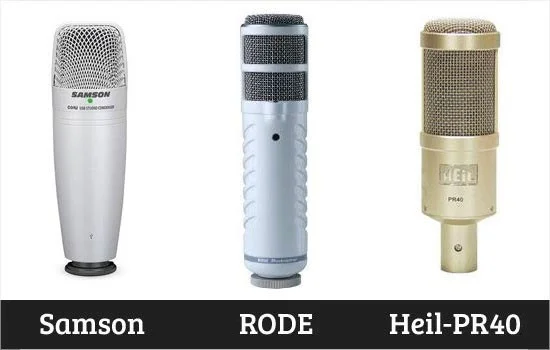
Samson C01U (USB) – mikrofon početnog nivoa
Rode Podcaster (USB) – Najbolјi USB mikrofon koji smo pronašli.
Heil PR-40 (XLR veza, ne USB) – To je ono što profesionalci koriste. Moraćete da kupite i audio mikser.
Ostala oprema koju verovatno želite da kupite: ruka mikrofona, nosač za šok i pop filter. Kupili smo Rode Podcaster komplet koji je došao sa mikrofonom i držačem za šok.
Takođe će vam trebati pristojne slušalice. Koristimo Sony MDR7506.
Kada budete imali odgovarajuću opremu za podcast, bićete spremni za sledeći korak: planiranje i snimanje epizode podcast-a.
Korak 4. Planiranje prvih nekoliko epizoda podcast-a
Morate da isplanirate epizode podcast-a pre nego što sednete da ih snimite. Postoji nekoliko važnih odluka koje treba da donesete.
- Sadržaj epizode
Koje će biti teme vaših prvih nekoliko epizoda? Možete da planirate vaš sadržaj na uredan način, radite na sadržaju tako što ćete napraviti nacrt, a zatim kopati u detalјe.
- Dužina epizoda
Podcast-ovi mogu da traju od 20 minuta do više od jednog sata. Trajanje vaših epizoda zavisi od vašeg sadržaja i publike. Ne postoje stroga pravila o tome koja bi idealna dužina trebala da bude za dobru epizodu podcast-a.
Ako imate dobar sadržaj, nemojte da ga smanjite samo da bi mogao da odgovara određenoj dužini. Slično tome, nemojte previše da razvlačite sadržaj samo da biste ispunili želјenu dužinu epizode.
- Podržavajući mediji
Takođe ćete želeti da radite na uvodnoj muzici, muzici u pozadini ili drugim zvucima koje biste možda želeli da dodate vašem podcast-u za dramatičan efekat.
Sledi nekoliko mesta na kojima možete da pronađete muziku i zvučne zapise bez licence koje ćete koristiti u epizodama podcast-a ili kao muziku za temu. Pažlјivo pregledajte uslove licenciranja pre korišćenja bilo koje numere u vašem podcast-u.
- Free Music Archive
- YouTube Audio Library
- Free Stock Music
- Storyboarding i Scripting
Svakako možete samo da sednete i snimite podcast, tako što ćete samo pogledati jednostavan nacrt vaših ideja. Međutim, ovo će vašim korisnicima ostaviti utisak da niste uradili domaći zadatak.
Morate zapravo da sednete i napišete scenario. Ovo vam pomaže da ostanete fokusirani i omogućava vam da zvučite profesionalnije i spremnije.
I dalјe možete da nastavite i govorite o scenariju tokom snimanja, ali ako imate stvarni scenario, to će vas držati na pravom putu i imati za rezultat sadržaj bolјeg kvaliteta.
Nakon što ste potrošili neko vreme na planiranje vaših epizoda i više razmišlјanja o vašem sadržaju, vreme je da snimite vaš prvi podcast.
Korak 5. Snimanje vašeg prvog podcast-a
Da biste snimili vaš podcast, biće vam potreban softver za snimanje zvuka. Ovaj softver će vam pomoći da snimite i editujete vaše audio datoteke.
Najbolјi softver za snimanje podcast-a koji koristi većina podcastera je Audacity. To je besplatan, višeplatformski softver otvorenog koda koji može da snima profesionalne podcaste studijskog kvaliteta.
Nakon što instalirate Audacity, potrebno je da ga otvorite i kreirate novi projekat iz File menu-a.
Da biste snimili vaš glas, jednostavno kliknite na dugme za snimanje.
Sada slobodno snimite vaš podcast. Ne brinite o neprijatnim pauzama, prekidima, kašlјanju ili bilo kakvim greškama koje biste mogli da napravite tokom pripovedanja.
Možete da editujete snimak koliko god puta želite.
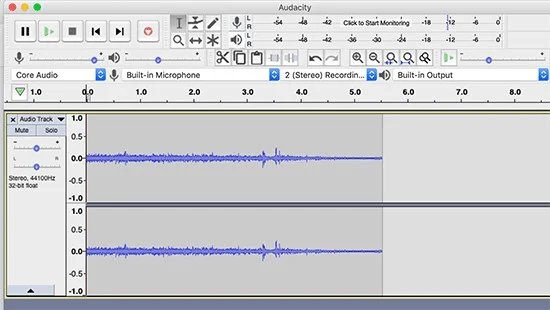
Takođe možete da uvezete muzičke datoteke iz File » Import i postavite ih kao muziku u pozadini.
Audacity je veoma moćan alat i nije nam moguće čak ni da pokrijemo njegove osnovne karakteristike u ovom članku. Međutim, TeamAudacity ima obiman Wiki sa detalјnim tutorijalima posebno napisanim za nove podcastere.
Preporučujemo vam da prođete kroz ove tutorijale. Biće vam potrebno neko vreme da se upoznate sa softverom, ali je potpuno vredno vašeg vremena i truda.
Kada snimite vaš podcast, potrebno je da ga ekspportujete.
Većina podcastera izvozi njihove audio datoteke u MP3 formatu jer stvara manje veličine datoteka dobrog kvaliteta.
Takođe morate da budete pametni u imenovanju datoteka podcast-a. Zapamtite da su podcast-ovi epizodne serije, tako da bi bilo najbolјe da koristite praksu imenovanja koja koristi epizodu ili serijski broj u nazivu datoteke.
Sačuvajte konačnu verziju datoteke podcast-a u posebnu fasciklu na vašem računaru.
Korak 6. Objavlјivanje vašeg podcast-a pomoću WordPress-a
Nakon što ste napravili nekoliko epizoda i zadovolјni ste njihovim kvalitetom, vreme je da naučite kako da objavite vaš podcast pomoću WordPress-a.
Moraćete da se prijavite u administrativnu oblast vašeg WordPress sajta.
Prvo što treba da uradite je da instalirate i aktivirate Blubrry PowerPress Podcasting dodatak.
Nakon aktivacije, videćete PowerPress stavku menija u WordPress administratorskom meniju. Klikom na nju bićete odvedeni na stranicu sa podešavanjima dodatka.
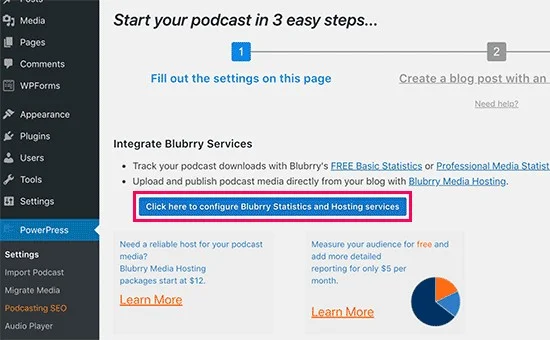
Ako koristite Blubrry za hostovanje vaših podcasting datoteka, onda morate da kliknete na dugme da biste konfigurisali Blubrry statistiku i usluge hostovanja.
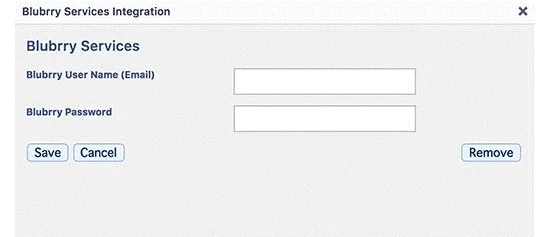
Klikom na dugme pojaviće se iskačući prozor u koji treba da unesete adresu e-pošte i lozinku vašeg Blubrry hosting naloga.
Zatim ćete morati da popunite ostale informacije na stranici sa podešavanjima. Navedite naslov za vaš podcast i popunite iTunes polјa.
Ova iTunes polјa za opis, kategoriju, titl, umetnička dela, itd. će se koristiti u RSS feed-u vašeg podcast-a, a iTunes će ih koristiti da postavi vaš podcast u vaš direktorijum (više o tome kasnije).
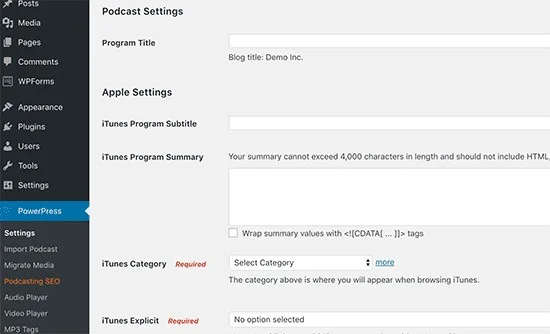
Ne zaboravite da kliknete na dugme ‘Save Changes’ da bi ste sačuvali vaša podešavanja.
Vaš WordPress sajt je sada spreman za objavlјivanje vašeg podcast-a.
Korak 7. Otpremite medijske datoteke u Blubrry
Pre nego što objavite epizodu podcast-a sa WordPress-om, prvo morate da otpremite datoteku podcast-a na vašu uslugu za hostovanje medija, Blubrry.
Morate da se prijavite na vaš Blubrry hosting nalog, a zatim kliknuti na Podcaster dashboard.
Zatim morate da kliknete na ‘Upload New Media Files’ linku odelјku za hostovanje podcast-a.
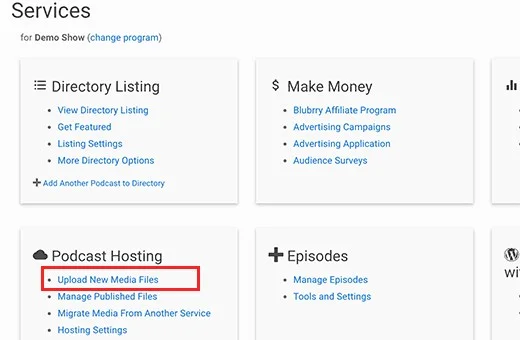
Ovo će vas dovesti do druge stranice na kojoj treba da kliknete na dugme Upload New Media i da bi počeli da otpremate vaše podcast datoteke.
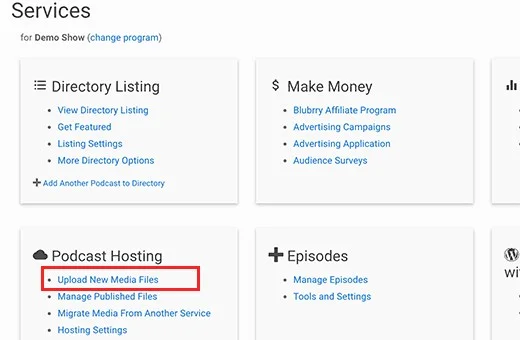
Nakon što otpremite medijske datoteke podcast-a, moći ćete da ih koristite na vašem WordPress sajtu.
Korak 8. Podešavanje Smart Podcast Player-a
Većina podcastera koristi WordPress dodatke za prikaz podcast plejera na njihovom sajtu. Ovaj plejer omogućava korisnicima da slušaju podcast direktno sa vašeg web sajta.
Problem sa većinom WordPress podcast plejer dodataka je užasno korisničko iskustvo za vaše pretplatnike i slušaoce.
Patt Flynn, jedan od poznatih podcastera, shvatio je problem i odlučio da ga reši kreiranjem rešenja za njegov web sajt. Tako je zaživeo Smart Podcast Player.
Smart Podcast Player dodaje prelepo izgrađen podcast plejer koji omogućava korisnicima da puštaju, dele i preuzimaju epizode podcast-a sa samog plejera.
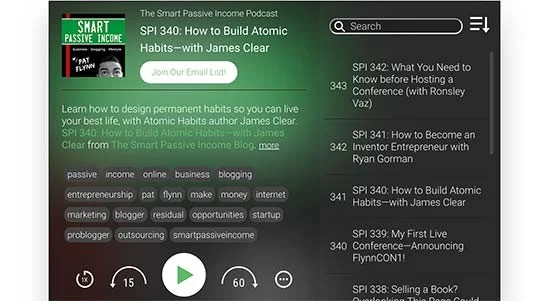
Već iz kutije je spreman za mobilne uređaje, što znači da vaš podcast plejer izgleda i radi odlično na svim uređajima.
To je plaćeni dodatak za WordPress, a cene počinju od $8 mesečno. Ova cena vam daje pravo na vrhunsku podršku i pristup tutorijalima i video zapisima.
Prvo ćete morati da instalirate i aktivirate dodatak Smart Podcast Player.
Nakon aktivacije, potrebno je da posetite Settings » Smart Podcast Player stranicu i unesete vaš licencni klјuč.
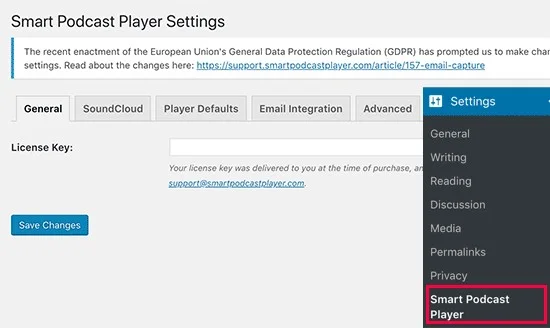
Ovaj licencni klјuč možete da dobijete sa vašeg naloga na Smart Podcast Player web sajtu.
Zatim morate da kliknete na karticu ‘Player Defaults’ da biste podesili podešavanja dodatka.

Moraćete da navedete URL vašeg podcast-a feed-a. Pošto koristite PowerPress, URL vašeg podcast-a feed-a biće ovakav:
http://example.com/feed/podcast/
Ne zaboravite da zamenite example.com vašim sopstvenim imenom domena.
Zatim morate da navedete link za pretplatu na iTunes. Pošto još uvek niste poslali vaš podcast na iTunes, moraćete da se vratite ovde i popunite ovo kada vaš podcast bude dostupan na iTunes-u.
Nakon toga, potrebno je da unesete ime emisije i ime izvođača.
Smart Podcast Player dolazi sa prekrasnim opcijama dizajna i omogućava vam da vaš podcast plejer uskladite sa vašom WordPress temom. U podešavanjima dizajna plejera možete da izaberete temu i boju za vaš podcast plejer.
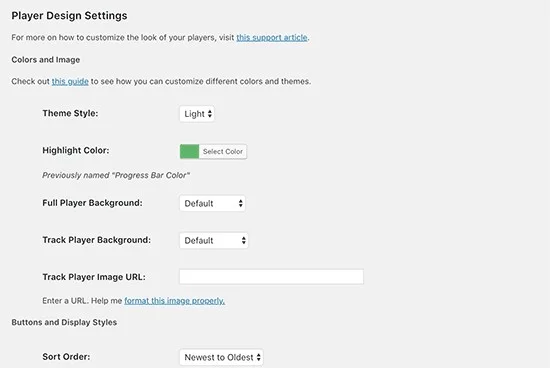
Ne zaboravite da kliknete na dugme za čuvanje promena da biste sačuvali vaša podešavanja.
Sada kada je Smart Podcast Player spreman, morate da onemogućite podcast plejer koji dolazi sa PowerPress-om.
Pošto koristite Smart Podcast Player, nije vam potreban PowerPres da biste dodali medijski plejer u vaše post-ove.
To možete da uradite tako što ćete posetiti PowerPress » Settings stranicu i scroll-ovati nadole do odelјka ‘Blog posts and pages’. Kliknite na ‘Disable’ pod opcijom ‘Display Media & Links’.
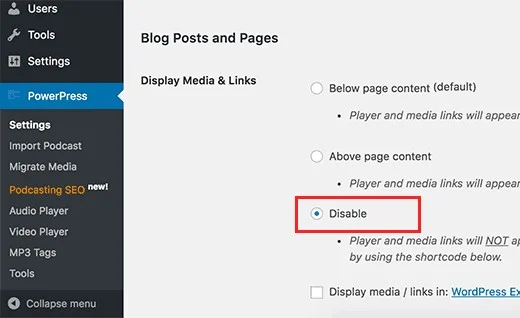
Ne zaboravite da kliknete na dugme za čuvanje promena da biste sačuvali vaša podešavanja.
Korak 9. Dodavanje vašeg prvog podcast-a u WordPress
Sada je sve u redu i spremni ste da dodate vaš prvi podcast u WordPress.
Da biste objavili vaš prvi podcast, morate da odete na Posts » Add New stranicu.
Veoma je preporučlјivo da napravite posebnu kategoriju za vaše epizode podcast-a. Ovo će vam omogućiti da epizode podcast-a držite odvojeno od ostatka sadržaja. Takođe ćete kasnije moći lako da objavite vaš feed podcast-a.
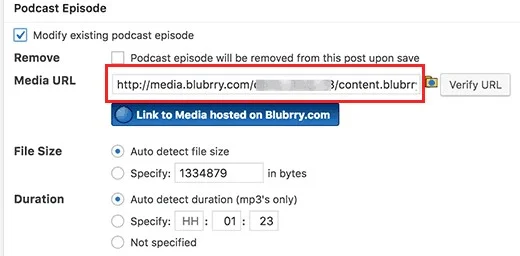
Nakon toga, potrebno je da scroll-ujete do dna stranice i tamo ćete videti ‘Podcast Episode’ okvir.
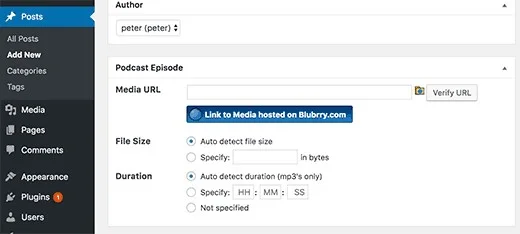
Korisnici Blubrry hostinga treba da kliknu na ikonu fascikle i izaberu datoteku koju su postavili na Blubrry media.
Drugi korisnici treba da nalepe URL vaše medijske datoteke ovde. Kliknite na dugme za potvrdu da biste se uverili da ste nalepili ispravnu URL adresu.
Sada morate da scroll-ujete nazad do odelјka za editovanje post-ova. Dajte vašem blog post-u odgovarajući naslov i dodajte opis ove epizode podcast-a u vizuelnom editoru.
Primetićete dva dugmeta u vizuelnom editoru sa oznakom SPP i STP. Ova dugmad dodaje Smart Podcast Player dodatak.
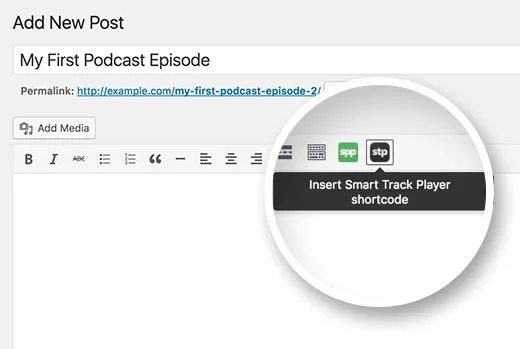
Dugme SPP vam omogućava da dodate kompletan Smart Podcast Player koji sadrži sve vaše epizode podcast-a. Korisnici mogu da ih puštaju jedan po jedan.
Međutim, pošto pravite post na blogu za određenu epizodu podcast-a, potrebno je da kliknete na dugme STP ili Smart Track Player.
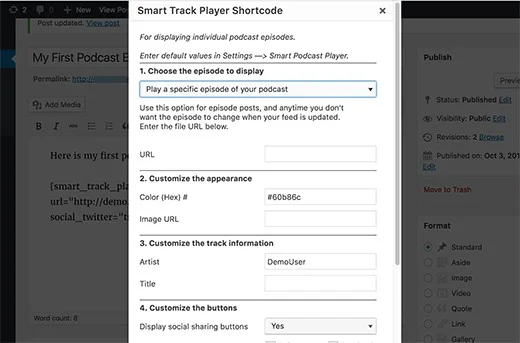
Izaberite ‘Play a specific episode of your podcast’ , a zatim navedite URL medijske datoteke koju želite da reprodukujete.
URL medijske datoteke možete da dobijete iz ‘Podcast Episode’ meta okvira gde ste upravo dodali epizodu.
Nakon što dodate URL medijske datoteke, kliknite na dugme za izradu kratkog koda.
Videćete da se kratki kod pojavlјuje u oblasti za editovanje post-ova.
To je sve, sada možete da objavite i pregledate vaš blog post i videćete vašu podcast epizodu uživo sa prelepim plejerom.

Čestitamo, vaš WordPress sajt za podcasting je spreman za emitovanje.
Korak 10. Pregledanje vašeg podcast-a pomoću iTunes-a
Sada kada ste podesili vaš web sajt za podcast sa WordPress-om, vreme je da ga pošalјete na iTunes i dobijete više pretplatnika.
Pre nego što ga pošalјete na iTunes, možda biste želeli da proverite kako će vaš podcast izgledati u iTunes-u. Da biste to uradili, pokrenite iTunes i idite na File » Subscribe to Podcast i unesite URL vašeg feed-a. URL vašeg feed-a će izgledati ovako:
http://www.example.com/feed/podcast
Ne zaboravite da zamenite example.com vašim sopstvenim imenom domena.
Kada unesete URL u iTunes, on će preuzeti feed i prikazati ga. Kao što možete da vidite na snimku ekrana ispod, preuzeo je umetničko delo, opis, titl, itd.
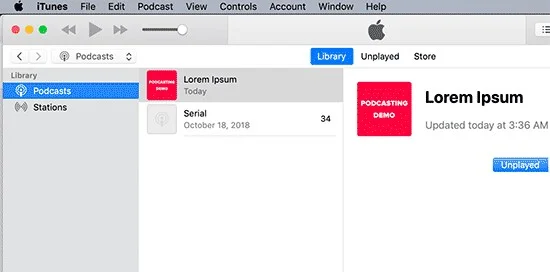
Ako sve izgleda dobro, to znači da ste spremni da pošalјete vaš podcast na iTunes.
Korak 11. Slanje vašeg podcast-a u iTunes
Da biste vaš podcast poslali na iTunes, potrebno je da preuzmete i instalirate najnoviju verziju iTunes-a na vaš računar. Zatim pokrenite iTunes i kliknite na dugme iTunes Store u gornjem desnom uglu ekrana.
iTunes će sada pristupiti iTunes Store-u. Kliknite na meni Podcasts, a zatim se scroll-ujte malo da biste pronašli odelјak Podcasts Quick Links. Tamo ćete videti link za slanje podcast-a.
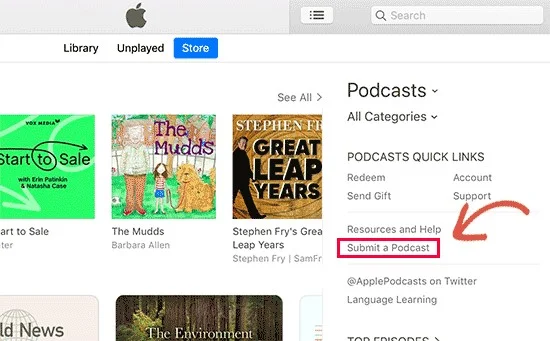
Ovo će da otpočne proces slanja podcast-a. Biće vam potreban Apple ID da biste vaš podcast poslali u iTunes direktorijum. Ako već niste prijavlјeni, iTunes će od vas zatražiti da se prijavite.
Prva stvar koja će vam trebati je URL vašeg podcast feed-a. URL vašeg podcast-a feed-a će biti nalik ovom:
http://example.com/feed/podcast
Ne zaboravite da zamenite example.com vašim sopstvenim imenom domena.
Pošto koristite PowerPress, vaš feed će već uklјučivati tag-ove koje iTunes Store zahteva za podcast-ove.
Nakon podnošenja, vaš podcast feed će biti dostavlјen u red za pregled iTunes-a. Nakon odobrenja od strane osoblјa za pregled iTunes-a, biće dodat u iTunes direktorijum i bićete obavešteni putem e-pošte.
Resursi za podcast-oving koji će vam pomoći da rastete
Čestitamo na pokretanju vašeg podcast-a sa WordPress-om.
Zarađivanje novca od vašeg podcast-a
Biće potrebno mnogo vašeg vremena i čvrste posvećenosti da vaš podcast bude uspešan. Da biste sve to učinili održivim na duge staze, moraćete da pronađete načine da unovčite vaš podcast.
Imamo detalјan vodič o tome kako da zaradite novac online koristeći vaš WordPress blog. Sve tamo navedene stavke mogu da se koriste i na vašem web sajtu za podcasting.
U nastavku su neki od najbolјih načina da zaradite novac od podcast-a.
- Direktna sponzorstva. Ako mislite da bi neko preduzeće imalo koristi od sponzorisanja vašeg podcast-a, slobodno mu se obratite da bude sponzor. Iznenadili biste se koliko često vam ovo uspeva.
- Koristite partnerski marketing da biste vašoj publici preporučili proizvode i usluge trećih strana.
- Prodajte vaše sopstvene proizvode i usluge dodavanjem online prodavnice na vaš web sajt.
- Zamolite pretplatnike da podrže vaš podcast donacijama. Možete jednostavno da dodate obrazac za plaćanje na vaš web sajt gde pretplatnici mogu da daju malu donaciju.
- Neka starije epizode budu dostupne samo članovima.
Nadamo se da vam je ovaj članak pomogao da pokrenete podcast sa WordPress-om.


