

Kako da koristite Instagram: Vodič za početnike
Tokom proteklih nekoliko godina, Instagram je doživeo eksponencijalni rast – sa milion korisnika na samom početku na preko milijardu u 2022.
Ako ste zainteresovani da dobijete Instagram nalog ili ste ga upravo napravili, ali niste sigurni kako da ga koristite, imate sreće. Ovde ćemo pokriti sve osnove, tako da možete da naučite zašto je Instagram danas najbolјa platforma društvenih medija za angažovanje.
Šta je Instagram?
Instagram je platforma društvenih medija koja naglašava delјenje fotografija i video zapisa putem njene mobilne aplikacije. Možete da snimate, editujete i objavlјujete vizuelni sadržaj i za pratioce i za ne pratioce, sve dok je vaš nalog javan. Korisnici mogu da komuniciraju sa vašim sadržajem putem lajkova, komentara, delјenja i čuvanja.
Teško je setiti se vremena pre Instagram-a. Nekada je bila uobičajena izreka „Uradi to za „gram“, koja je u suštini značila „Uradi nešto da bismo mogli da slikamo i postavimo ga na Instagram“.
Od tada, Instagram je stavio veći i veći naglasak na video. Dakle, više ne čujete frazu „Uradi to za „gram“. Kladimo se, međutim, da će uskoro uslediti druga verzija fraze. (Možda „Uradi to za reel?”)
Ako niste deo milijarde korisnika na Instagram-u, možda biste želeli da razmislite. Aplikacija je odlična prilika da se povežete sa vrhunskim brendovima i ostanete deo života prijatelјa. Kada želimo da vidim kako su naši prijatelјi sa fakulteta, ne proveravamo Facebook, već Instagram. Osim toga, možete da pratite vaše omilјene poznate ličnosti ili političke ličnosti da biste videli iskrene fotografije njihovog svakodnevnog života.
Pored toga, to je fenomenalna platforma za istraživanje šta drugi brendovi rade – na primer, Nike koristi funkciju Instagram Stories da promoviše inspirativne priče sportista koje nećete naći nigde drugde.
Kako da se prijavite za Instagram
Da biste se registrovali za Instagram, sve što treba da uradite je da preuzmete Instagram aplikaciju na vaš telefon i kliknete na dugme ‘Sign up’. Možete da odaberete da se registrujete preko Facebook-a ili koristite vašu e-poštu ili broj telefona. Nakon što odaberete korisničko ime i lozinku, spremni ste da napravite vaš profil.
Ako ste spremni da se prijavite za Instagram, sledite ove korake u nastavku:
- Idite na Instagram lokaciju na desktop-u ili preuzmite aplikaciju Instagram iz App Store (iPhone) ili Google Play Store (Android).
- Ako ste na računaru, kliknite na „Log in with Facebook“ ili popunite formular vašim brojem mobilnog telefona ili e-poštom, imenom, korisničkim imenom i lozinkom. Zatim kliknite na „Sign Up“.
- Na Android-u kliknite na „Sign Up With Email or Phone Number“.
- Na iPhone-u izaberite „Sign Up“.
- Unesite vašu adresu e-pošte ili broj telefona, a zatim kliknite na „Next“. Alternativno, možete da se prijavite sa svojim Facebook nalogom.
- Kada popunite vaše korisničko ime i lozinku, dobićete uputstva da popunite podatke o vašem profilu. Zatim dodirnite „Done“.
- Ako se registrujete na Facebook-u, moraćete da se prijavite na vaš Facebook nalog ako ste trenutno odjavlјeni.
Kako funkcionišu obaveštenja na Instagram-u?
Kada se vaš nalog otvori, želećete da prilagodite obaveštenja tako da dobijate samo informacije koje želite. Na primer, možete da izaberete da primate obaveštenja kada dobijete lajkove od svih – ali, alternativno, možete da odlučite da primate obaveštenja samo kada dobijete lajk od nekoga koga pratite. Ili možete potpuno da isklјučite obaveštenja za lajkove.
Možete da podesite obaveštenja na „Off“, „From People I Follow“ ili „From Everyone“ za sledeće kategorije – Comments, Comment Likes, Likes and Comments on Photos of You, Follower Requests, Accepted Follow Requests, Friends on Instagram, Instagram Direct, Photos of You, Reminders, First Posts and Stories, Product Announcements, View Counts, Support Requests, Live Videos, Mentions in Bio, IGTV Video Updates i Video Chats.
Ako ste preplavlјeni tom listom, razumemo – i mi smo. Ako niste sigurni koja obaveštenja želite da primate, možete da počnete sa obaveštenjima na „From Everyone“, a ako određena obaveštenja počnu da vas nerviraju, možete da ih isklјučite kasnije.
Instagram za poslovne templejte i vodič
- Otvorite aplikaciju Instagram na vašem telefonu.
Prvo otvorite aplikaciju Instagram na vašem mobilnom uređaju. Takođe možete da pristupite Instagram-u na desktopu ako želite. Zatim idite na vašj profil tako što ćete kliknuti na sliku vaše profilne slike u donjem desnom uglu.
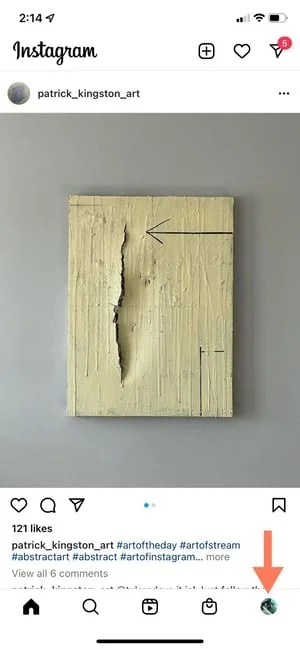
- Pristupite “Settings”.
Kada stignete na vaš profil, kliknite na meni hamburgera u gornjem desnom uglu.
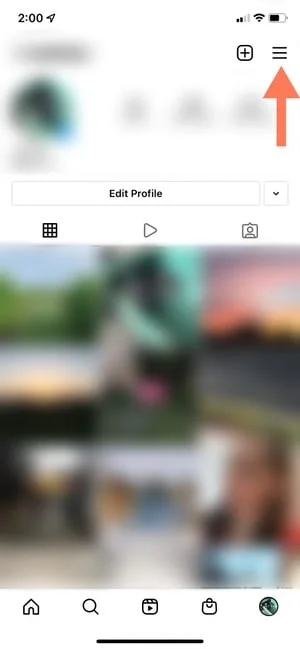
Pojaviće se iskačući meni. Dodirnite “Settings”.
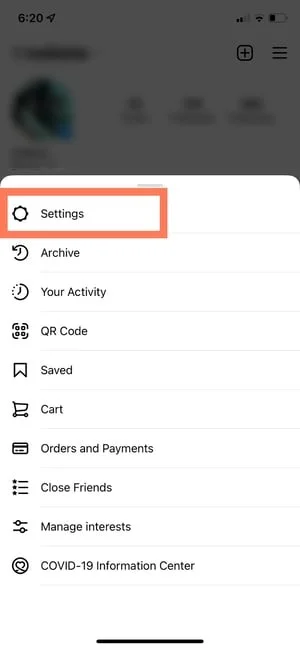
- Dodirnite “Notifications”.
Na sledećem ekranu kliknite na „Notifications“.
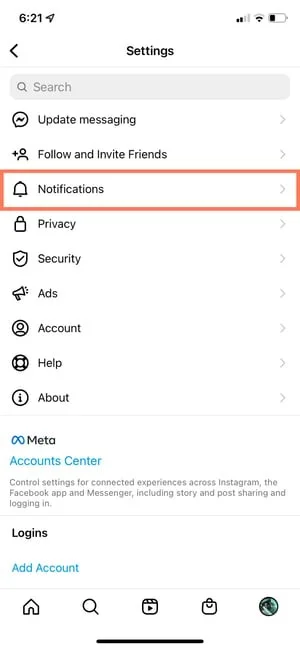
Tamo ćete moći da promenite podešavanja obaveštenja u zavisnosti od kategorije. Ove kategorije uklјučuju:
- Posts, Stories, and Comments
- Following and Followers
- Direct Messages and Calls
- Live and Video
- Fundraisers
- From Instagram
- Email and SMS
- Shopping
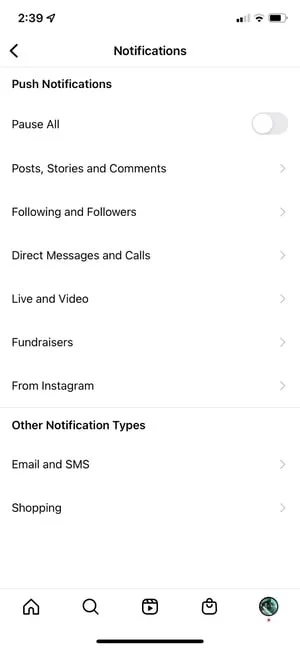
Takođe imate mogućnost da pauzirate sva obaveštenja tako što ćete uklјučiti Pause All opciju na vrhu.
- Označite obaveštenja koja želite da primate.
Pristupite svakoj kategoriji pojedinačno i izaberite obaveštenja koja želite da primate. Evo opcija, na primer, za “Posts, Stories, and Comments”:
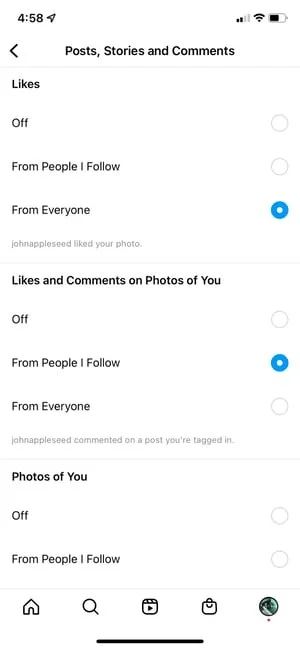
Opcije će se razlikovati u zavisnosti od kategorije.
I to je to! Zatim, hajde da istražimo kako da povežete vaše druge naloge društvenih medija sa vašim Instagram-om, tako da kada post-ujete sliku na Instagram-u, možete da je delite i sa vašom drugom online publikom.
Možete li da se povežete na Instagram sa drugim društvenim nalozima?
Da, možete da povežete Instagram sa Twitter-om, Tumblr-om i Facebook-om, ali to se više ne radi preko podešavanja, kao što je nekada bilo.
Sada to radite na osnovu svakog post-a.
Ako želite da delite post na drugim platformama, idite na stvarni post koju želite da post-ujete na Facebook-u, Tumblr-u i Twitter-u, a zatim ga ručno delite na taj način.
Evo kako:
- Otvorite aplikaciju Instagram.
- Idite do vašeg profila.
- Dodirnite post koju želite da ukrstite.
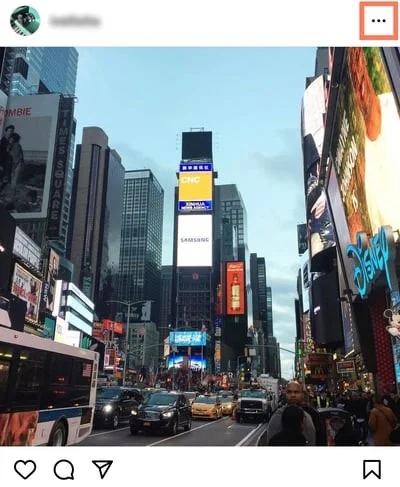
- Kliknite na tri tačke u gornjem desnom uglu post-a.
5. U iskačućem meniju kliknite na “Share”.
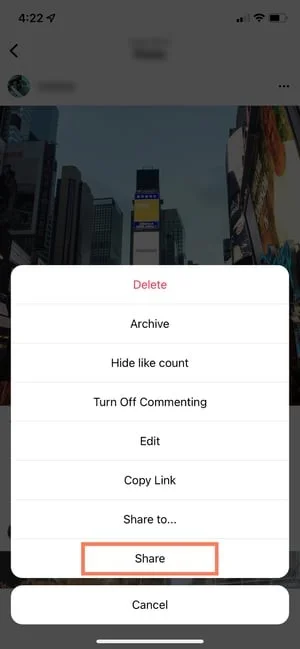
Napomena : Nemojte kliknuti na “Share to”, što će vam dati opciju da AirDrop ili da delite post sa vašim kontaktima.
- Uklјučite naloge na kojima želite da podelite post. Ako već niste prijavlјeni, moraćete to da uradite direktno u Instagram aplikaciji.

Kada povežete vaše naloge za jedan post, možete da promenite opcije delјenja za sve nove post-ove bez potrebe da se ponovo prijavite.
Ako povežete Instagram sa Facebook-om, možete da delite vaše Stories na oba naloga. Govorićemo više o tome kako da to učinite u nastavku.
Kako da povežete Instagram sa Facebook-om
Pošto su Instagram i Facebook u vlasništvu iste kompanije, Meta, možete da povežete dva naloga za besprekornije iskustvo. Povezivanje vaših Instagram i Facebook naloga omogućava vam da:
- Delite priče na Instagram-u i Facebook-u
- Prijavite se sa Facebook-om na Instagram
- Sinhronizujte ime i sliku vašeg profila na oba profila
- Koristite Facebook Pay na obe platforme
- Pristupite aktivnostima kupovine na oba naloga
Ako ste čest korisnik Facebook-a, preporučujemo vam da povežete vaš nalog sa novim Instagram profilom. Evo kako:
- Otvorite vašu Instagram aplikaciju.
- Kliknite na vašu sliku profila u donjem desnom uglu.
- Kliknite na meni hamburgera u gornjem desnom uglu.
- Dodirnite “Settings”.
5. Ispod Meta logotipa, dodirnite “Accounts Center”.
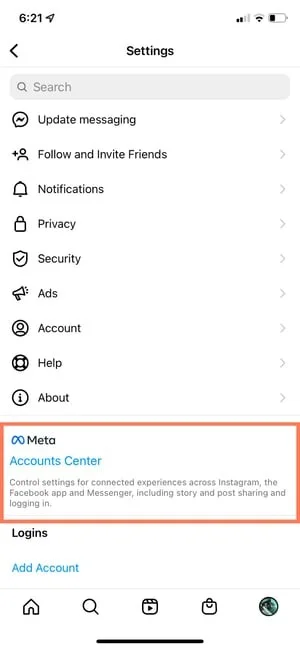
6. Dodirnite “Set up Accounts Center”.
7. Pratite uputstva da biste se prijavili na Facebook.
Gotovo! Vaša dva naloga su sada povezana. Evo kako će to izgledati kada završite:
U sledećem odelјku pokazaćemo vam kada vam je povezani nalog od koristi.
Otpremite, edit-ujte i post-ujte sliku
Sada, za najvažniji deo Instagram-a – kako da otpremite i post-ujete sliku.
Instagram je potpuno vizuelna platforma. Za razliku od Facebook-a, koji se oslanja i na tekst i slike, ili Twitter-a, koji se oslanja samo na tekst, jedina svrha Instagram-a je da omogući korisnicima da dele slike ili video zapise sa njihovom publikom.
Na Facebook-u možete da izaberete da post-ujete 100 fotografija u album. Na Instagram-u morate da budete izbirlјiviji u vezi sa fotografijama koje post-ujete. Postoji nekoliko razloga za to – prvo, ne želite da post-ujete više od jednom dnevno (obično). I ne želite da post-ujete previše sličnih fotografija.
Na primer, bilo bi čudno da post-ujete pedeset fotografija sa istog odmora na plaži na vašem Instagram profilu. Umesto toga, možete da izaberete pet ili šest i sve ih postavite u isti post.
(Oni se zovu post na vrtešci i omogućavaju vam da delite više fotografija samo u jednom post-u. Post-ovi na vrteškama su sjajni za objavlјivanje sličnih slika u jednom paketu, a istovremeno održavaju celokupnu estetiku profila raznovrsnom.)
Sada kada smo to pokrili, hajde da istražimo kako da otpremimo, edit-ujemo i post-ujemo sliku.
- Kliknite na ikonu „+“ u gornjem desnom uglu.
Kada dodirnete ikonu “+”, od vas će biti zatraženo da odaberete vrstu post-a koji želite da delite. Pošto želimo da post-ujemo post direktno na našem feed-u profila, dodirnite “Post”.
- Izaberite vašu medijsku datoteku.
Ovde imate tri opcije. Možete da pregledate vašu biblioteku fotografija na vašem telefonu, možete da snimite novu sliku direktno na Instagram-u ili možete da snimite novi video. Za naše potrebe, pregledali smo našu biblioteku fotografija i pronašli sliku Bostona koju smo želeli da koristimo. Zatim smo kliknuli na „Next“ u gornjem desnom uglu.
- Dodajte filtere ako želite.
Postoje dve kategorije koje možete da koristite za editovanje slike – „Filter“ i „Edit“. Instagram vam prvo automatski prikazuje filtere. Možete da se krećete kroz vrtešku i kliknete na bilo koji od filtera da biste ga primenili na vašu sliku.
Pored toga, ako želite da koristite filter, ali želite da ga ublažite, dvaput dodirnite filter i pomerite kursor ulevo da biste smanjili intenzitet filtera.
- Edit-ujte vašu sliku ako želite.
Zatim kliknite na „Edit“. Ovde možete da podesite kontrast, osvetlјenost, strukturu, toplinu i još mnogo toga. Kada ste zadovolјni edit-ovanom slikom ili ako uopšte ne želite da je edit-ujete, kliknite na „Next“ u gornjem desnom uglu.
- Napišite naslov i uklјučite podešavanja delјenja.
Sada možete da dodate naslov, tag-ujete lјude (možete da tag-ujete nekoga samo ako ima i Instagram nalog) i dodate lokaciju. Pored toga, kliknite na dugme pored Facebook-a ili nekog drugog povezanog naloga društvenih medija da biste podelili vašu sliku i na toj platformi. Kada budete spremni za objavlјivanje, kliknite na „Share“ u gornjem desnom uglu.
Ako ne želite da koristite vašu aplikaciju za post-ovanje na Instagram-u, to možete da učinite i sa računara.
Otpremite sliku ili video u vaš Stories
Instagram Stories je funkcija koja vam omogućava da post-ujete video zapise ili slike koje nestaju nakon 24 sata. Funkcija Instagram Stories je slična Snapchat-u u smislu sadržaja – korisnici često post-uju ležernije i iskrenije video snimke i slike, nudeći uvid u njihov svakodnevni život.
Na primer, na vašem uobičajenom feed-u možete da post-ujete uveliko izmenjenu sliku vas samih i prijatelјa na utakmici bejzbola. Ali možete post-ujete skrivena kamera video u vaš Story o stadionu koji peva „Sweet Caroline“.
Da biste naučili kako da otpremite sliku ili video u vaš Stories, pratite ove korake:
- Dodirnite vašu sliku profila u gornjem levom uglu.
Alternativno, prevucite udesno na vašem feed-u ili dodirnite dugme “+” na gornjoj traci za navigaciju.
- Snimite ili dodajte vaše medije.
Kada ste u okviru Stories funkcije, možete da snimite sliku ili video direktno iz aplikacije. Alternativno, ako imate sliku sačuvanu na telefonu koju želite da koristite, možete da je izaberete iz biblioteke medija.
- Dodajte sticker-e ili filtere.
Na levoj strani imate nekoliko različitih funkcija za edit-ovanje.
Dugme “Create” vam omogućava da dodate lokaciju, hashtag, vreme, datum i druge zabavne slike ili emodžije vašoj slici.
Opcija „Bumerang“ vam omogućava da kreirate video koji se ponavlјa. A ikona „Aa“ je vaše dugme za tekst. Kada kliknete na „Aa“, imate opciju da promenite font.
Ako kliknete na ikonu smajlija, videćete sledeći ekran. Jednostavno kliknite na jednu od ikona da biste je dodali vašooj slici. Ako vam se ne sviđa, prevucite ga na dno i pojaviće se kanta za otpatke da biste mogli da ga izbrišete.
Na primer, kliknuli smo na ikonu smajlija da bi našoj slici dodali anketu. Takođe možete da prevučete nalevo ili nadesno da biste dodali filtere na vašu fotografiju ili video.
- Objavite vaš Story.
Kada budete zadovolјni vašim sadržajem, možete ili da kliknete na ikonu bele strelice u donjem desnom uglu, koja vam omogućava da podelite vaš Story sa svima koji vas prate, ili prvo da izaberete “Close Friends”, tako da samo vaši bliski prijatelјi vide to.
Onda ste gotovi! Vaš Story je odmah objavlјen.
Kako da pratite na Instagram-u
Neverovatno je lako pronaći i pratiti korisnike. Koristeći Instagram funkciju pretraživanja, možete da pronađete poznate ličnosti, brendove i prijatelјe. Pored toga, možete da pretražujete „Tags“ ili „Places“. „Tags“ su posebno korisni ako znate koju vrstu sadržaja želite da pronađete, ali niste sigurni ko post-uje o tome.
Na primer, možete da pretražite „#familyrecipes“ pod tag-ovima – vaši rezultati će uklјučivati sve slike sa tim hashtag-om. Dok pregledavate, možda ćete pronaći nekoga ko post-uje sadržaj koji vam se zaista sviđa, i vi možete da izaberete da ga pratite kako bi se njihov sadržaj pojavio na vašem feed-u.
Da biste nekoga pratili, sledite ova tri jednostavna koraka.
- Kliknite na ikonu za pretragu na dnu ekrana.
Izgleda kao lupa i biće odmah pored dugmeta “Home”.
- Zatim unesite osobu, temu ili brend.
Za ovaj primer, tražili smo „architecture”.
Instagram vam omogućava da pretražujete sve post-ove koji sadrže reč „architecture” ili “See all results” i vidite tag-ove i mesta.
- Dodirnite nalog koji želite da pratite.
Kada ste na tuđem nalogu, videćete plavo dugme „Follow“ na vrhu. Za javne profile možete da kliknete i odmah počnete da pratite taj nalog. Međutim, ako je profil privatan, možda ćete morati da sačekate da vas prvo prihvate.
I to je to! Na putu ste da postanete profesionalac. Da biste vaš nalog podigli na viši nivo, isplanirajte vaše sledeće post-ove koristeći niz ideja i templejta za sadržaj.
Korišćenje Instagram-a je klјučno za razvoj vašeg ličnog brenda
Ako želite da napredujete i profesionalno i lično, korišćenje Instagram-a je važnije nego ikada. Možete da počnete tako što ćete prvo posmatrati, a zatim početi sa post-ovanjem dok se upoznate sa korisničkim interfejsom. Sa više od milijardu korisnika, Instagram je izuzetno vredna platforma društvenih medija kojoj se treba pridružiti – i samo će da nastavi da raste kako vreme odmiče.