

Ključne poruke (Key Takeaways):
-
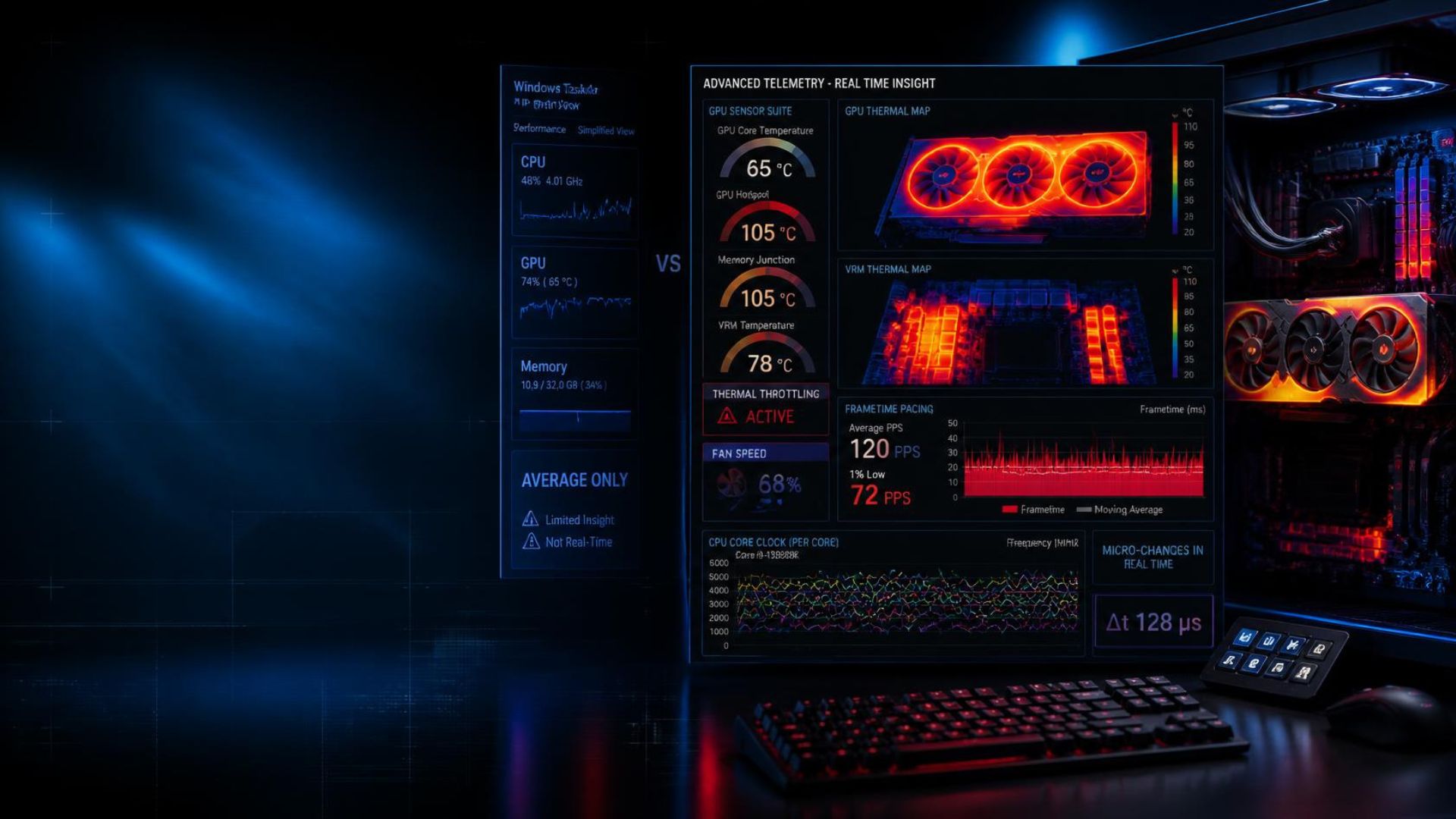
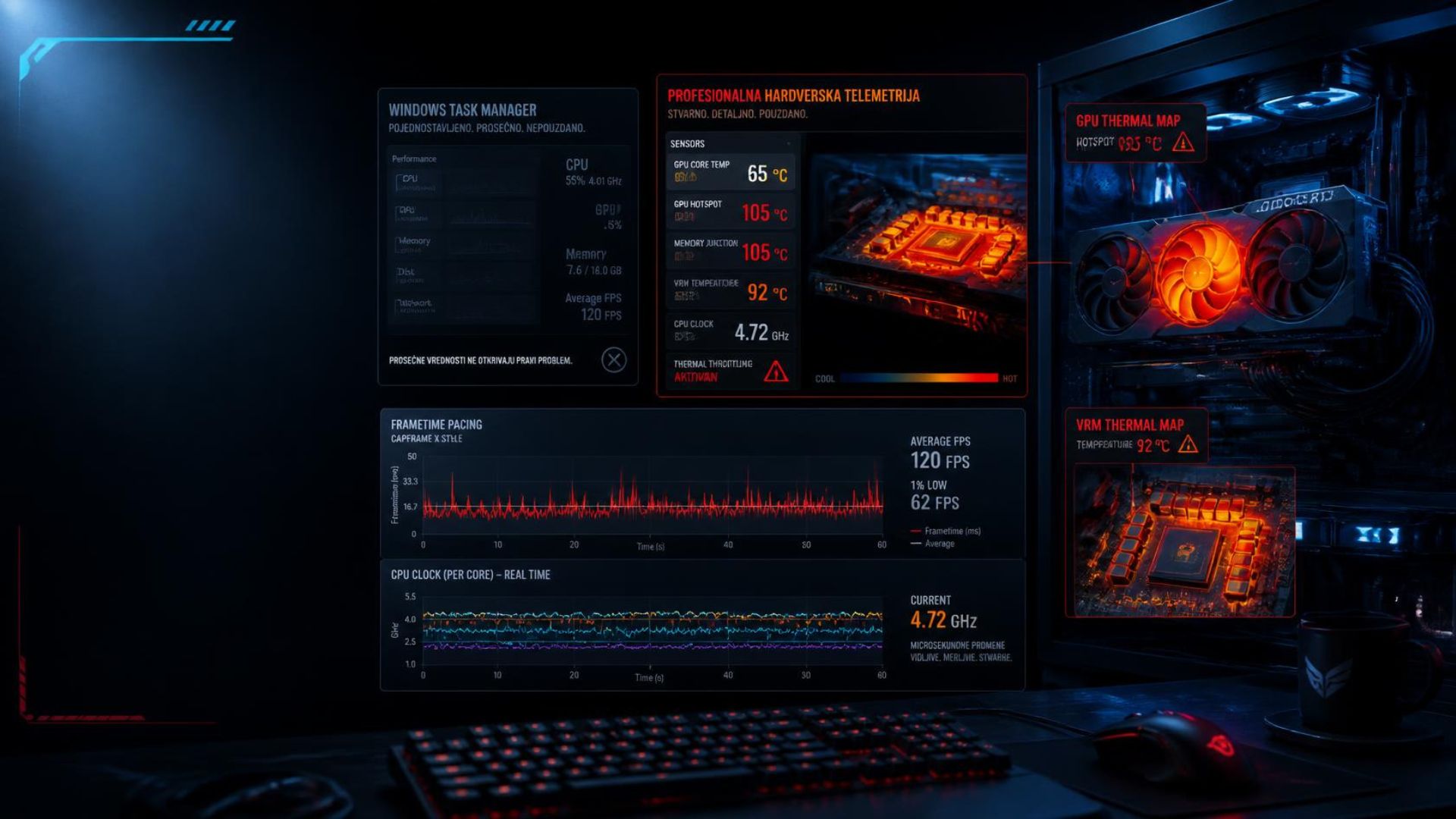
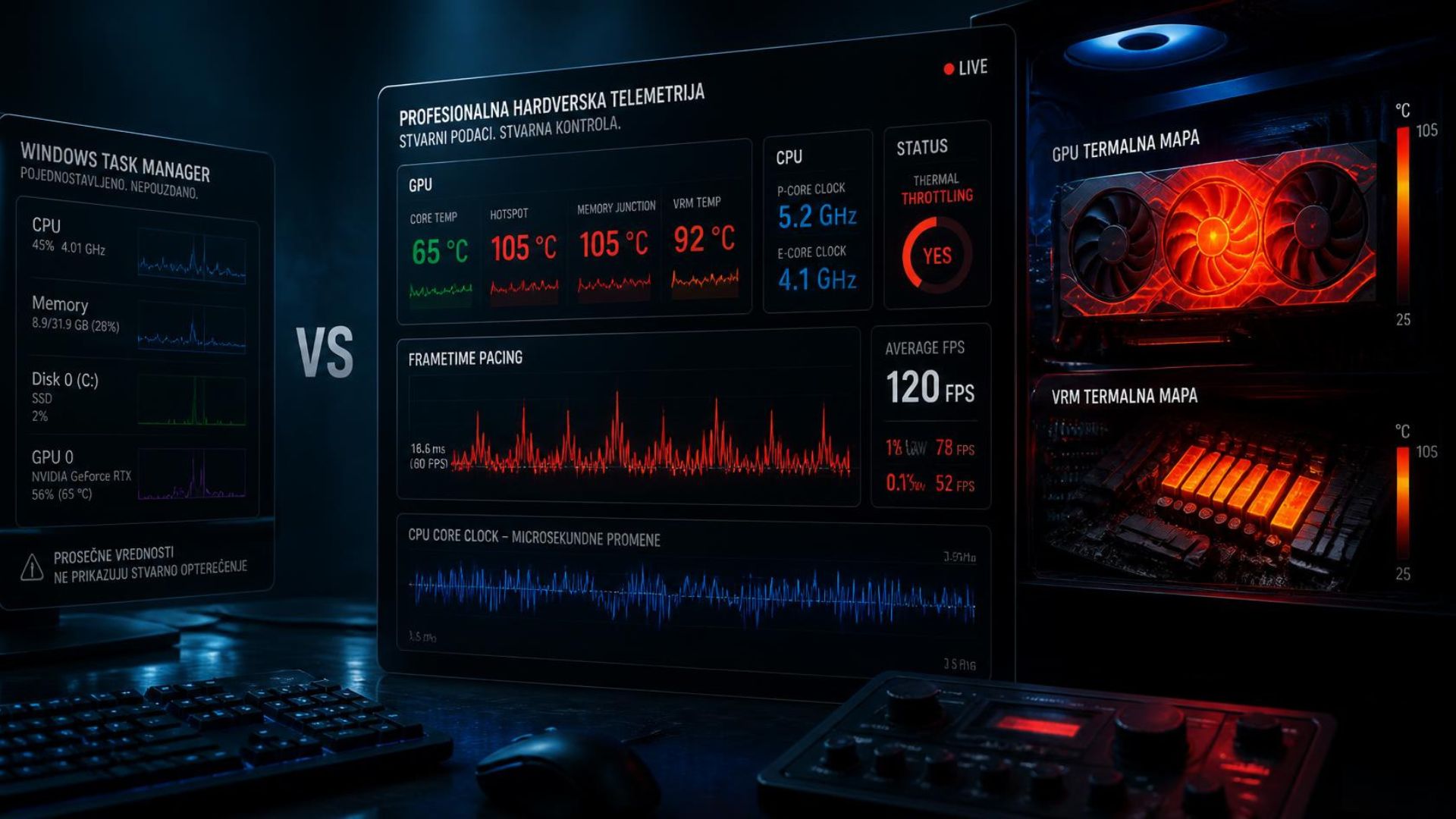
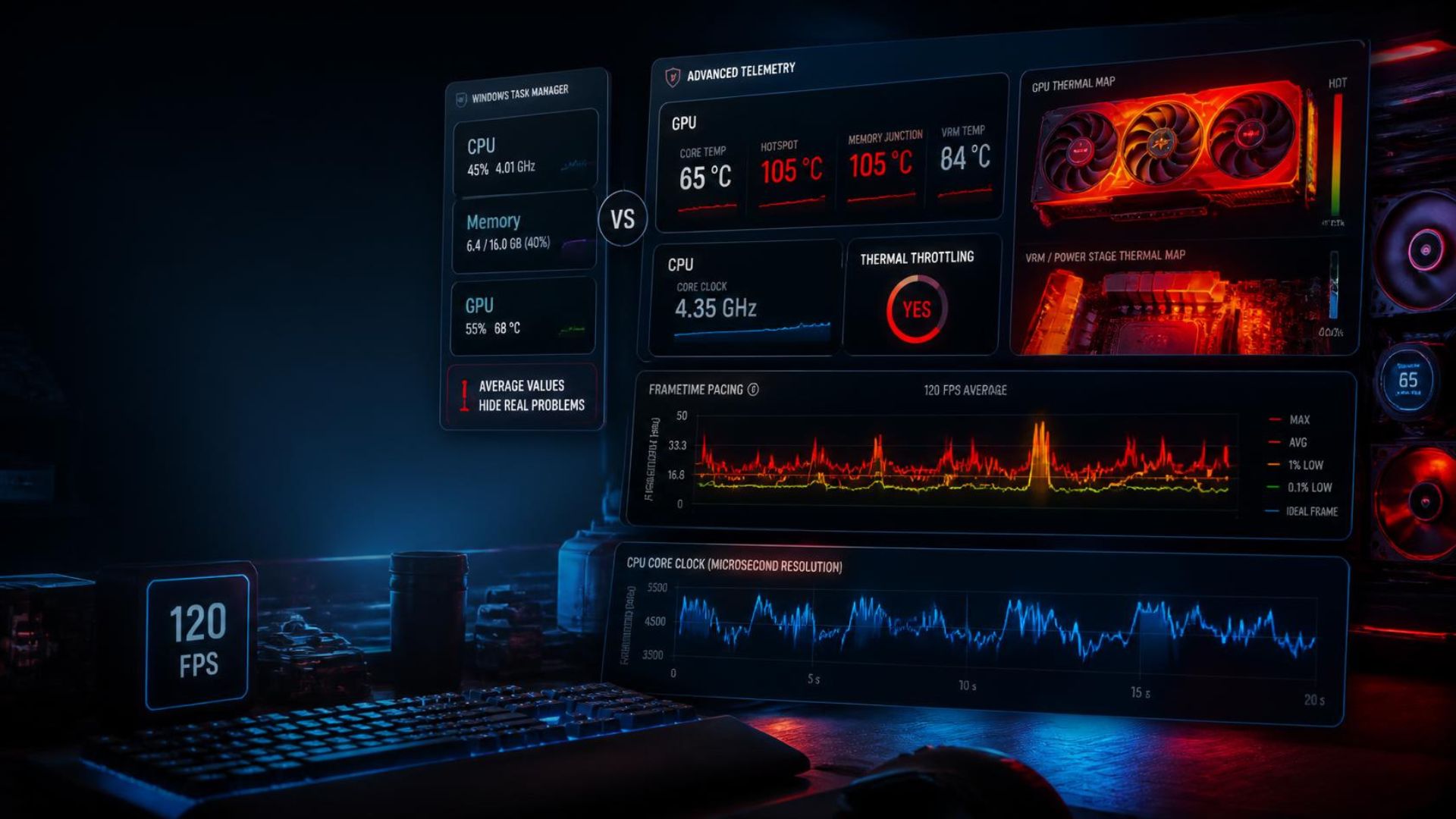
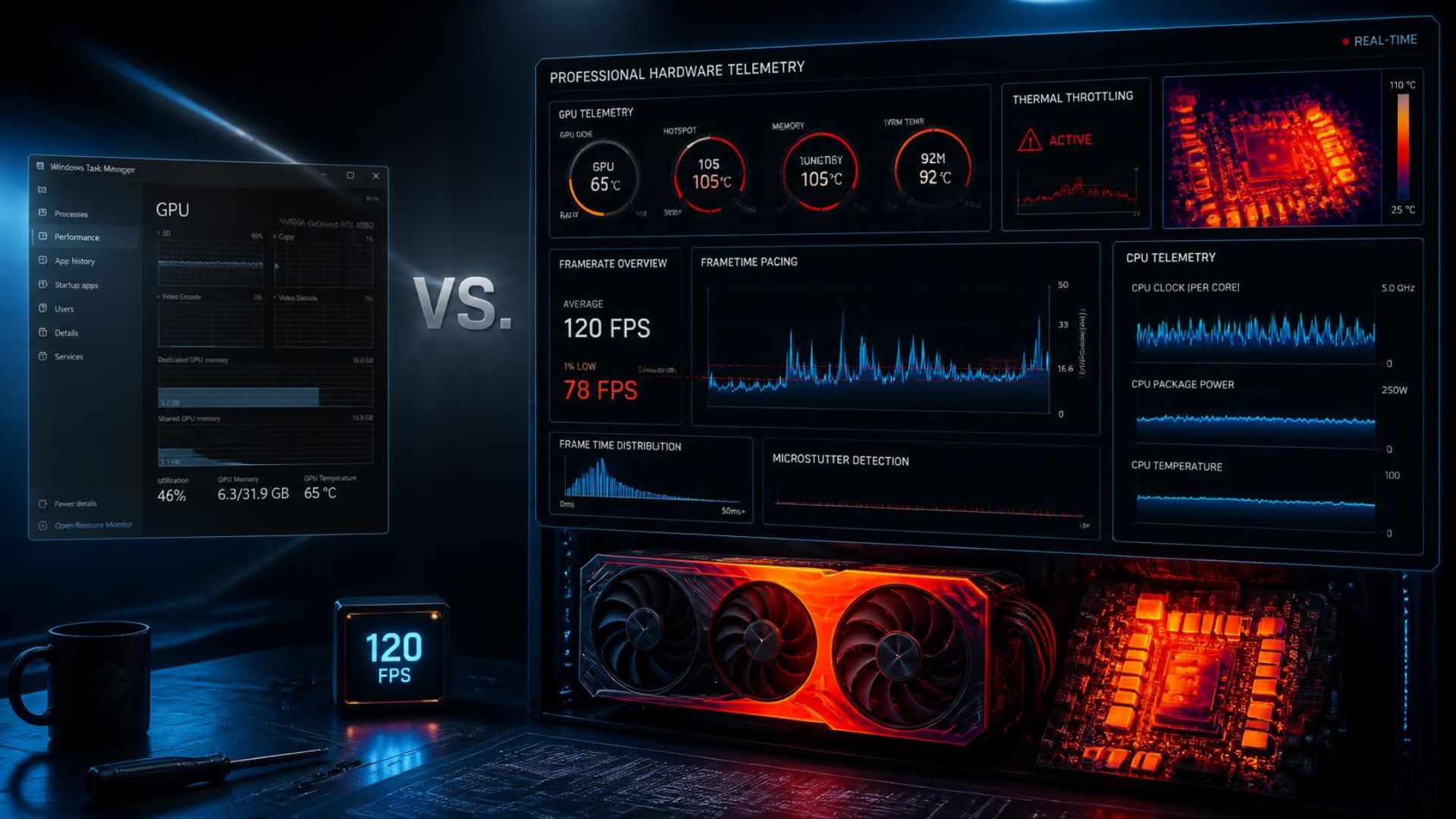
Windows Task Manager je alat za amatere: Sistemski menadžer zadataka vam ne prikazuje prave temperature procesora, skriva termalno prigušivanje (Thermal Throttling) i nudi pogrešnu sliku o opterećenju u realnom vremenu. Vreme je za profesionalnu telemetriju.
-
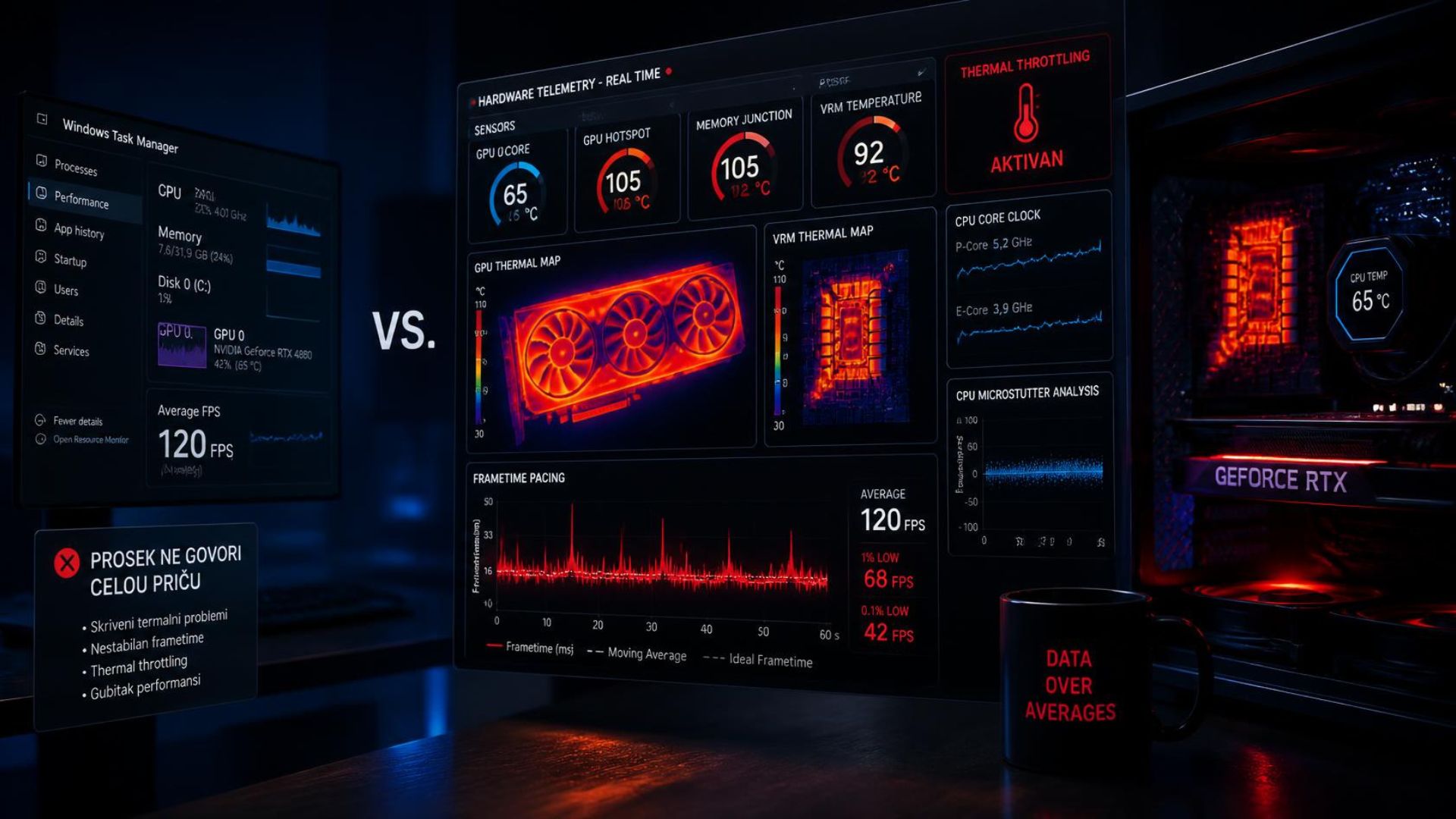
Hotspot (najtoplija tačka) je jedina cifra koja je bitna kod grafike: Prosečna temperatura grafičkog čipa od 65°C deluje sjajno, ali ako je vaš Hotspot ili Memory Junction na 105°C, vaša grafička karta gubi performanse i fizički degradira.
-
Prosečan FPS je laž: Ako vaša igra radi na 120 FPS, a slika i dalje „secka“, problem leži u stabilnosti vremena renderovanja frejmova (Frametime Pacing). Alati poput CapFrameX-a otkrivaju prave uzroke mikro-seckanja.
-
VRM (Naponska sekcija) je tihi ubica: Najskuplji procesor na svetu radiće kao kornjača ako se naponski moduli na jeftinoj matičnoj ploči pregreju. Senzori matične ploče su podjednako važni kao i senzori procesora.
-
Hardver reaguje u milisekundama: Moderni AMD i Intel procesori automatski obaraju radni takt hiljadu puta u sekundi čim detektuju loše hlađenje. Bez softvera za praćenje, nikada nećete znati da vaš procesor radi sa svega 60% kapaciteta.
 Surova realnost „brzog“ računara koji radi na slepo
Zamislimo sasvim uobičajen scenario u 2026. godini. Izdvojili ste ozbiljan novac za novi gejming računar ili radnu stanicu. Kupili ste vrhunski procesor, grafičku kartu iz najnovije serije, NVMe SSD poslednje generacije i smestili sve to u prelepo stakleno kućište sa RGB ventilatorima. Pokrećete igru ili započinjete eksportovanje teškog video projekta iz nekog od najboljih besplatnih programa za video montažu. Prvih nekoliko minuta sve „leti“. A onda, neobjašnjivo, slika počinje da secka, ventilatori zvuče kao mlazni motori, a vama nije jasno šta se dešava.
Pipate staklo kućišta, deluje mlako. Otvarate Task Manager (Menadžer zadataka), zauzeće procesora je na 40%. Zašto se onda sistem guši?
Odgovor je jednostavan: Vi ste slepi. Upravljanje modernim računarskim sistemom bez alata za nadzor telemetrije isto je kao vožnja automobila brzinom od 200 na sat sa prelepljenom instrument tablom. Ne znate broj obrtaja, ne znate temperaturu ulja i ne znate koliko goriva imate.
Hardver u 2026. godini je neopisivo pametan, ali i nemilosrdan. Koncept koji su proizvođači usvojili jeste guranje silikona do apsolutnih termalnih granica. Procesori više ne rade na fiksnim brzinama. Oni koriste agresivne algoritme za automatsko ubrzavanje (tzv. Precision Boost Overdrive kod AMD-a ili Thermal Velocity Boost kod Intel-a). Ovi algoritmi naređuju procesoru: „Povećavaj frekvenciju i vuci sve više struje sve dok ne udariš u 95°C, a onda naglo povuci ručnu kočnicu!“
Ta „ručna kočnica“ naziva se termalno prigušivanje (Thermal Throttling). O njoj smo detaljno pisali u našoj analizi top 5 komponenti koje izazivaju bottleneck u vašem sistemu. Da biste sprečili gušenje vašeg hardvera, morate preuzeti ulogu sistemskog inženjera.
U ovom dubinskom vodiču, razdvojićemo mitove od stvarnosti. Naučićemo vas šta znače zastrašujuće skraćenice poput Tdie, Hotspot, TjMAX i VRM. I što je najvažnije, predstavićemo vam top 5 besplatnih programa za nadzor hardvera koji će vam u realnom vremenu pokazati tačnu krvnu sliku vašeg računara.
Prestanite da nagađate i počnite da merite.
 Anatomija matične ploče: Kako softver uopšte „zna“ temperaturu?
Da bismo razumeli alate koje ćemo instalirati, moramo zaviriti ispod haube. Kako program na ekranu može da zna da je peta memorijska ćelija na vašoj grafičkoj karti trenutno na 82°C?
Svaka savremena komponenta u sebi poseduje mrežu mikroskopskih digitalnih i analognih termalnih dioda. Međutim, prikupljanje tih podataka vrši poseban čip na matičnoj ploči koji se naziva Super I/O kontroler (najčešće iz kompanija kao što su Nuvoton, ITE ili Fintek). Ovaj čip služi kao prevodilac. On prikuplja telemetriju od stotina senzora na procesoru, očitava broj obrtaja ventilatora (RPM), meri voltaže iz napajanja i šalje ih putem specifičnih hardverskih registara operativnom sistemu.
Problem leži u tome što Windows, sam po sebi, ne ume detaljno da čita ove specifične registre. Njemu je potreban softver treće strane (Third-party software) koji sadrži bazu svih poznatih Super I/O čipova i zna kako da „izvuče“ sirove podatke i predstavi ih u čitljivom obliku.
Zato je odabir programa krucijalan. Ako program ima zastarelu bazu, prijaviće vam lažnu temperaturu procesora od 11°C (što je fizički nemoguće na vazdušnom hlađenju u sobi) ili će vam prikazati upozorenje da vam se matična ploča topi na 127°C (što je često samo nepovezan, fiktivni senzor na ploči).
1. HWiNFO64: Apsolutni i neosporni kralj telemetrije
Ako smete da instalirate samo jedan program na svoj računar do kraja života, to mora biti HWiNFO64 (Hardware Info). Ovaj softver je toliki autoritet u svetu hardvera da ga inženjeri u Intelu, AMD-u i NASA-i koriste za dijagnostiku.
+-------------------------------------------------------------------+
|                            HWiNFO64                               |
+-------------------------------------------------------------------+
| Tip softvera:  Freeware (Komercijalna verzija postoji za Pro)     |
| Namena:        Opsesivno duboko skeniranje SVIH senzora u sistemu |
| Uticaj na PC:  Minimalan (Možete podesiti Polling Rate)           |
| Ažurnost:      Najbrže dodavanje podrške za novi hardver na tržištu
+-------------------------------------------------------------------+
Šta ga čini neprevaziđenim?
Kada prvi put otvorite prozor „Sensors“ u HWiNFO64, verovatno ćete se uplašiti. Pred vama će iskočiti stotine redova sa brojevima koji se konstantno menjaju. On ne preskače ništa. Dok ostali programi pročitaju jednu, „glavnu“ temperaturu procesora, HWiNFO će vam prikazati temperaturu apsolutno svakog pojedinačnog jezgra, temperaturu procesorskog keša, kao i specifične module unutar procesora.
Ključne funkcije za napredne korisnike:
-
WHEA Errors (Windows Hardware Error Architecture): HWiNFO na samom dnu senzorske liste ima brojač WHEA grešaka. Ako overklokujete računar ili imate problematičnu RAM memoriju, sistem možda neće odmah pasti (Blue Screen), ali će u pozadini tiho generisati hardverske greške. Ako ovaj brojač u HWiNFO-u pokazuje vrednost veću od 0, vaš sistem je duboko nestabilan, čak i ako se vama čini da sve radi!
-
Prikaz limitera (Performance Limit Reasons): Ovo je magija. U sekciji za grafičku kartu i procesor nalaze se „Yes/No“ indikatori. Oni vam u realnom vremenu odgovaraju na pitanje „Zašto ne dobijam više snage?“. Videćete opcije kao što su:
-
Thermal Throttling (Da/Ne) – Da li vas koči temperatura?
-
Power Limit (Da/Ne) – Da li vas koči maksimalna dozvoljena struja (Watti)?
-
Voltage Limit (Da/Ne) – Da li vas koči maksimalan dozvoljeni napon na ploči?
-
-
Praćenje GDDR6X / GDDR7 VRAM temperatura: Memorija na modernim grafičkim kartama je ekstremno vrela. Često GPU jezgro (Core) bude na 60°C, dok se memorija „kuva“ na 104°C. HWiNFO precizno očitava Memory Junction Temperature, čime vam ukazuje da je vreme za promenu termalnih jastučića (Thermal Pads) na grafici.
(Savet: Kako se izboriti sa teškim digitalnim smećem u sistemu koje dodatno opterećuje ovakve čipove možete pročitati u našem popularnom tekstu Top 5 besplatnih programa za optimizaciju PC-ja.)
2. MSI Afterburner + RivaTuner Statistics Server (RTSS): Oči i uši svakog gejmera
Iako ime sugeriše da pripada kompaniji MSI, MSI Afterburner savršeno radi na apsolutno svakoj grafičkoj karti na svetu (ASUS, Gigabyte, Zotac, pa čak i Intel Arc ili referentne AMD/Nvidia karte). Ovaj program je zlatni standard ne samo za overklokovanje (Overclocking), već za nadzor sistema dok se nalazite unutar same video igre.
+-------------------------------------------------------------------+
|               MSI AFTERBURNER + RTSS (RivaTuner)                  |
+-------------------------------------------------------------------+
| Tip softvera:  Freeware                                           |
| Namena:        Gejming, In-Game Telemetry (OSD), GPU Tuning       |
| Prikaz:        Slojevit prikaz senzora preko same video igre      |
| Uticaj na FPS: Praktično nula (koristi izuzetno efikasan 'hook')  |
+-------------------------------------------------------------------+
Umetnost On-Screen Display-a (OSD)
Kada igrate igru na celom ekranu, ne možete prebacivati prozor (Alt-Tab) u HWiNFO da biste videli na koliko se stepeni greje grafička karta. Dok vi izađete iz igre, temperatura već opadne za 15 stepeni.
Zajedno sa MSI Afterburner-om uvek dolazi mala aplikacija pod nazivom RivaTuner Statistics Server (RTSS). Njena uloga je da „ubrizga“ (Hook) tekstualne informacije direktno u grafički kod video igre (bilo da je u pitanju DirectX 11, DirectX 12 ili Vulkan API).
Rezultat su oni prepoznatljivi neonski brojevi u gornjem levom uglu ekrana koje viđate na apsolutno svim YouTube recenzijama hardvera.
Šta obavezno morate podesiti u OSD-u?
Da biste imali potpuni uvid u „zdravlje“ vašeg računara tokom igranja, u podešavanjima Afterburner-a (Tab Monitoring), aktivirajte sledeće stavke da se prikazuju u OSD-u:
-
GPU Temperature & GPU Usage: Pratite da li grafika radi punim plućima (idealno blizu 99%) i kakve su temperature.
-
CPU Temperature & CPU Usage: Ali ne samo ukupno (Average) zauzeće! Obavezno izbacite zauzeće pojedinačnih jezgara (CPU1, CPU2, CPU3…). Neke loše optimizovane igre „zakucaju“ samo jedno jezgro na 100%, dok ostala miruju. Ukupan prosek će vam reći „Zauzeće 20%“, a vama igra secka jer je to jedno jedino jezgro ugušeno.
-
RAM & VRAM Usage: Ako igra pređe granicu raspoložive video memorije, preći će na neuporedivo sporiji sistemski RAM, što izaziva strahovita kočenja.
-
Framerate (FPS) i Frametime: Dve apsolutno najbitnije stavke za percepciju glatkoće slike.
3. CapFrameX: Laboratorija za mikro-seckanje i fluidnost
Kada vas neko pita kako vam radi igra, vi kažete: „Sjajno, imam 120 FPS“. Ovo je najčešća greška u razumevanju performansi. Prosečan FPS je obična statistička laž.
Evo jednostavnog scenarija: Zamislite da vaš računar u jednoj sekundi izbaci 119 frejmova u prvih pola sekunde, a onda se „zaledi“ u narednih pola sekunde i izbaci samo 1 frejm. Vaš softver će prijaviti da imate prosečnih 120 FPS-a, ali vaše iskustvo u toj sekundi bilo je katastrofalno seckanje i noćna mora.
Zbog toga su profesionalci odbacili zastarele programe poput FRAPS-a i prešli na CapFrameX.
+-------------------------------------------------------------------+
|                            CAPFRAMEX                              |
+-------------------------------------------------------------------+
| Tip softvera:  Open-Source                                        |
| Namena:        Naučna analiza frametime-a i mikro-seckanja        |
| Prednost:      Računanje 1% Low i 0.1% Low parametara u detalje   |
| Integracija:   Može raditi sa podacima direktno iz RTSS-a         |
+-------------------------------------------------------------------+
Vreme renderovanja frejma (Frametime Pacing)
Prava metrika glatkoće igre nije FPS, već Frametime – vreme potrebno da grafička karta izrenderuje samo jedan jedini frejm, izraženo u milisekundama (ms). Pri 60 FPS-a, grafička karta mora isporučiti novi frejm svakih 16.6 milisekundi (jer je $1000 \text{ ms} / 60 = 16.66 \text{ ms}$).
Ako jedan frejm kasni i isporuči se tek nakon 40 milisekundi, vaše oko će to registrovati kao iritantno seckanje (tzv. Stutter).
Magija 1% Low i 0.1% Low vrednosti
CapFrameX je alat koji tokom vašeg igranja beleži vremena svakog izbačenog frejma. Kada završite, on vam iscrtava neverovatno detaljne grafikone i izračunava takozvane $1\%$ Low i $0.1\%$ Low vrednosti.
-
To znači: koliki je vaš FPS bio u onih najgorih, najekstremnijih $1\%$ trenutaka u meču (kada se desi ogromna eksplozija na ekranu i opterećenje naglo skoči).
Ako imate u proseku 144 FPS, ali vam je $1\%$ Low samo 25 FPS, to znači da imate ozbiljan problem – igra je neigriva. Pravilan, optimizovan računar ima razliku između prosečnog i $1\%$ Low FPS-a ne veću od 15-20%.
Za otklanjanje softverskih „kočnica“ koje uzrokuju ovo, preporučujemo čišćenje pozadinskih procesa u Windowsu prateći pravila o kojima smo pisali u vodiču za cable-management fajlova unutar operativnog sistema.
4. Fan Control (by Rem0o): Od nadzora do apsolutne kontrole hlađenja
Većina članaka će vam ovde preporučiti HWMonitor kao još jedan program. HWMonitor je sjajan, lagan alat kompanije CPUID, ali pošto on radi isto (samo sa manje detalja) što i HWiNFO64, predstavićemo vam alat koji ne samo da „gleda“ temperature, već ih aktivno kontroliše.
To je maestralni open-source projekat nazvan jednostavno Fan Control.
+-------------------------------------------------------------------+
|                        FAN CONTROL (Rem0o)                        |
+-------------------------------------------------------------------+
| Tip softvera:  Open-Source                                        |
| Namena:        Ultimativna kontrola krivih hlađenja svih ventilatora
| Zaboravite na: Oslanjanje na BIOS i loše fabričke softvere ploča  |
| Revolucija:    Mix krivulje zasnovane na CPU *i* GPU temperaturi  |
+-------------------------------------------------------------------+
Zašto je kontrola ventilatora u BIOS-u mrtva?
Godinama smo bili primorani da brzinu ventilatora u kućištu podešavamo direktno u BIOS-u matične ploče. Problem je taj što BIOS „vidi“ samo temperature samog procesora (CPU) i matične ploče. BIOS ne zna koliko se u tom trenutku greje vaša grafička karta (GPU).
Desi se da igrate igru gde procesor nije opterećen (stoji na tihih 55°C), pa matična ploča kaže ventilatorima u kućištu: „Hej, procesor je hladan, vrtite se tiho na 30% snage“. Ali, u tom istom trenutku vaša ogromna RTX 4080 grafička karta gori na 80°C i „diše“ vreli vazduh unutar kućišta, očajnički joj je potreban dotok svežeg vazduha spolja!
Inteligentne krive hlađenja (Mix Curves)
Softver Fan Control prepoznaje apsolutno sve senzore u sistemu i sve ventilatore spojene na matičnu ploču i grafičku kartu.
On vam omogućava da napravite „Mešanu krivu“ (Mix Curve) koja prati najtopliju komponentu u sistemu.
Možete programu zadati komandu: „Neka se prednji ventilatori na kućištu ubrzaju čim ILI procesor ILI grafička karta pređu 65°C, zavisno ko je u tom trenutku vreliji“.
Ova logika osigurava da vaše kućište automatski reaguje na realne uslove opterećenja, donoseći tišinu dok surfujete internetom, i tajfun svežeg vazduha čim GPU zakuka za kiseonikom. To je nivo optimizacije koji izdvaja entuzijaste od amatera, naročito u eri ultra-brzih Wi-Fi 7 rutera i mrežnih nadogradnji koje podrazumevaju dugotrajne gejming sesije.
5. CrystalDiskInfo i SSD senzori: Ignorisana tempirana bomba
Ljudi neprestano mere temperaturu grafike i procesora, zaboravljajući da u 2026. godini podaci u njihovim računarima putuju brzinama od preko 14.000 MB/s kroz NVMe SSD uređaje Gen 5 generacije. A tu brzinu prati paklena toplota.
+-------------------------------------------------------------------+
|                        CRYSTALDISKINFO                            |
+-------------------------------------------------------------------+
| Tip softvera:  Freeware / Open-Source                             |
| Namena:        Nadzor temperature SSD-a i SMART zdravlja (Health) |
| Zašto je bitno: NVMe diskovi se dramatično prigušuju preko 70°C   |
| Prednost:      Rano upozoravanje na izumiranje memorijskih ćelija |
+-------------------------------------------------------------------+
Anatomija SSD termalnog gušenja (SSD Throttling)
Moderni M.2 NVMe drajv se sastoji iz dva ključna dela: NAND fleš memorije (gde se čuvaju podaci) i Kontrolera (malog procesora koji upravlja podacima).
NAND memorija zapravo voli toplotu i bolje funkcioniše kada je blago zagrejana. Ali kontroler diska mrzi toplotu.
Ako kontroler na NVMe Gen 4 ili Gen 5 SSD-u pređe 70°C ili 80°C (što je lako moguće ako drajv stoji nezaštićen, odmah ispod vrele grafičke karte), on momentalno aktivira zaštitni protokol. Vaša brzina kopiranja fajlova sa nominalnih 7.000 MB/s, u sekundi se ruši na brzinu od 50 MB/s (sporije od prastarih mehaničkih diskova).
Sistem se „zamrzne“ dok disk pokušava da spusti temperaturu.
CrystalDiskInfo vam u minimalističkom interfejsu prikazuje tačne temperature diskova. Pored toga, čita S.M.A.R.T. (Self-Monitoring, Analysis and Reporting Technology) atribute diska. On vam grafički prijavljuje koliko je procenata „zdravlja“ ostalo vašem SSD-u na osnovu broja ukupno upisanih terabajta podataka (tzv. TBW – Terabytes Written limit), što vam daje vremena da prebacite važne podatke pre nego što disk trajno otkaže.
(Za dodatnu bezbednost važnih fajlova i obezbeđivanje komunikacije, preporučujemo upotrebu vrhunskih tehnologija koje smo analizirali u pregledu sigurnih open-source alata za potpunu kontrolu privatnosti).
 Vodič za inženjere: Kako tumačiti brojke koje vidite na ekranu?
Sada kada ste instalirali HWiNFO64 i Afterburner, pred vama su brojevi. Ali šta je normalno, a šta predstavlja razlog za paniku?
1. CPU (Procesor) – Mitovi o topljenju silicijuma
Proizvođači (Intel i AMD) konstruišu moderne procesore tako da apsolutno bezbedno rade na povišenim temperaturama.
-
TjMAX (Thermal Junction Maximum): To je maksimalna zakonski dozvoljena temperatura nakon koje procesor nasilno obara takt (Throttling) ili gasi računar kako bi se spasio. Na modernim Intel Core i AMD Ryzen procesorima, ovo je obično granica između 95°C i 105°C.
-
Normalne temperature: Prilikom pregledanja interneta (Idle), procesor treba da bude između 35°C i 50°C. Tokom gejminga, normalno je da oscilira između 65°C i 85°C. Tokom brutalnog procesiranja, poput 3D renderovanja, udaranje u 90°C je česta i projektovana (By design) pojava u 2026. godini i ne predstavlja razlog za gašenje sistema, pod uslovom da ne gubite radne taktove.
2. GPU (Grafička karta) – Core naspram Hotspota
Nemojte gledati samo jednu temperaturu! HWiNFO64 vam jasno razdvaja GPU Temperature od GPU Hotspot.
-
GPU Temperature (Prosečna temperatura čipa): Treba da se kreće ispod 75°C tokom teškog gejminga.
-
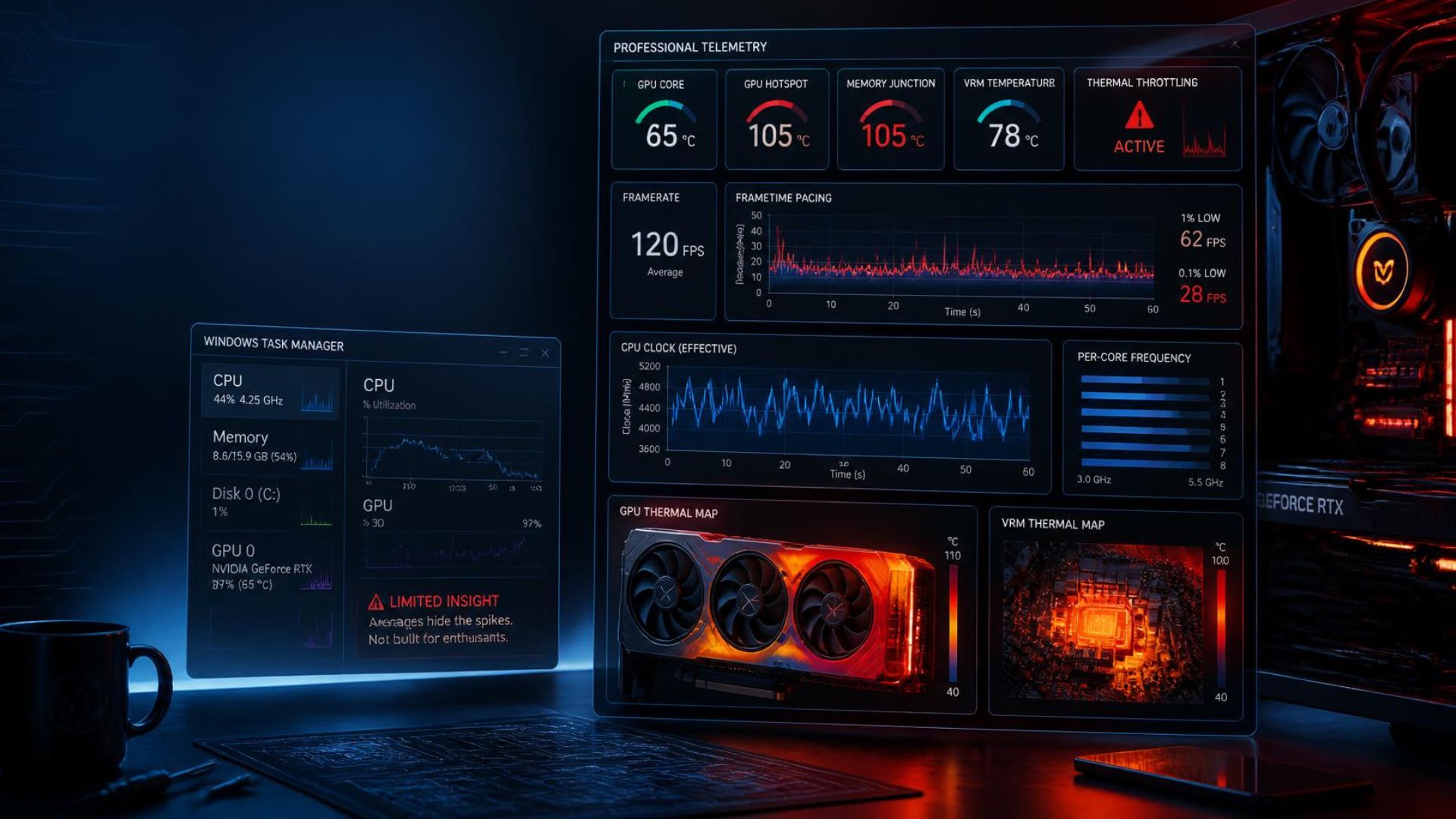
GPU Hotspot (Najvrelija mikroskopska tačka na silicijumu): Ovo je stvarna mera u kakvom je stanju vaša termalna pasta! Hotspot sme da bude između 10°C i 15°C topliji od prosečne temperature (npr. Core 70°C, Hotspot 85°C).
Ako je Core 70°C, a Hotspot vam gori na 105°C (Delta razlika od 35 stepeni!), to znači da se termalna pasta ispod hladnjaka skamenila, iscurila ili pukla, i deo grafičkog čipa je bukvalno „go“ (Pump-out efekat). Vreme je za hitno otvaranje karte i nanošenje nove paste.
3. VRM (Matična ploča) – Skriveni paralizator
VRM (Voltage Regulator Module) su male crne kocke oko samog procesora. One spuštaju prljavih 12V iz napajanja na čistih 1.2V potrebnih procesoru.
Kada rade taj posao, one generišu strahovitu toplotu. Ako ste kupili jeftinu matičnu ploču i na nju stavili jak procesor, VRM moduli mogu dostići 115°C.
Kada se VRM pregreje, matična ploča u panici viče procesoru: „Nemam više čiste struje za tebe, ugušiću se!“ i procesor nasilno pada na smešnih 800 MHz usred igre. Obavezno pratite stavku VRM Temperature / MOS Temp u HWiNFO alatu. Sve ispod 85°C je odlično; prelazak preko 100°C zahteva montažu malog ventilatora da duva direktno po matičnoj ploči.
Opservacijski efekat: Da li vas ovi programi usporavaju?
Mnogi skeptični korisnici postavljaju legitimno pitanje: „Ako programi stalno ispituju senzore hiljadu puta u sekundi, da li oni sami kradu procesorsku snagu i obaraju moj FPS u igrama?“
Ova pojava se u inženjeringu naziva Efekat posmatrača (Observer Effect) – sam čin merenja sistema menja performanse tog sistema.
Srećom, moderni softveri su neverovatno optimizovani.
-
HWiNFO64 i slični alati rade takozvani „Polling“ (ispitivanje senzora) sa zadatim razmakom. Preporučuje se da u postavkama programa Polling Rate stavite na 2000 ms (svake 2 sekunde). Na taj način dobijate sve bitne informacije, a uticaj na procesor pada na manje od 0.1%.
-
Alati poput RivaTuner-a (RTSS) funkcionišu sa tako niskim nivoom uvezivanja (Low-level C++ Hooks) da njihov rad zauzima mikroskopski delić keša i ni pod kojim uslovima neće ugroziti vaš broj frejmova. Zapravo, ograničavanje broja frejmova (Framerate Limiting) putem RTSS-a pruža glatkiju igru od onoga što nudi većina igara iz kutije.
 Pogled u budućnost (2026-2030): NPU telemetrija i preventivna AI analiza kvarova
Način na koji trenutno čitamo telemetriju je i dalje reaktivan. Mi gledamo kada procesor udari u 95°C. Tehnologija, s druge strane, ubrzano postaje proaktivna.
Kao što smo to predvideli u tekstu o novoj eri PC računara i lokalnoj veštačkoj inteligenciji, NPU (Neural Processing Unit) čipovi donose AI izračunavanja u same računare bez interneta.
U periodu između 2027. i 2030. godine, telemetriju hardvera će nadgledati Lokalni AI modeli unutar samog operativnog sistema Windows.
Ovi modeli neće samo prijavljivati temperature. Oni će vršiti složene analize dugoročnih trendova:
„Primetio sam da se vaš ventilator na grafičkoj karti poslednjih šest meseci mora okretati 15% brže nego ranije da bi zadržao temperaturu od 70°C pri istom opterećenju. Ovo sugeriše da su se ležajevi motora zaprljali prašinom i predviđam otkazivanje ležaja u naredna dva meseca. Molim vas, izvršite održavanje.“
Integracija nadzora hardvera (Hardware Health Monitoring) i prediktivne AI analitike zauvek će eliminisati koncept iznenadnih crkavanja komponenti. Preemptive sistemi na hardverskom nivou braniće komponente isto onako kako ih danas softver brani od sajber napada i štetnih uticaja spolja.
 Kontrola je u vašim rukama
Kupovina skupocenog računarskog sistema bez implementacije inženjerskih alata za nadzor je čin nemarnosti prema sopstvenom budžetu i bezbednosti vaših podataka. Kroz termalno prigušivanje, vi gubite performanse koje ste pošteno platili. Kroz pregrevanje NVMe SSD diskova, vi rizikujete iznenadni gubitak vrednih projekata i arhive zbog propadanja fleš memorijskih ćelija.
Arsenal od 5 alata koje smo predstavili u ovom tekstu – HWiNFO64 za mikroskopski detaljan prikaz svih hardverskih registara, MSI Afterburner sa RTSS-om za bezbedno i glatko praćenje stanja preko igara, CapFrameX za beskompromisnu analizu problema seckanja frejmova, Fan Control za genijalno orkestriranje promaje unutar kućišta i CrystalDiskInfo za pravovremeno sprečavanje propadanja podataka – predstavlja sve što vam treba.
Aktivirajte ih, odvojite vikend da razumete šta znače pojmovi na ekranu, optimizujte svoje krive hlađenja i postavite ograničenja. Vaš hardver će raditi tiše, trajaće duplo duže i služiće vas besprekorno – od prvog klika na dugme za paljenje pa sve do sledeće nadogradnje za par godina. Znanje je moć, a telemetrija je vaše oružje.
 Često postavljana pitanja (FAQ)
1. Da li praćenje performansi može dovesti do pregrevanja zato što softver konstantno zahteva podatke od matične ploče?
Ne, alati navedeni u ovom tekstu su dovedeni do nivoa tehničkog savršenstva. Polling (očitavanje) senzora na matičnoj ploči vrši se slanjem bazičnih hardverskih upita dugih par bitova. Njihov uticaj na toplotu komponenti je matematički nepostojeći. Svi relevantni programi, poput HWiNFO64, dozvoljavaju da interval skeniranja promenite sa 1000 milisekundi na recimo 2500, čime se i to mikroskopsko zauzeće procesora drastično smanjuje, bez gubitka ključnih informacija.
2. Upalio sam HWiNFO i vidim pet različitih temperatura za procesor (CPU Package, CPU Die, Core Max, itd.). Koju tačno da gledam?
Moderni procesori se sastoje iz više delova pod jednim silicijumskim krovom.
„CPU Package“ ili „Tdie/Tctl“ (kod AMD-a) je ona prava, ključna cifra koju treba da pratite. Ona ne predstavlja jednu fizičku tačku, već predstavlja „Najteži uslov“, odnosno najvišu očitanu temperaturu na apsolutno bilo kom senzoru unutar jezgra u tom momentu. Proizvođači se ravnaju prema toj temperaturi prilikom donošenja odluka o Thermal Throttling-u. „Core“ temperature su interesantne za overklokere, ali „Package“ vam daje generalno stanje.
3. Zbog čega moja grafička karta ne prelazi 60°C, a moji ventilatori u kućištu se i dalje ne čuju, pa staklo od kompa biva vrelo?
Odgovor se krije u onome o čemu smo pisali u poglavlju o programu Fan Control. Matična ploča kontroliše ventilatore na kućištu po automatizmu gledajući isključivo temperaturu procesora (CPU). Grafička karta sama hladi svoje komponente sopstvenim ventilatorima i izbacuje vreli vazduh unutar kućišta. Pošto je procesor hladan, sistem ne zna da je vazduh u kućištu ustajao i vreo. Rešenje je upotreba „Fan Control“ alata i pravljenje pomešanog (Mix) profila, gde će kućište automatski zavrteti ventilatore snažnije svaki put kada grafička karta započne tešku operaciju.
4. Moj laptop u video igrama dostiže temperaturu procesora od 95°C, da li je to siguran put do uništenja sistema?
Gejming laptopovi i desktop računari funkcionišu po dva različita inženjerska seta pravila. Zbog izuzetno tankog prostora debljine par centimetara, inženjeri dizajniraju laptop procesore tako da apsolutno sigurno, svakodnevno tolerišu termalne ekstreme od 90°C do 105°C bez fatalne fizičke štete. Na laptopu, ukoliko HWiNFO64 prijavi da je udario u granicu (TjMAX), sistem će jednostavno oboriti performanse. Brinite samo ukoliko u tim trenucima igre počnu toliko nepodnošljivo da „seckaju“ da to remeti igranje. U tom slučaju, redovno izduvavanje prašine iz hladnjaka i kvalitetna ekstrerna podloga za hlađenje (Cooling Pad) su imperativ.
5. Kako da znam da li mi je RAM memorija ili njena temperatura usko grlo sistema pošto HWiNFO to retko prikazuje crvenom bojom?
DDR5 RAM memorija, za razliku od prethodnika, ima takozvani PMIC (Power Management IC) kontroler postavljen direktno na sam RAM modul (ne više na matičnu ploču). Ti čipovi su vreli i mogu preći 70°C. Srećom, HWiNFO64 očitava i temperaturu DDR5 DIMM modula i detektuje hardverske greške ispadanja paketa (WHEA greške). Ako vam temperature RAM-a u HWiNFO-u pređu 75°C prilikom teškog rada na više od dva modula, doći će do nestabilnosti. Jedini adekvatan lek je pametan dizajn propuha vazduha, kako bi prednji usisni ventilatori duvali direktno preko i oko radne memorije.

