


Znanje kako da zakažete postove na Facebook-u omogućava vam da uštedite vreme, dosledno objavlјujete svež sadržaj i dosegnete više lјudi na platformi.
Ako ste se ikada trudili da redovno objavlјujete sadržaj na Facebook stranici vašeg brenda, verovatno ste se zapitali da li postoji način da unapred zakažete postove na Facebook-u. Pa, postoji!
Kada zakazujete postove na Facebook-u, upravlјanje kalendarom sadržaja društvenih medija postaje daleko efikasnije. Zakazivanje postova može da pomogne vašem brendu da dosledno objavlјuje i ostane u toku sa rasporedom objavlјivanja. Na taj način možete da izbegnete duge pauze između postova uz malo truda.
Postoje dva načina da zakažete postove na Facebook-u:
- Prirodno. Ovaj metod koristi Facebook-ov ugrađeni planer objavlјivanja.
- Korišćenjem planera trećih strana. Alati za objavlјivanje kao što je Hootsuite mogu da se koriste za zakazivanje postova na društvenim medijima na različitim platformama. Dostupne su napredne funkcije kao što je grupno zakazivanje.
Zašto da planirate postove na Facebook-u?
Ukratko, zakazivanje Facebook postova može da pomogne vašem poslovanju:
- Uštedite vreme kreiranjem pojedinačnih postova
- Objavlјujte redovno
- Povežite se i sarađujte sa više lјudi
- Povećajte vaš angažman na društvenim mrežama
- Pogledajte širu sliku vaše strategije objavlјivanja i držite sve vaše društvene naloge na brendu
Kako da zakažete post na Facebook-u koristeći Facebook Business Suite
Da biste zakazali Facebook poruke ili postove, morate da imate Facebook stranicu.
Kada je vaša stranica podešena, pratite ovaj vodič korak po korak da biste saznali kako da zakažete buduće postove.
Korak 1: Napišite vaš post
Nakon što otvorite Facebook na vašoj vremenskoj liniji, kliknite na Pages u gornjem levom uglu vaše kontrolne table da biste prešli na Facebook Page vašeg preduzeća.
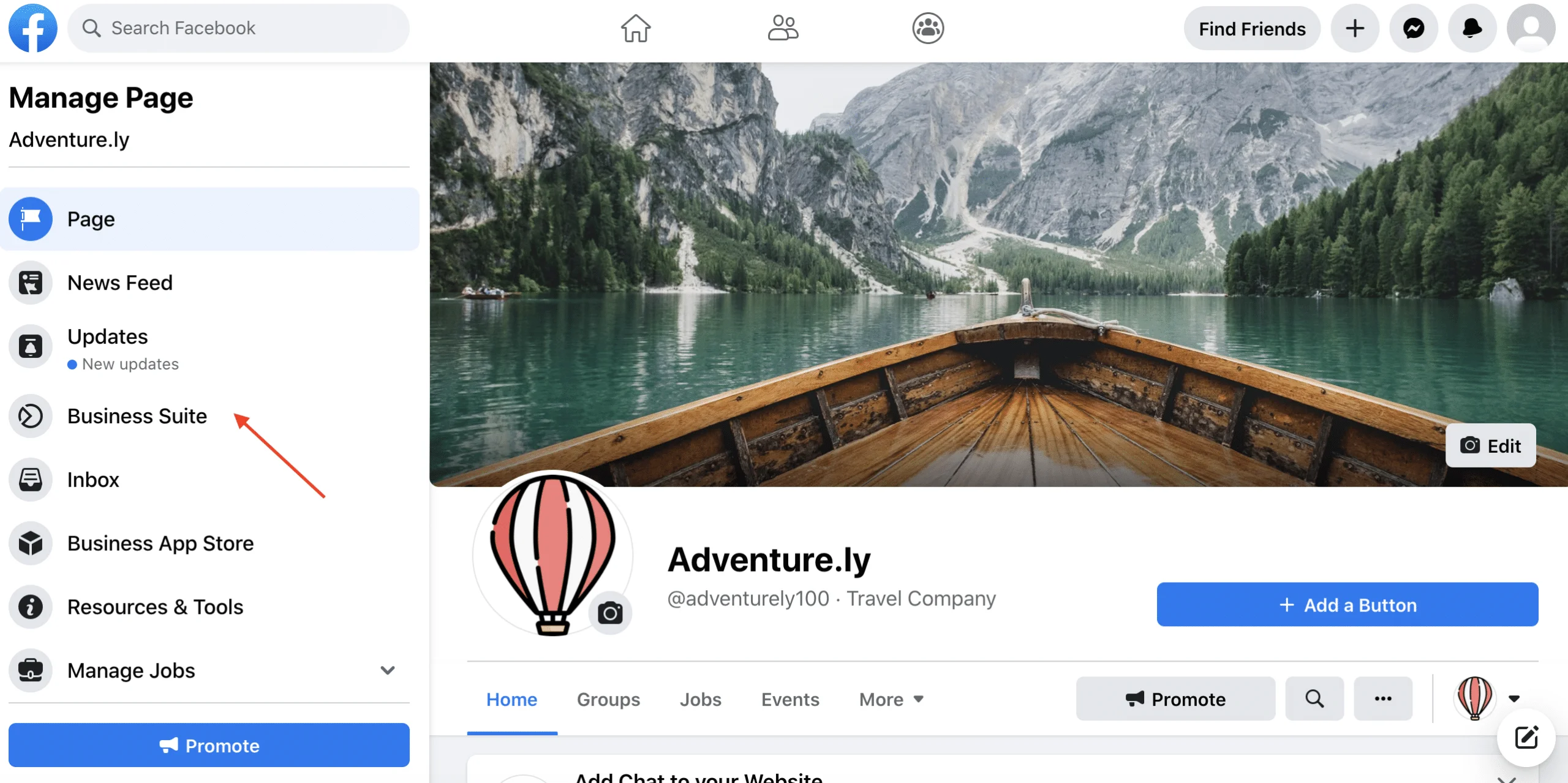
Zatim idite do Business Suite u meniju:
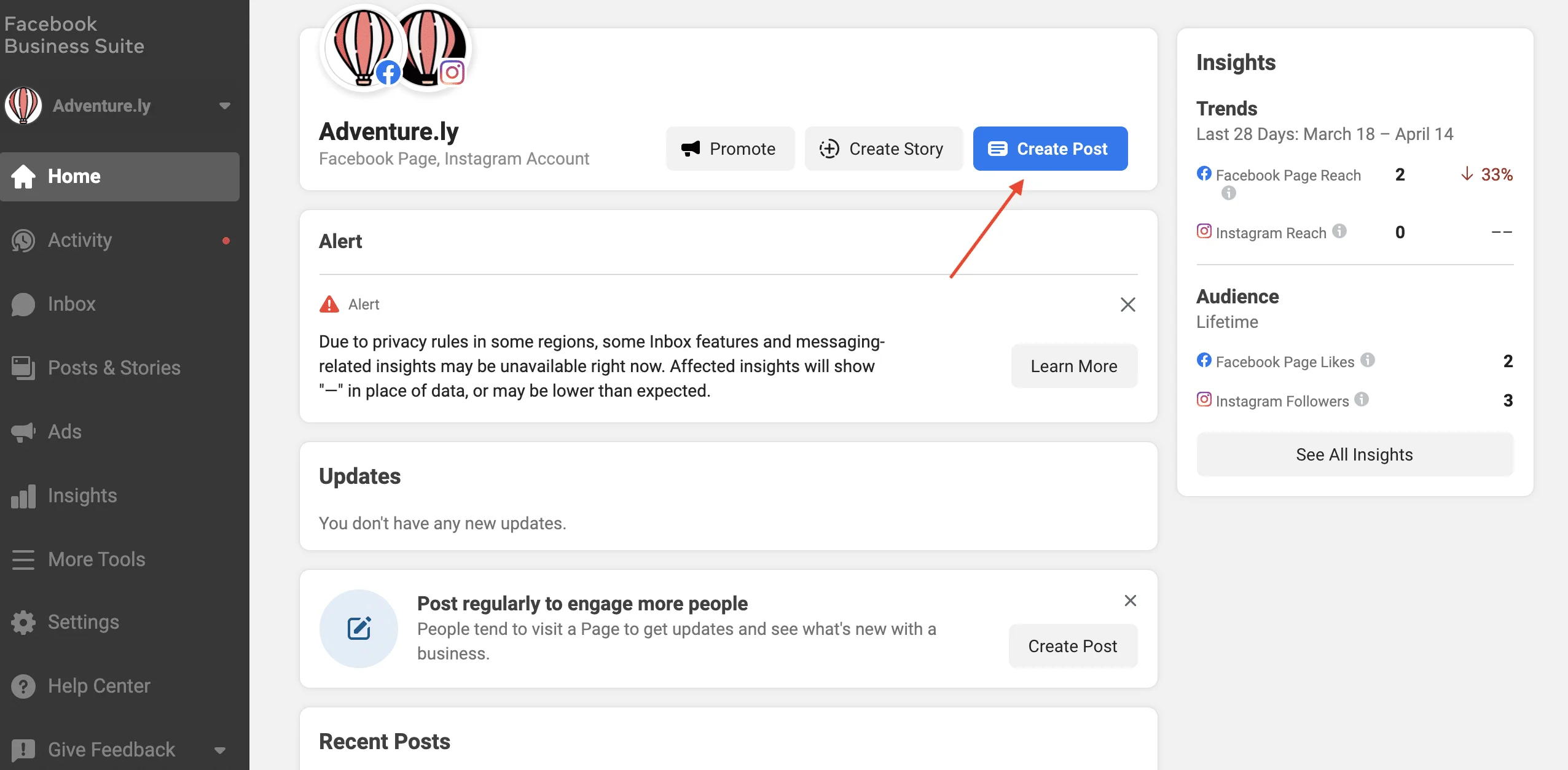
Sada kliknite na Kreiraj post :
Korak 2: Pregledajte post
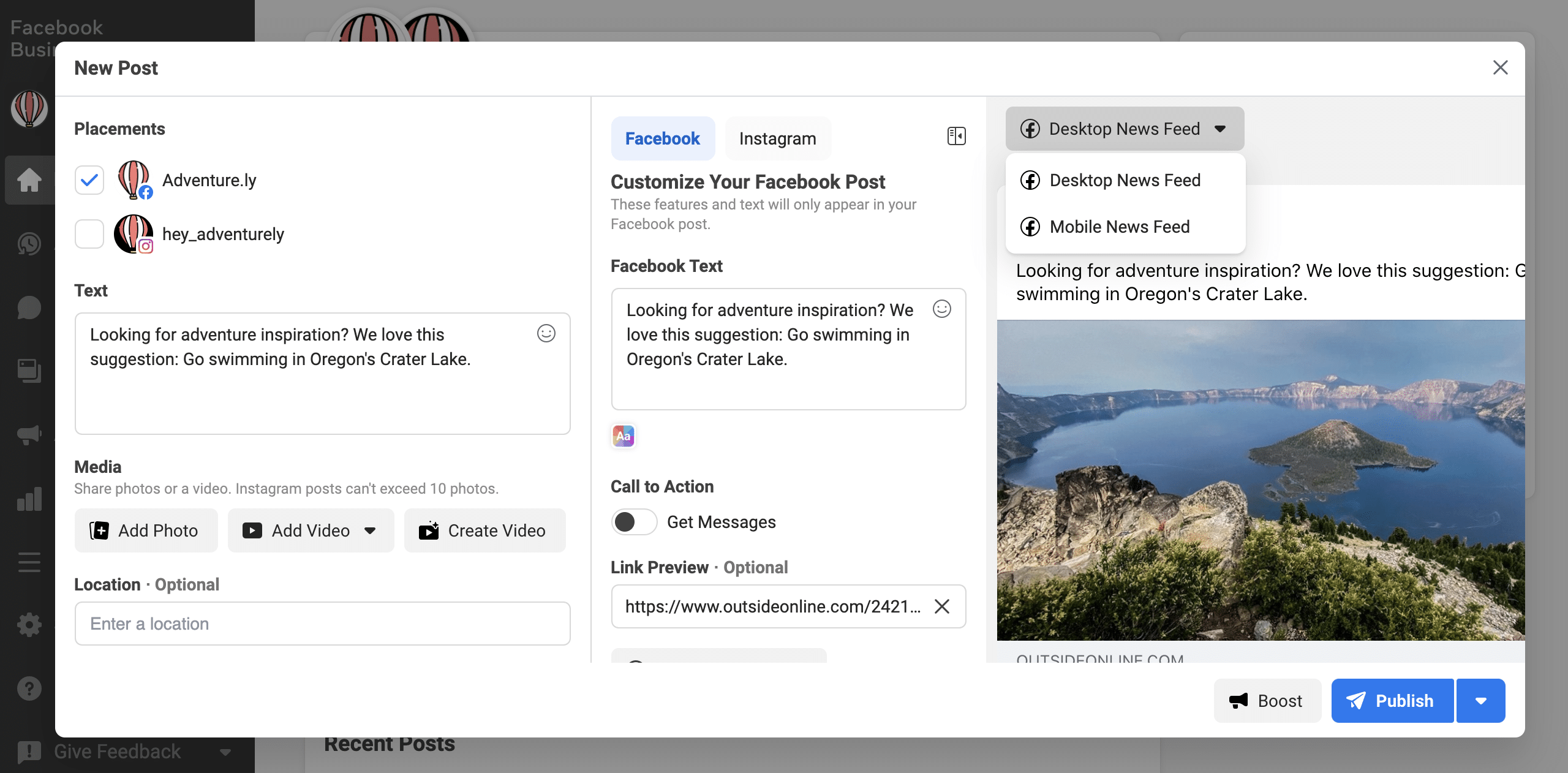
U Placements odelјku označite gde želite da se objavi vaš post. Moći ćete da ga objavite na vašoj stranici i povezanom Instagram nalogu u isto vreme.
Dok budete pravili nacrt posta, moći ćete da vidite kako će on izgledati na desktopu i mobilnom uređaju. Ako nešto izgleda pogrešno, unesite izmene da biste optimizovali post. Sada je vreme da proverite da li su pregledi veza ispravno povučeni.
Korak 3: Izaberite datum i vreme
Ako ne želite odmah da objavite vaš post, kliknite na strelicu pored Publish dugmeta na dnu stranice.

Zatim izaberite dan kada želite da post bude objavlјen i vreme kada bi trebalo da bude objavlјen.
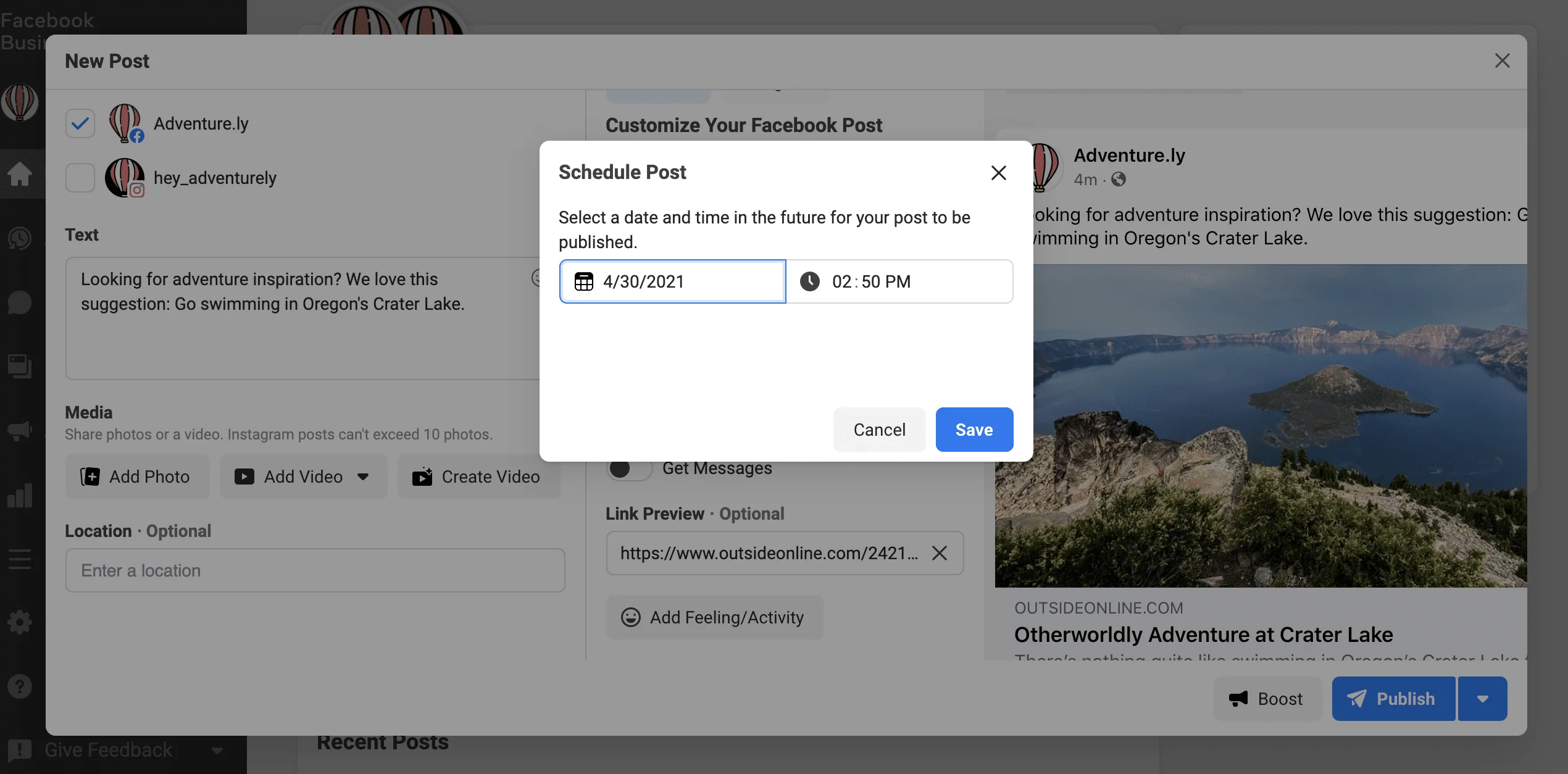
Na kraju, kliknite na Save.
Korak 4: Zakažite vaš post
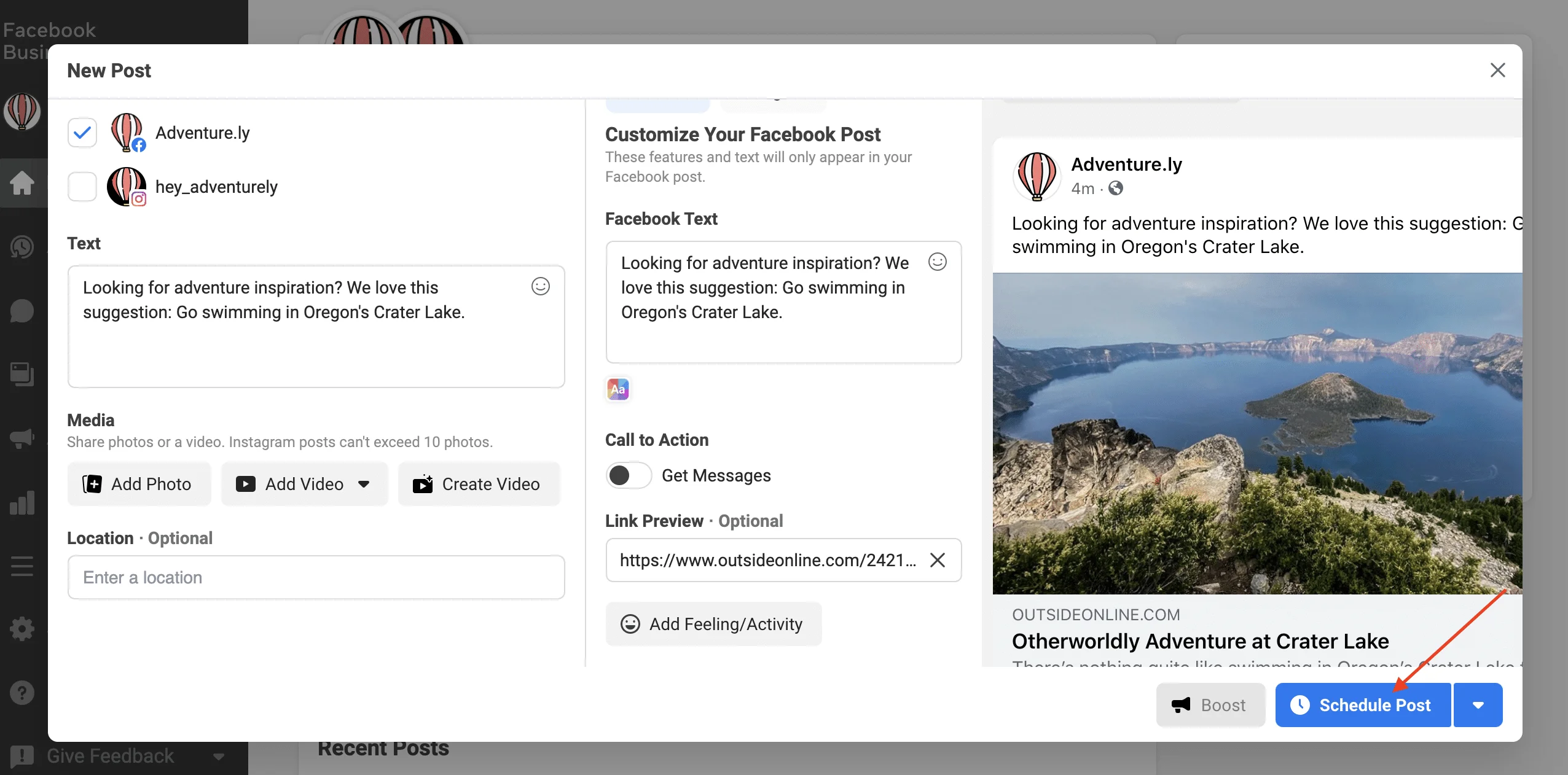
Kliknite na plavo Schedule Post dugme i to je to! Vaš post je sada u redu za objavlјivanje. To znači da je spreman za emitovanje u dan i vreme koje ste odredili.
Kako da editujete zakazane Facebook postove u Business Suite-u
Možda ćete želeti da editujete, izbrišete ili ponovo zakažete Facebook postove u vašem redu. Ovde možete da pronađete red i editujete ga.
- Idite do Scheduled Posts u Business Suite-u. Tamo ćete videti sve vaše zakazane postove.
- Kliknite na post koji želite da editujete da biste videli detalјe.
- Kliknite na ikonu sa tri tačke. Videćete nekoliko opcija: Edit Post, Duplicate Post, Reschedule Post i Delete Post.
- Unesite izmene i kliknite na Save. Klikom na strelicu pored Save dugmeta, takođe možete da izaberete da odmah objavite post ili da ga ponovo zakažete.
To je tako lako!
Kako da zakažete post na Facebook-u koristeći Hootsuite
Kada povežete vašu Facebook stranicu sa vašim Hootsuite nalogom, ovo je način na koji možete da zakažete postove na Facebook-u pomoću aplikacije.
Korak 1: Kliknite na Create Post
Idite do ikone za kreiranje sadržaja u meniju na levoj strani kontrolne table. Zatim kliknite na Post.
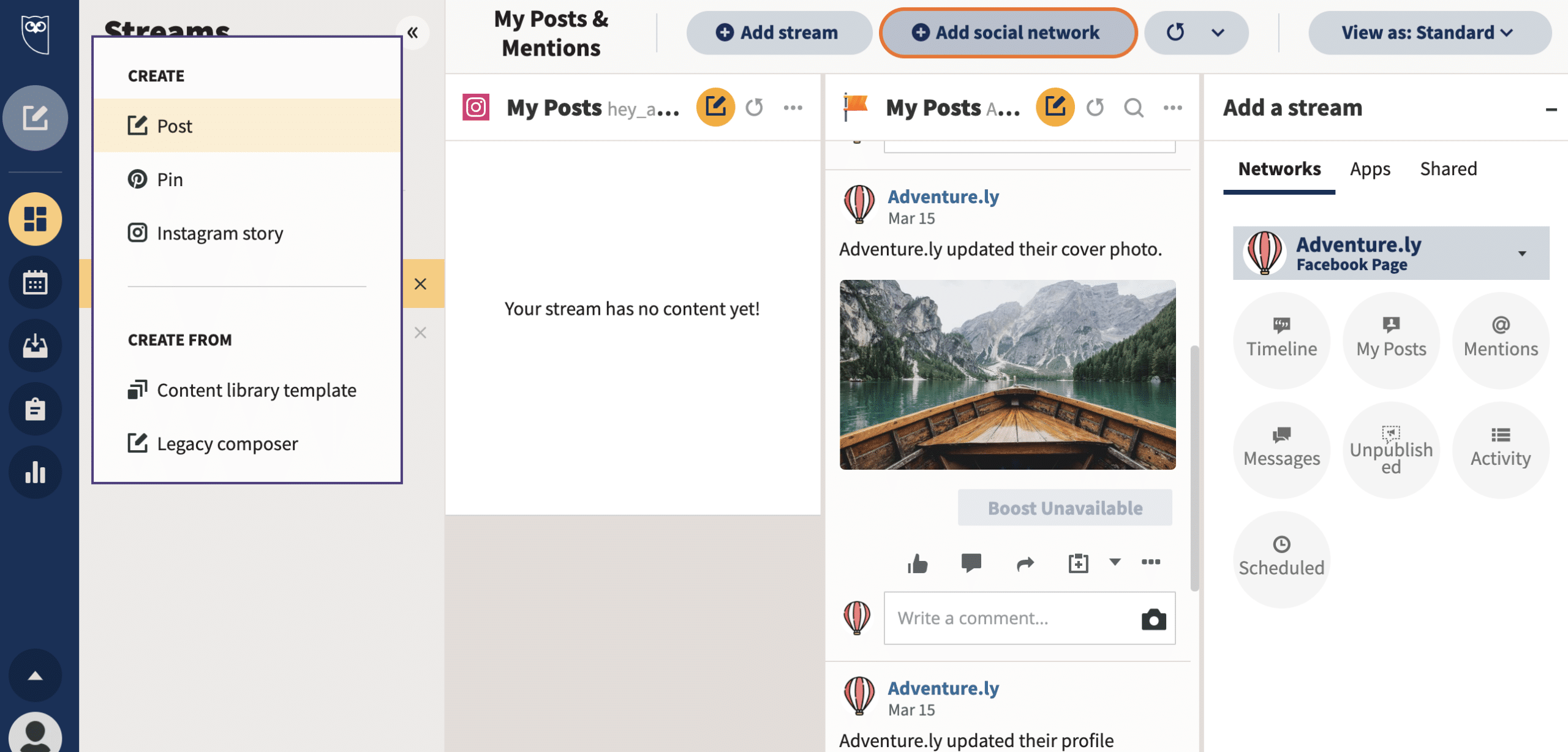
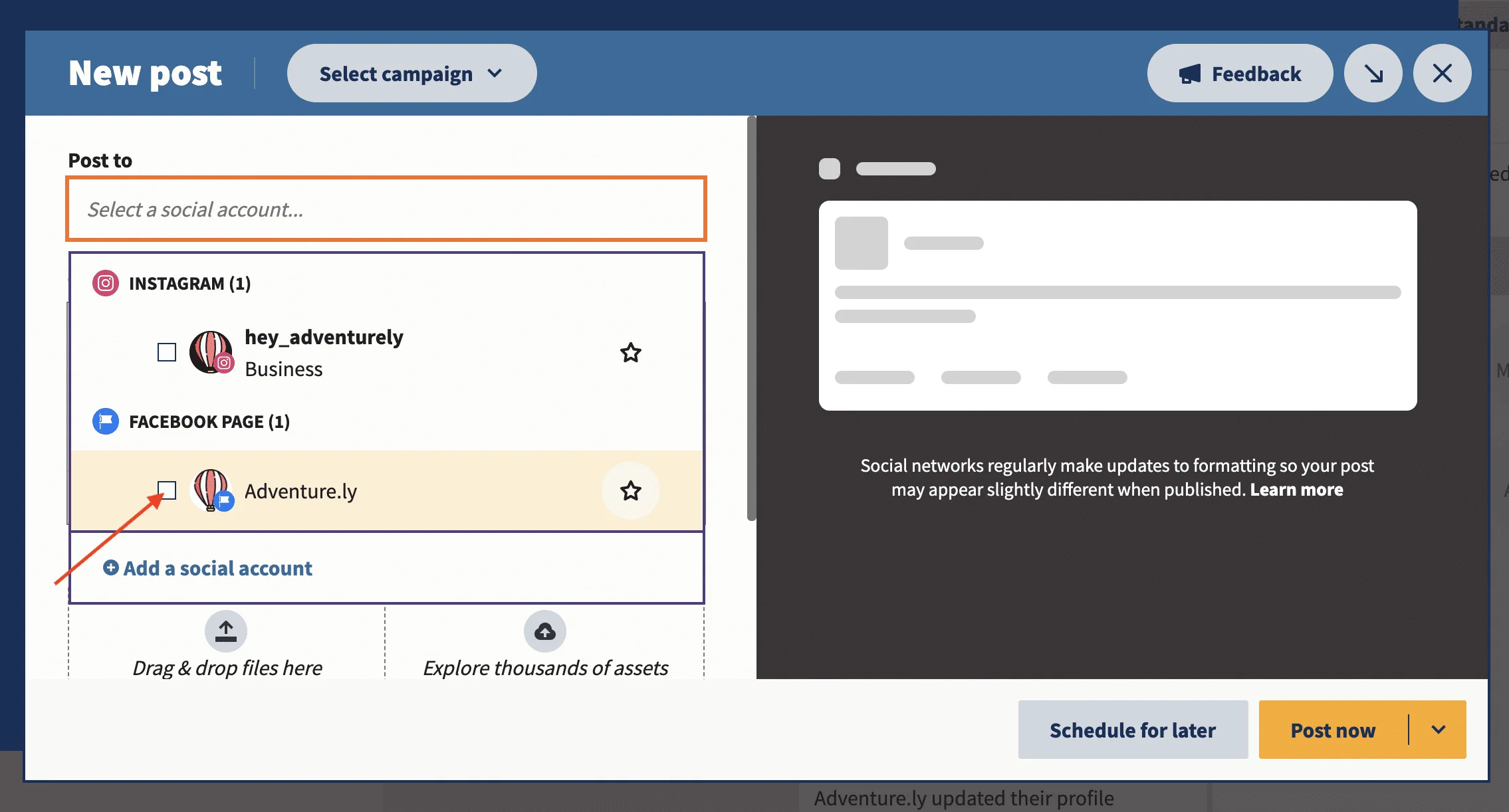
Korak 2: Izaberite Facebook Page na kojoj želite da objavite
Označite polјe pored desnog Facebook naloga.
Korak 3: Kreirajte vaš post
Napišite tekst, dodajte i editujte vašu sliku i dodajte vezu.

Korak 4: Zakažite vreme objavlјivanja
Dodirnite Schedule for later. Ovo će da prikaže kalendar. Izaberite datum i vreme kada želite da objava bude objavlјena.
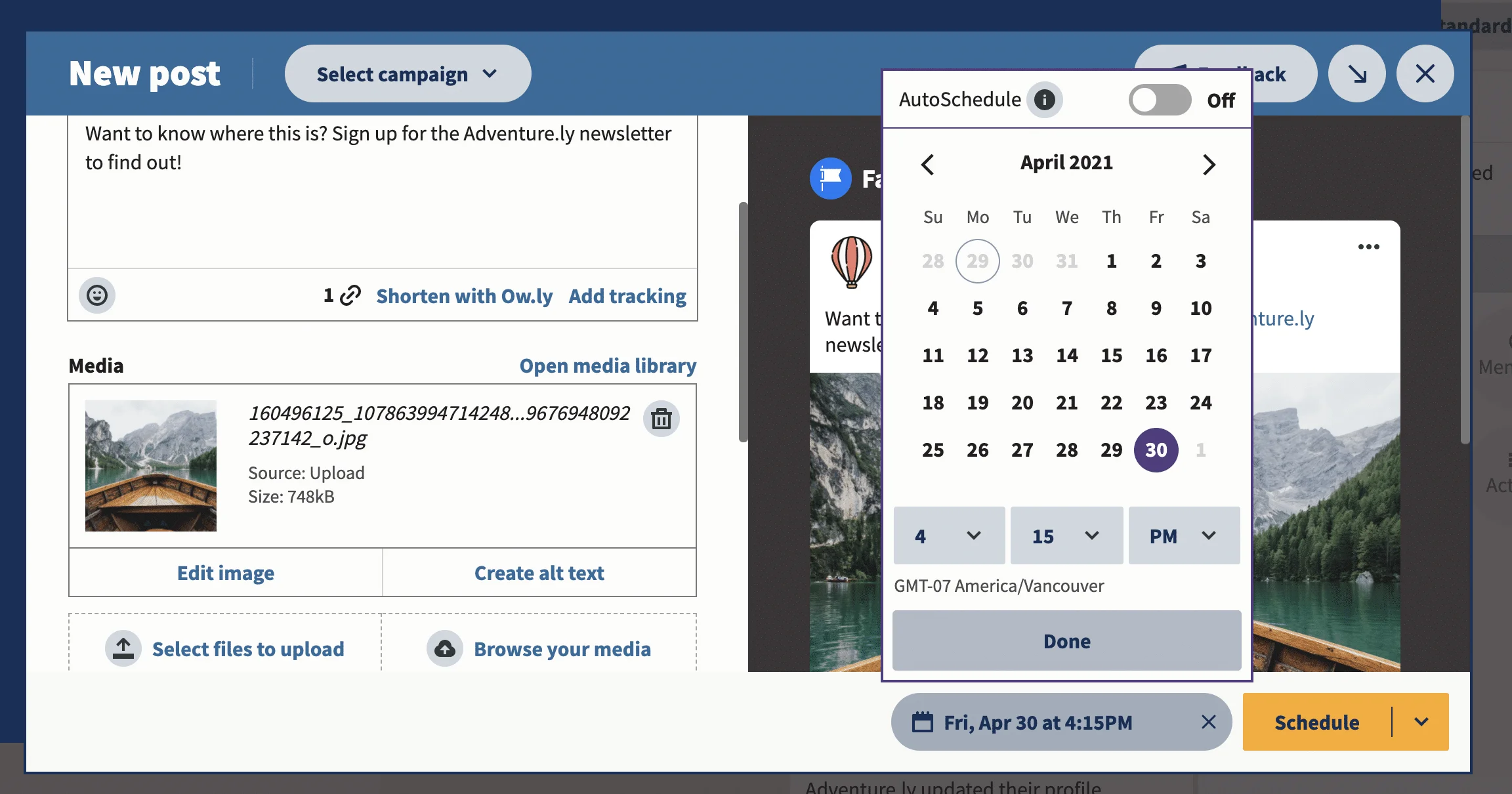
Hootsuite-ova aplikacija za planiranje na Facebook-u olakšava objavlјivanje u pravo vreme kako bi se ostvario veliki angažman.
Best Time to Publish razmatra podatke o vašem prošlom angažmanu kako bi predložio optimalno vreme za objavlјivanje na svakoj mreži, ne samo na Facebook-u!
Korak 5: Kliknite na Schedule
Vaš post je sada zakazan za objavlјivanje na Facebook-u i biće objavlјena u tačno vreme koje odredite.
Kako da zakažete više Facebook postova odjednom u Hootsuite-u
Hootsuite-ov alat za masovno planiranje čini rukovanje zauzetim rasporedom objavlјivanja efikasnijim. Alat vam omogućava da zakažete najviše 350 postova odjednom.
Da biste zakazali više Facebook objava, sačuvajte vaš Facebook sadržaj kao CSV datoteku.
Uklјučite ove detalјe za svaki post:
- Datum i vreme (koristeći 24-časovno vreme) kada vaš post treba da se objavi.
- Naslov.
- URL (ovo je opciono).
Imajte na umu da ne možete da dodajete emodžije, slike ili video zapise u grupne postove. Ali možete da ih uklјučite naknadno tako što ćete editovati svaki pojedinačni zakazani post u Hootsuite-u.
Nakon što otpremite vašu CSV datoteku, Bulk Composer od vas traži da pregledate sve postove. Kada unesete izmene i otpremite sve dodatne medijske datoteke, izaberite Schedule.
Ne zaboravite da možete naknadno da editujete pojedinačne postove u Hootsuite’s Publisher-u (na Planner and Content kartici).
Kako automatski da zakažete Facebook postove u Hootsuite-u
Sa Hootsuite-ovom funkcijom AutoSchedule, možete da izbegnete praznine u kalendaru društvenih medija. Alat će automatski zakazati vaše postove za objavlјivanje u optimalnom vremu sa velikim angažovanjem.
Evo kako da koristite funkciju automatskog zakazivanja:
Korak 1: Sastavite vaš post
Korak 2: Kliknite na Schedule for later
Ovo će da prikaže kalendar zakazivanja. Umesto da ručno birate kada vaša objava treba da bude objavlјena, idite na AutoSchedule iznad kalendara.
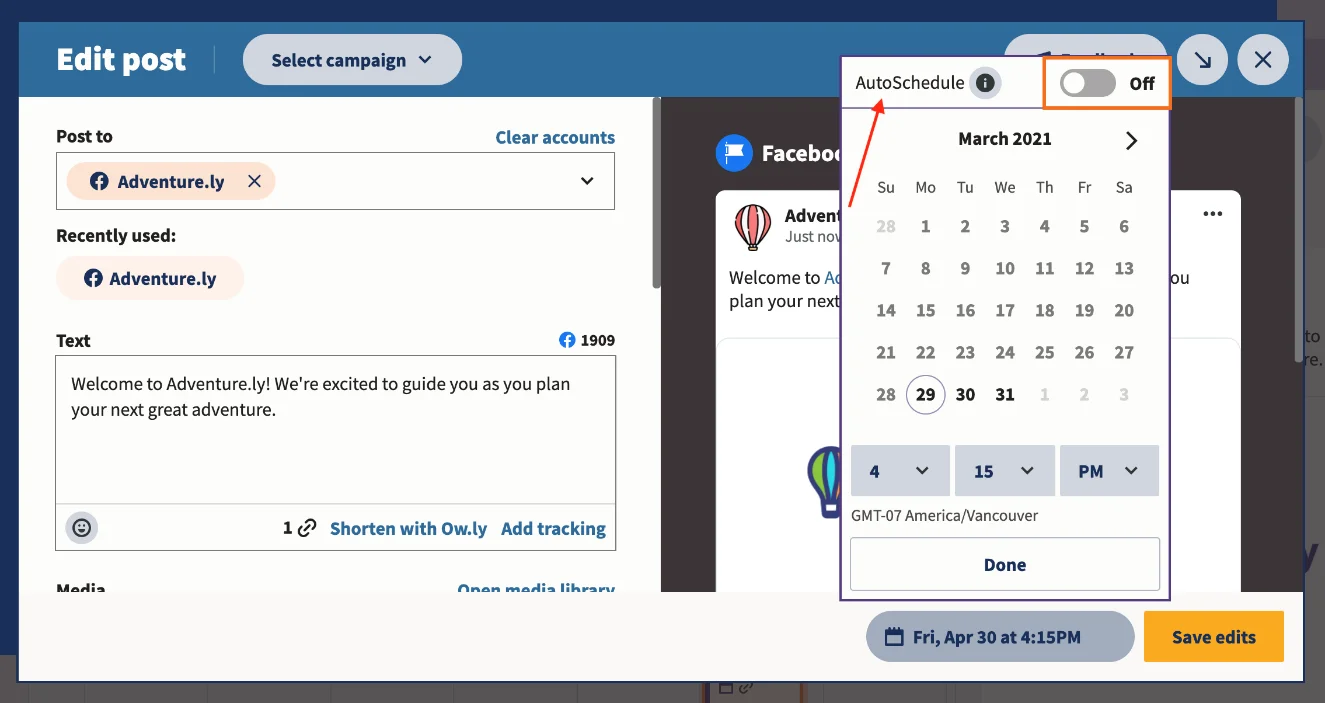
Korak 3: Prebacite prekidač AutoSchedule na On
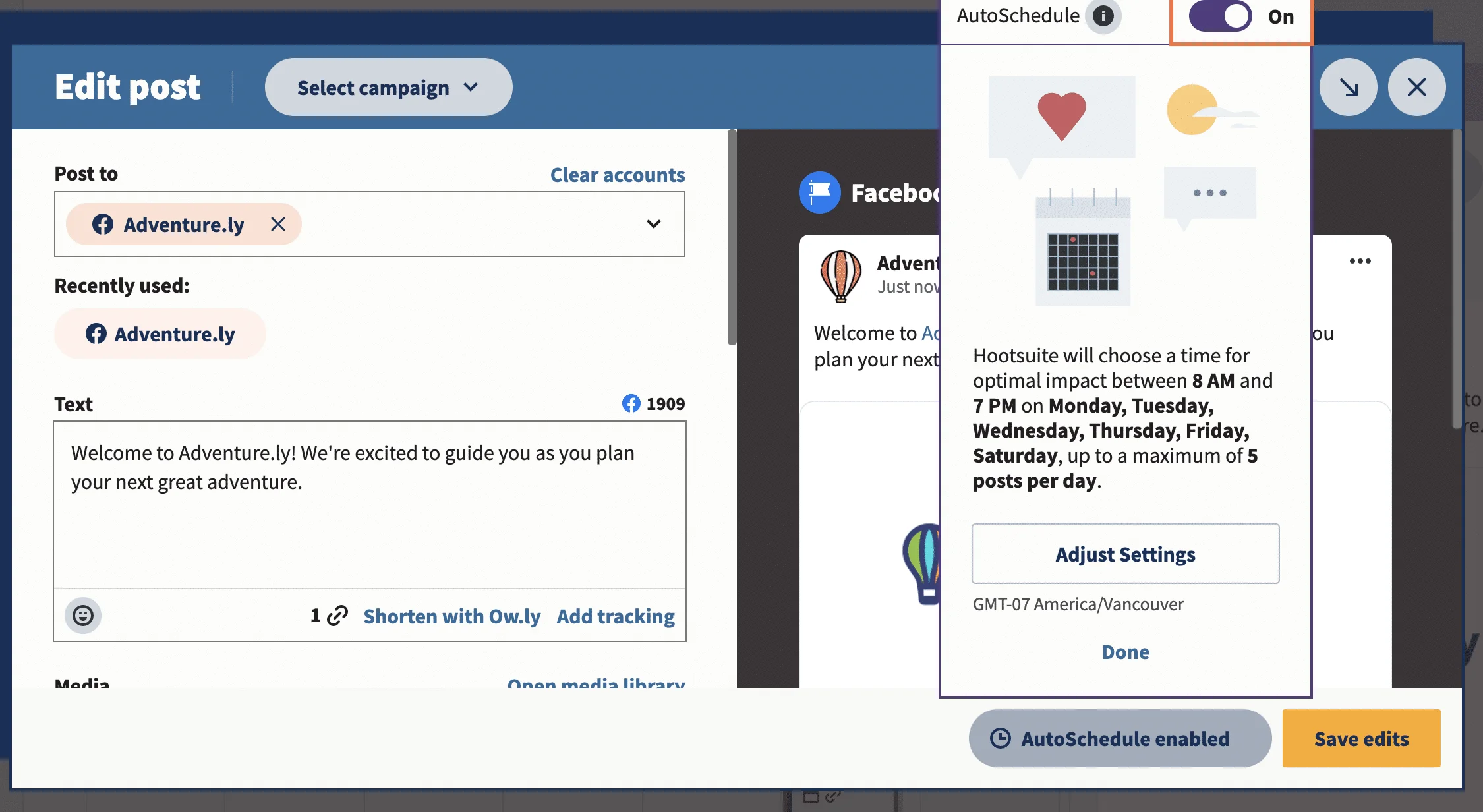
Zatim kliknite na Done. Automatsko planiranje je omogućeno!
Kako da pregledate i editujete zakazane postove na Facebook-u u Hootsuite-u
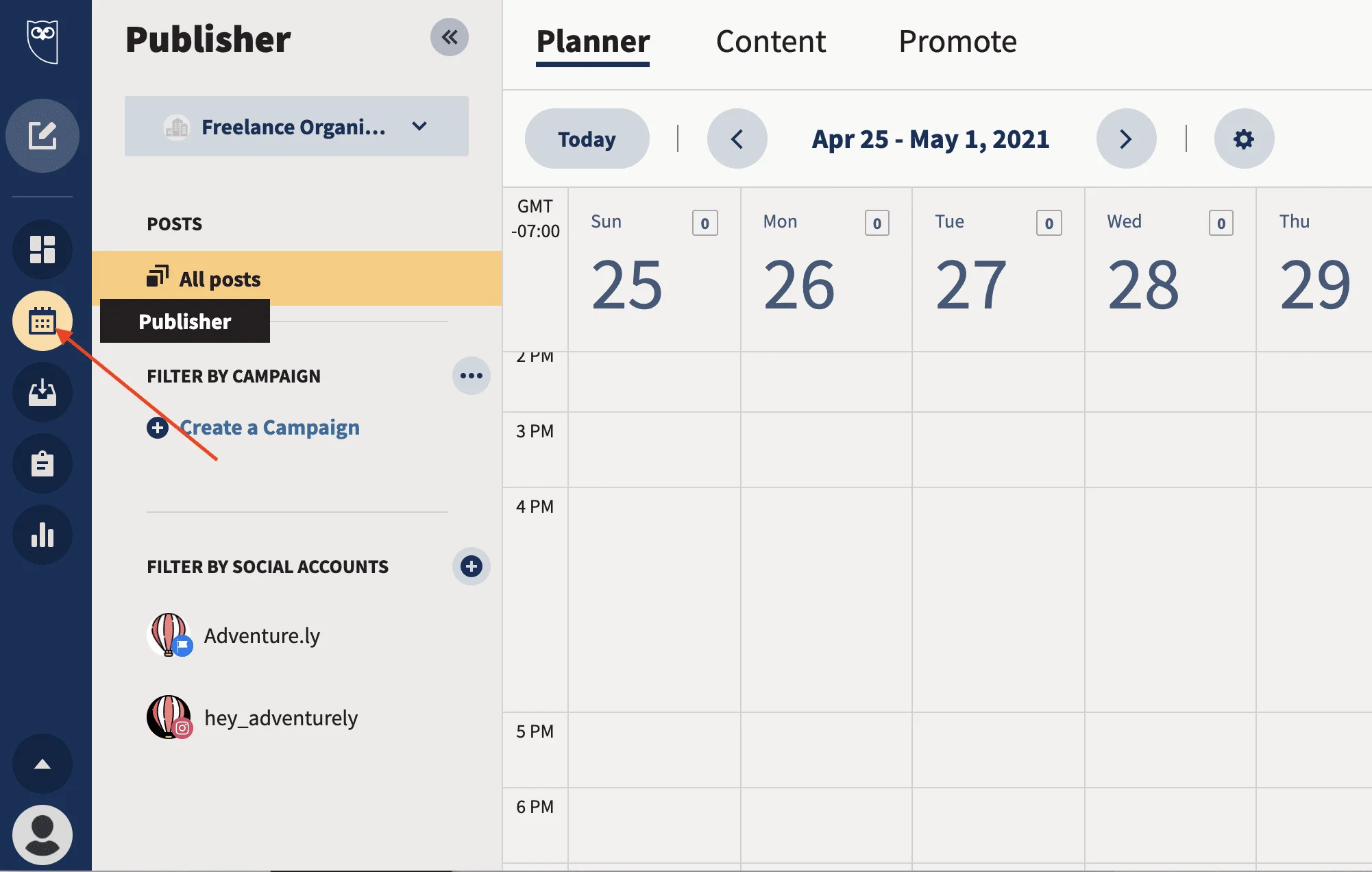
Korak 1: Idite do Publisher-a
Idite na Publisher odelјak na kontrolnoj tabli (koristite ikonu kalendara u meniju sa leve strane).
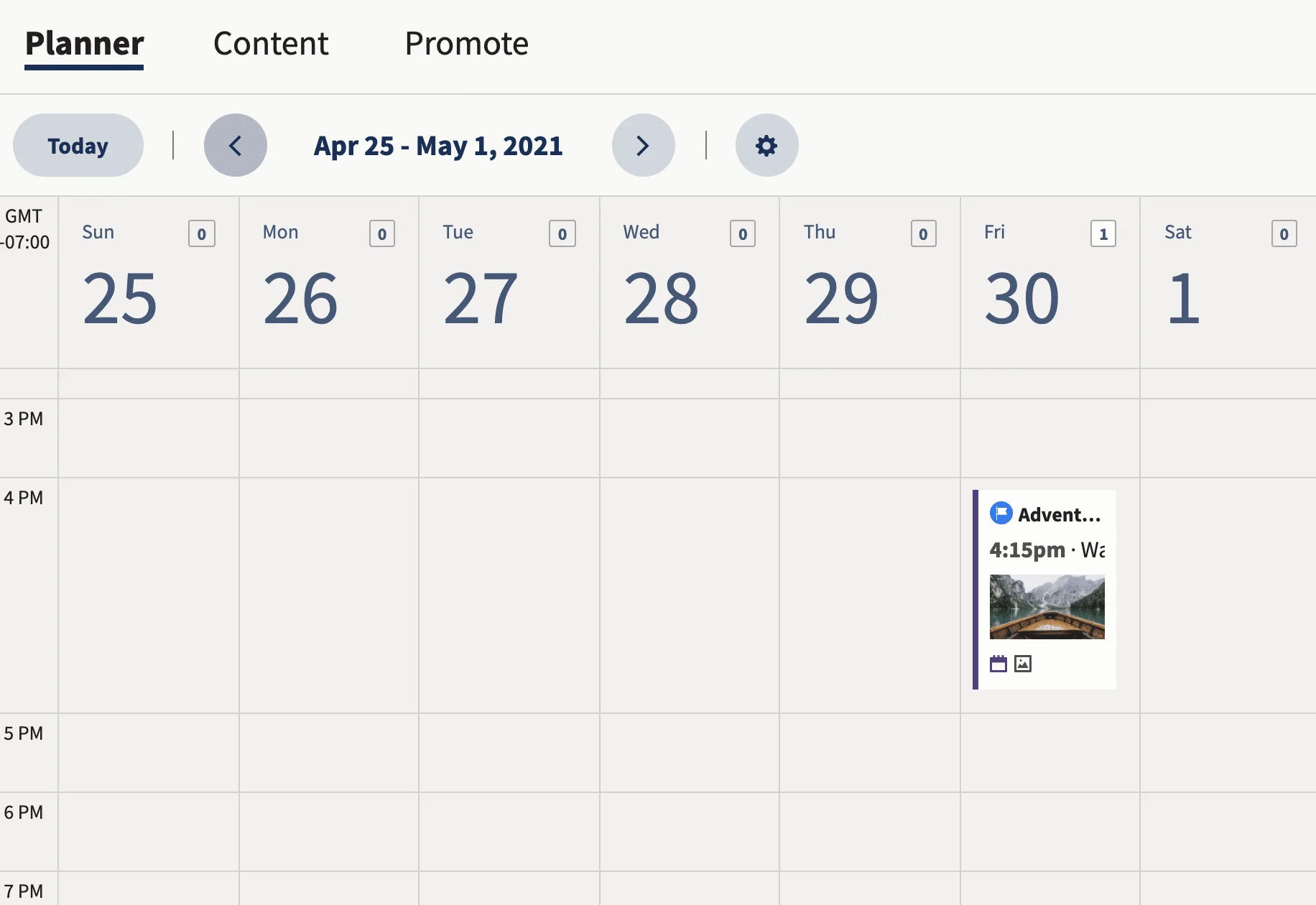
Korak 2: Idite na karticu Planner ili Content
Obe kartice će vas odvesti do vaših zakazanih postova.
Planner vam daje kalendarski prikaz vaših zakazanih postova:
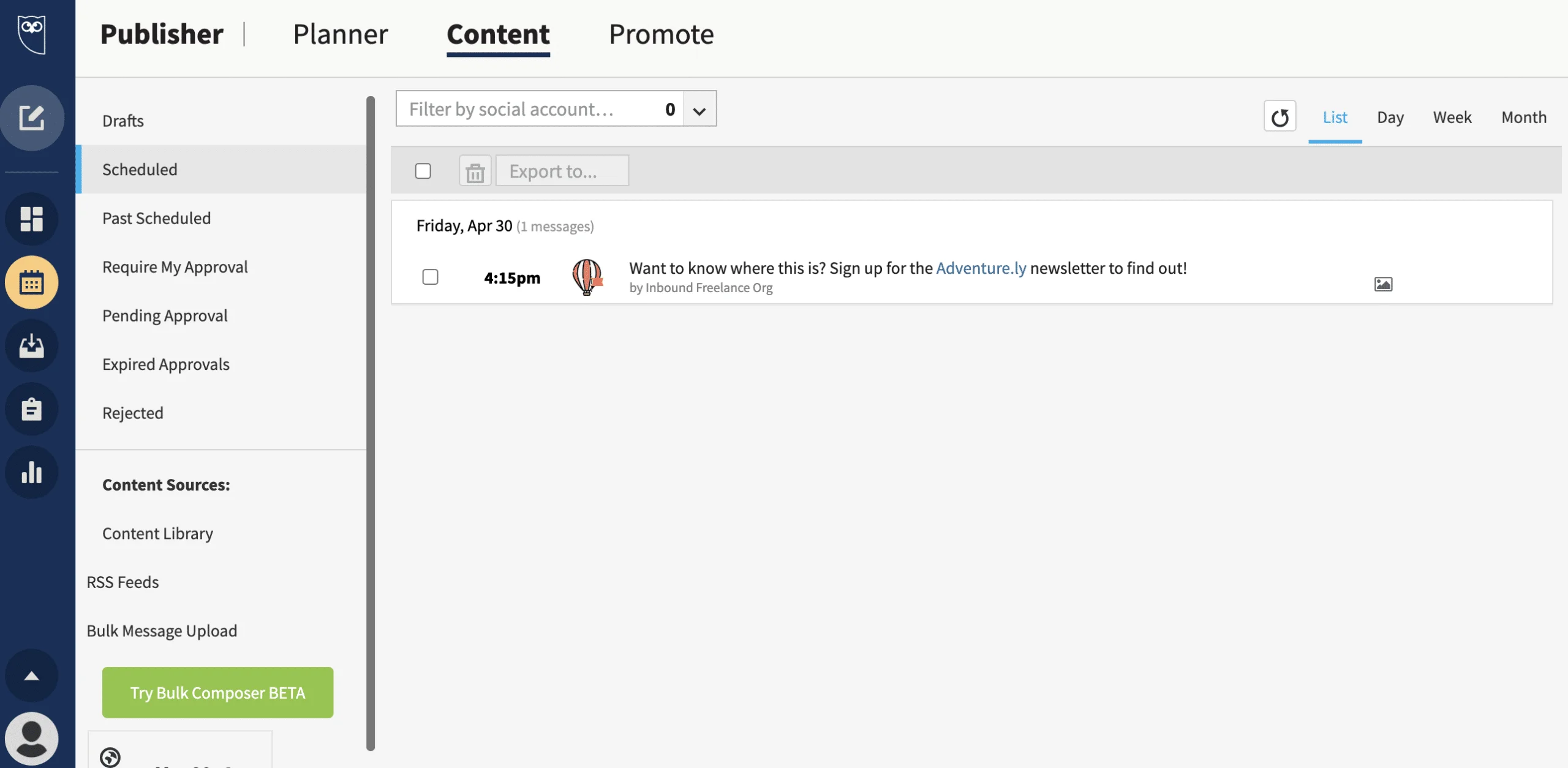
Content vam prikazuje listu zakazanih objava. Oba pogleda rade za editovanje i preraspoređivanje postova – onaj koji odaberete zavisi od vaših ličnih preferencija.
Korak 3: Kliknite na post koju želite da editujete
Evo kako ovo izgleda na Content kartici:
Korak 4: Editujte zakazani post
Na dnu posta imate opciju da editujete ili izbrišete vaš post.
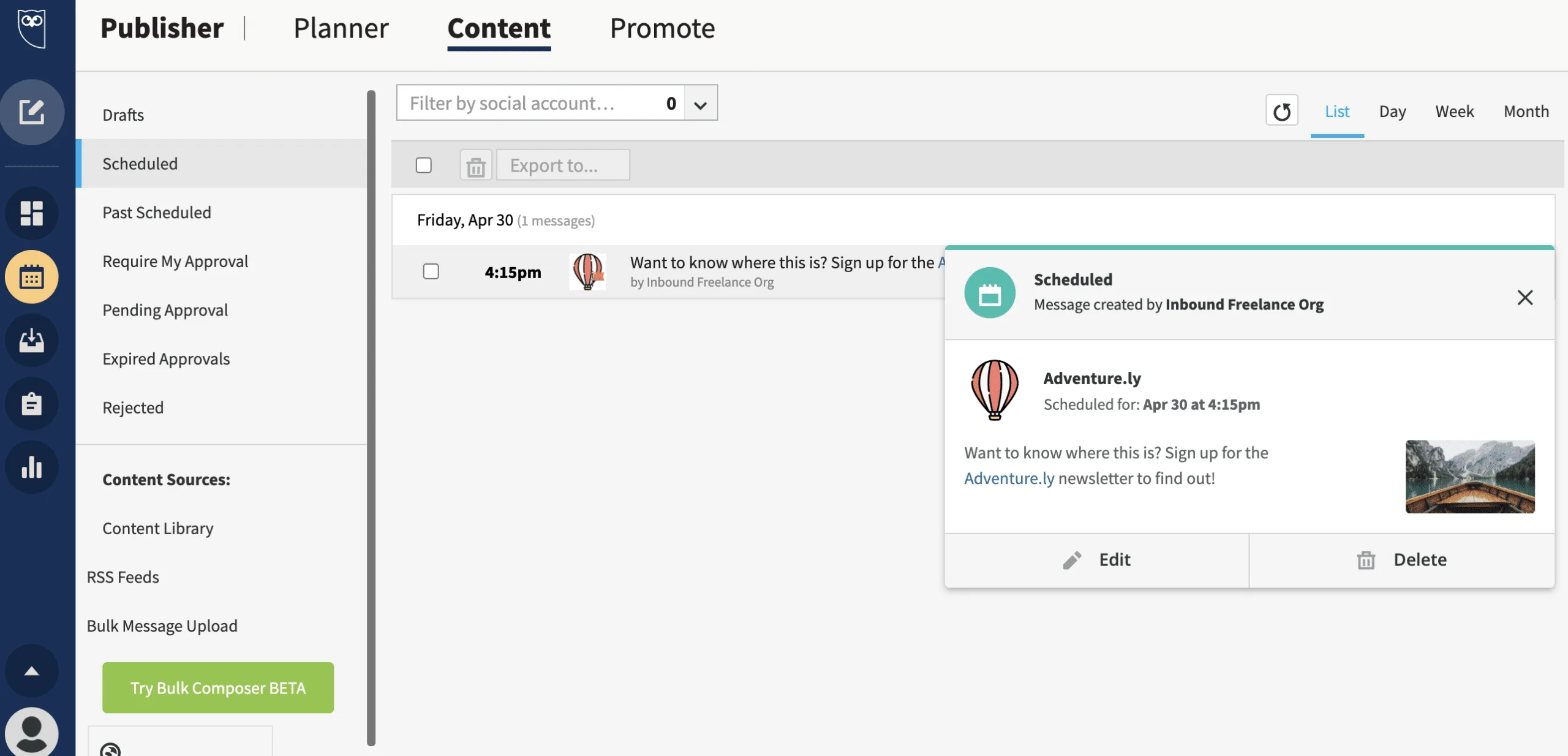
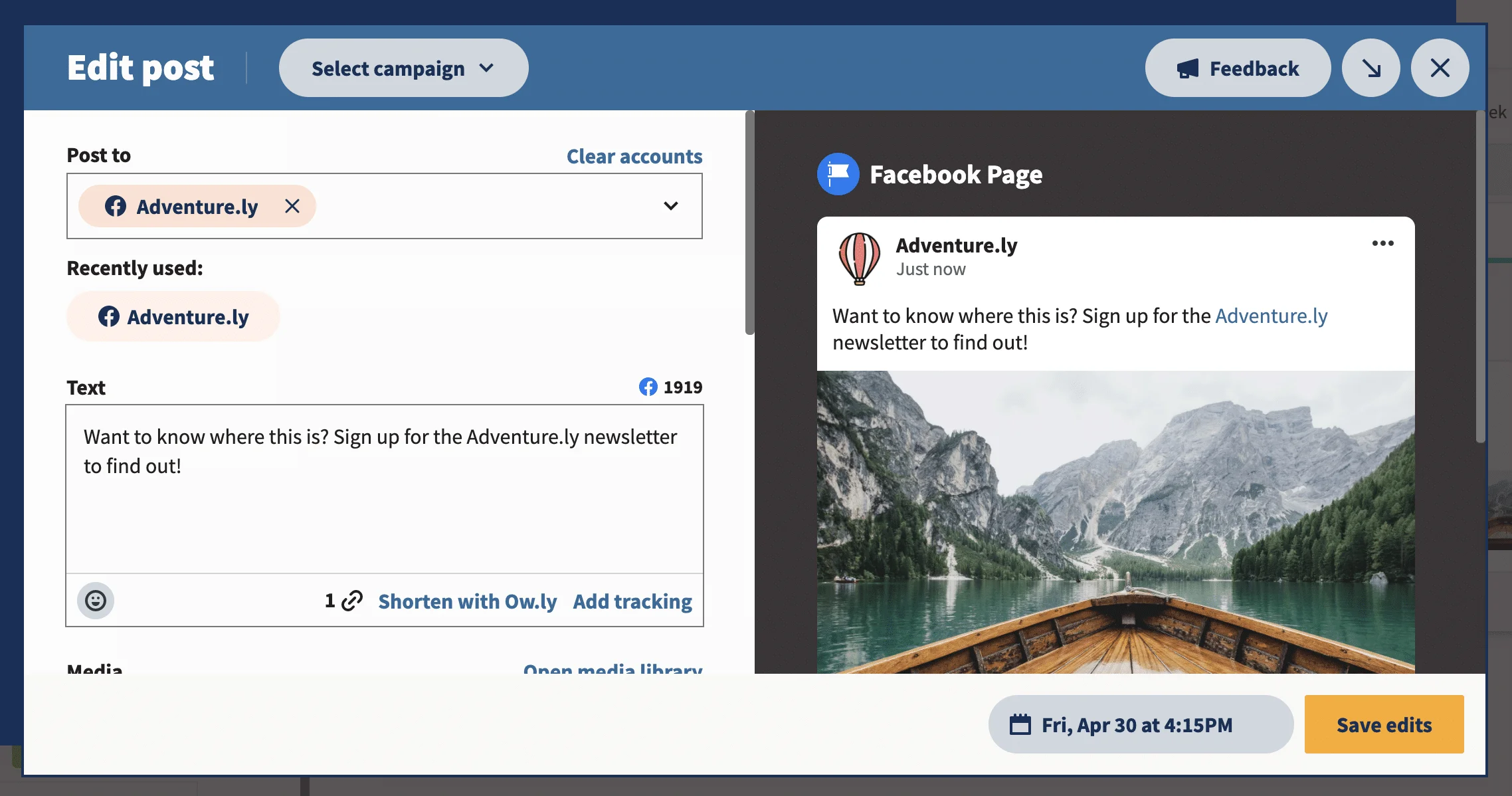
Da biste otvorili vaš post i uneli izmene, kliknite na Edit. Ovde možete ponovo da zakažete vaš post ili editujete njegov sadržaj.
Dugme Delete će izbrisati post iz vašeg reda sadržaja.
Hootsuite vs. Facebook Business Suite
Ako želite da zakažete i automatski postavite sadržaj na Facebook i Instagram, Twitter, LinkedIn, YouTube i Pinterest, Hootsuite je odličan izbor. Jednostavan je za korišćenje i dolazi sa mnogim korisnim funkcijama za saradnju za timove. Takođe možete da koristite Hootsuite za analizu društvenih medija, slušanje društvenih mreža i odgovaranje na sve vaše komentare i privatne poruke sa jednog mesta.
Evo kako se Hootsuite poredi sa Facebook Business Suite-om:
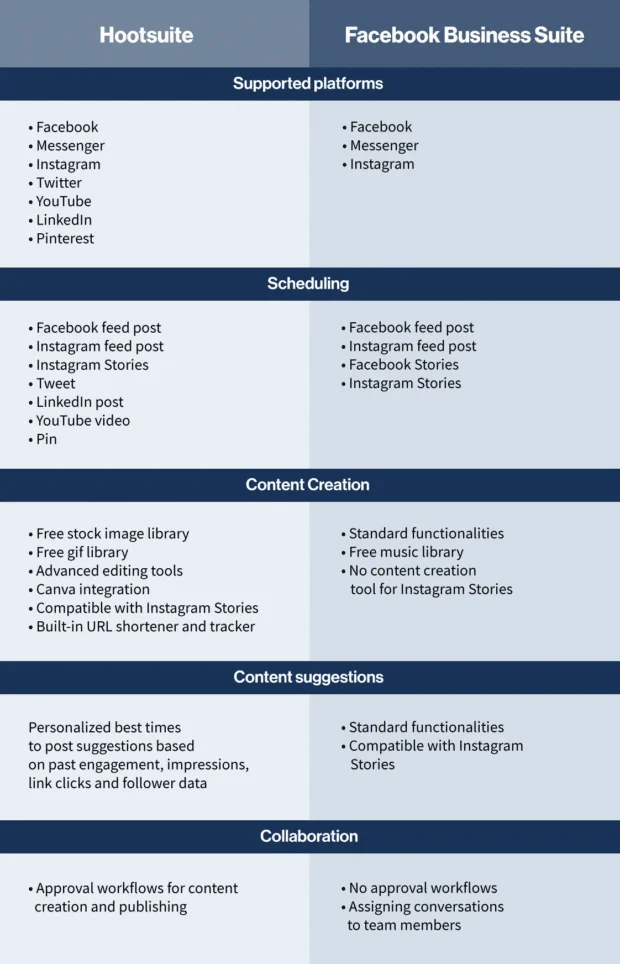
Hootsuite-ov Facebook planer takođe ima funkciju Best Time to Publish koja daje personalizovane preporuke kada treba da objavite, na osnovu istorijskih performansi vašeg naloga. Sistem predlaže vremena specifična za vaše cilјeve (izgradnja svesti o brendu, povećanje angažovanja ili povećanje prodaje), postavlјanje vaših postova za najbolјu moguću vidlјivost i učinak.
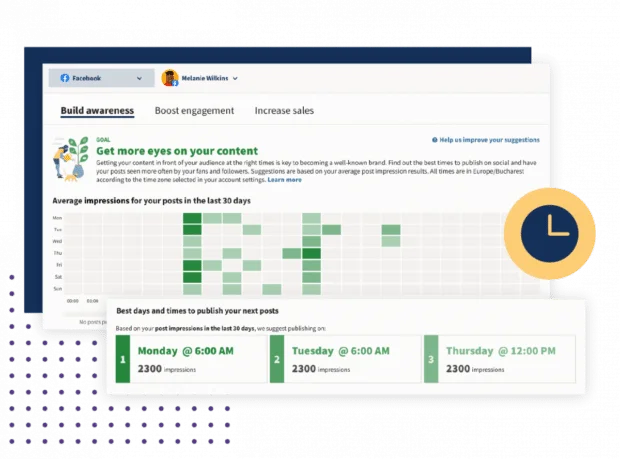
Pomoću Hootsuite-a takođe možete da zakažete do 350 postova odjednom. Razmislite koliko vremena bi vam ovo moglo da uštedi!
5 saveta za zakazivanje Facebook postova
Bilo da koristite Facebook planer kao što je Hootsuite ili planirate postove direktno na Facebook-u, trebalo bi da sledite ove najbolјe prakse:
- Uvek ostanite na brendu
Prilikom zakazivanja postova, pritisak da se objavi odmah je isklјučen. Zato odvojite vreme da napravite relevantan sadržaj koji će se svideti vašoj publici.
Zakazivanje postova takođe može da vam pomogne da imate na umu smernice za vaš brend kada sastavlјate sadržaj koji vredi nedelјama ili mesecima. Uverite se da su vaše kampanje na svim stranicama, pa čak i na društvenim mrežama, usklađene sa vašim vrednostima i vrednostima vaše publike.
- Pažlјivo izaberite datum i vreme objavlјivanja
Izbegavajte objavlјivanje kada vaša publika nije online. Hootsuite-ov Facebook planer dolazi sa funkcijom najbolјeg vremena za objavlјivanje koja će vam pomoći da zakažete postove na Facebook-u u dane i vreme kada je vaša publika aktivna na platformi.
Što više lјudi vidi vaša ažuriranja na Facebook-u, to je više prilika za stvaranje angažovanja, povećanje saobraćaja i sticanje potencijalnih novih pratilaca.
- Znajte kada da pauzirate vaše Facebook postove
Ne zaboravite na postove koje ste zakazali. Uvek razmislite o tome kako bi aktuelni događaji ili krize mogli da promene značenje i ton postova koje ste napisali mnogo pre tih događaja – oni mogu da postanu irelevantni ili neosetlјivi na načine koje jednostavno niste mogli da predvidite.
Redovno proveravajte vaše zakazane postove da biste pratili šta dolazi. Na taj način možete da pauzirate ili izbrišete zakazane postove pre nego što budu objavlјeni i izbegnete bilo kakvu potencijalnu reakciju.
- Zapamtite da ne možete sve da zakažete
Neke stvari o kojima morate da postujete u realnom vremenu. I neke vrste postova uopšte ne mogu da se zakazuju. Na Facebook-u to uklјučuje:
- Facebook događaje
- Facebook check-in
- Foto albume
- Praćenje analitike i angažovanja
Dobar raspored objavlјivanja ne bi trebalo da se zasniva na nagađanjima. Znaćete šta najbolјe funkcioniše za vašu Facebook publiku tako što ćete pratiti vaš učinak u alatu za analizu društvenih medija.
Istorijski podaci će vam pokazati koji postovi imaju dobre rezultate i gde biste mogli da uradite pobolјšanja.