


Želite da kreirate i prilagodite stranicu zaštićenu lozinkom bez dodirivanja linije koda?
Korišćenjem stranica zaštićenih lozinkom, možete da sakrijete vaš sadržaj od posetilaca kada je u izradi ili kada želite da date pristup samo određenim članovima.
Možete da promenite elemente kao što su poruke, slike i drugo na stranici zaštićenoj lozinkom i učinite je privlačnijom. Međutim, samostalno prilagođavanje ovih stranica je veoma teško bez programera. Ili nije tako?
U ovom post-u pokazaćemo vam kako da sami kreirate i editujete stranicu zaštićenu lozinkom u WordPress-u – bez pisanja ijednog reda koda.
Pre toga ćemo pokriti zašto morate da prilagodite stranice zaštićene lozinkom.
Zašto trebate da prilagodite stranicu zaštićenu lozinkom?
WordPress nudi jednostavan način da zaštitite vaše stranice i post-ove lozinkom. Sa vašom podrazumevanom funkcijom zaštićenom lozinkom, možete da zaštitite sadržaj na bilo kojoj stranici ili post-u jednostavnom lozinkom.
Ali, izgled frontend-a ove stranice je prilično jednostavan. Sadrži samo jednostavan tekstualni okvir za unos lozinke i dugme za slanje.
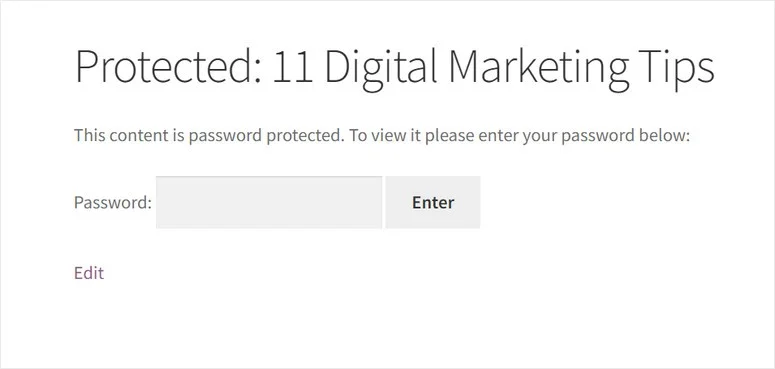
To nije dobar izgled za vaš web sajt, posebno ako želite da omogućite pristup klijentima, članovima ili čak vašem sopstvenom timu.
Prilagođavanjem stranica zaštićenih lozinkom možete da ih učinite privlačnijim za korisnike. Možete čak da dodate logo vašeg brenda i profile društvenih medija da povećate vaše prisustvo online.
Osim toga, dodavanje korisnog sadržaja na vašu stranicu zaštićenu lozinkom takođe će pobolјšati korisničko iskustvo i SEO. Takođe možete da ugradite obrazac za kontakt tako da korisnici mogu da vas kontaktiraju ako se suoče sa problemima pristupačnosti.
S obzirom na to, hajde da naučimo kako da editujete vašu stranicu zaštićenu lozinkom i dodamo ove elemente stranice bez napora.
Kako da napravite stranicu zaštićenu lozinkom u WordPress-u
Za one koji ne žele da angažuju programera da kreira WordPress stranice zaštićene lozinkom, imamo savršeno rešenje.
Uz pomoć WordPress dodatka koji je prilagođen korisniku, možete lako da napravite vašu stranicu zaštićenu lozinkom u nekoliko koraka.
Dodatak koji ćemo koristiti je SeedProd.
SeedProd je alat broj 1 sa prevlačenjem i ispuštanjem za pravlјenje odredišne stranice koji je dostupan na tržištu. Prepun je moćnih funkcija koje vam omogućavaju da napravite bilo koju vrstu odredišne stranice za nekoliko minuta.
Uz SeedProd, možete da kreirate stranice zaštićene lozinkom i prilagodite ih bez ikakvog kodiranja. Omogućava vam da podesite oming soon, maintenance mod i druge odredišne stranice sa opcijom kontrole pristupa. To znači da možete da izaberete da vidite ovu stranicu i da blokirate druge da joj pristupe.
Možete čak i da zaklјučate celi web sajt i sprečite korisnike da ga vide.
SeedProd-ov alat za pravlјenje obrazaca sa prevlačenjem i ispuštanjem omogućava vam da dodate korisne blokove sadržaja kao što su naslovi, tekst, CTA dugmad, obrasci za izbor, obrasci za kontakt i još mnogo toga. Takođe možete da editujete dizajn i izgled vaših stranica bez ikakvog kodiranja.
Osim toga, nudi biblioteku templejta sa 100+ templejta odredišne stranice, zajedno sa templejtima u izradi, pre pokretanja i templejtima 404 stranice.
Evo nekih od najvažnijih delova SeedProd-a:
- Potpuno reaguje tako da vaša stranica zaštićena lozinkom dobro funkcioniše na svim veličinama ekrana
- Napredne kontrole dozvola
- 100+ unapred dizajniranih templejta
- Google reCAPTCHA opcija štiti vašu stranicu od neželјene pošte i zlonamernih napada
- 40 blokova sadržaja za personalizaciju vaših odredišnih stranica
- Integracija sa uslugama marketinga putem e-pošte kao što su Constant Contact, Aweber, ConvertKit i još mnogo toga
Uz to, možete da vidite da je SeedProd savršen dodatak za kreiranje stranica zaštićenih lozinkom. Evo kratkog pregleda onoga što možete da kreirate sa SeedProd-om:
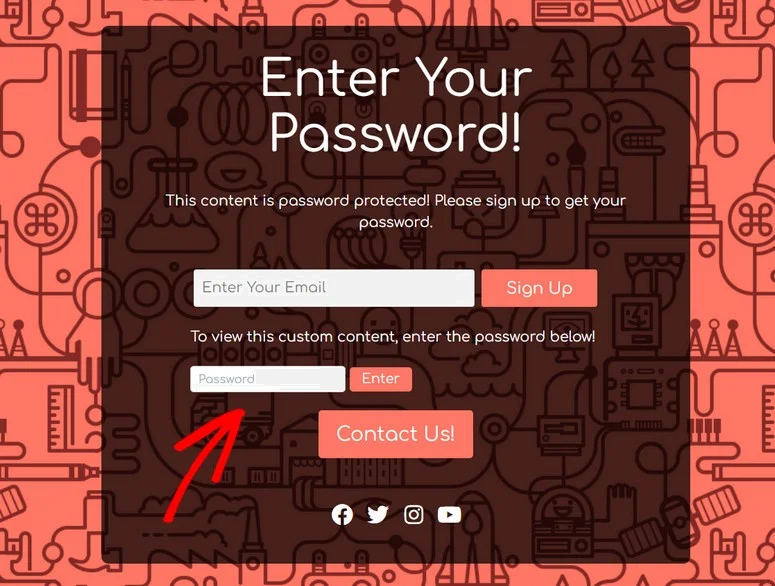
Sada ćemo vam pokazati kako da kreirate i prilagodite ovu vrstu stranice zaštićene lozinkom pomoću SeedProd-a u nastavku.
Korak 1: Instalirajte i aktivirajte SeedProd
Prvo, morate da se prijavite za SeedProd nalog. Oni nude različite planove cena za sve vrste preduzeća, tako da možete da izaberete onaj koji vam odgovara.
Nakon što se registrujete, dobićete pristup vašoj SeedProd kontrolnoj tabli. Idite na karticu Downloads da biste pronašli datoteku dodatka zajedno sa licencnim klјučem.

Sve što treba da uradite je da instalirate dodatak SeedProd na vaš WordPress sajt.
Kada instalirate i aktivirate dodatak, idite na karticu SeedProd » Settings i unesite klјuč licence.
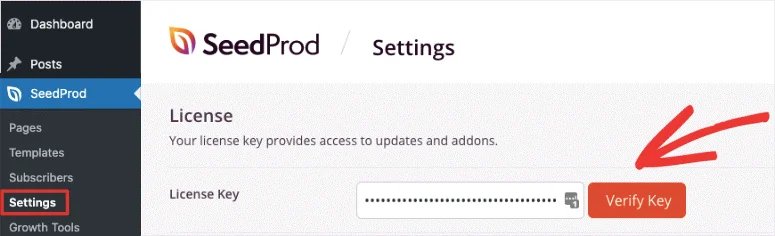
Zatim kliknite na dugme Verify Key da biste videli poruku ‘verification successful’.
Sada možete da kreirate stranicu zaštićenu lozinkom i prilagodite je u nekoliko klikova.
Korak 2: Napravite odredišnu stranicu
SeedProd vam omogućava da kreirate sve vrste odredišnih stranica za vaš web sajt uklјučujući stranice za prodaju, optin, coming soon i maintenance stranice. Zatim možete da dodate dozvole za ograničavanje pristupa određenoj stranici, post-u ili celom web sajtu pomoću lozinke.
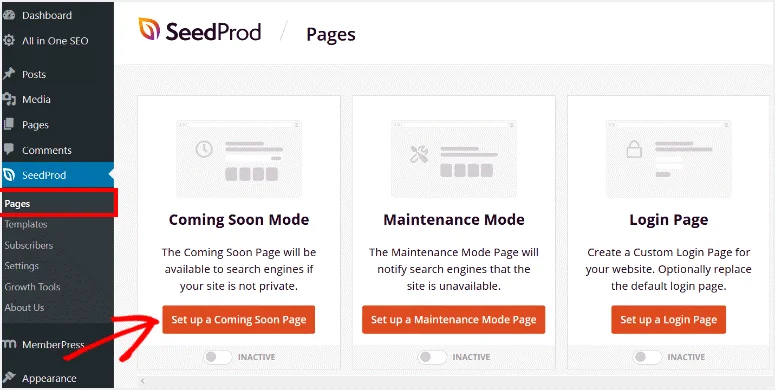
Iz vašeg WordPress menija idite na SeedProd » Pages i videćete opcije za podešavanje coming soon stranice, maintenance stranice, 404 stranice i login stranice.
Ovde ćemo izabrati Coming Soon Mode jer vam omogućava da zaklјučate celi web sajt stranicom zaštićenom lozinkom. Slobodno istražite druge opcije ovde jer će koraci u nastavku ostati isti.
Da biste započeli, kliknite na dugme Set up a Coming Soon Page da biste prilagodili stranicu zaštićenu lozinkom za vaš sajt.
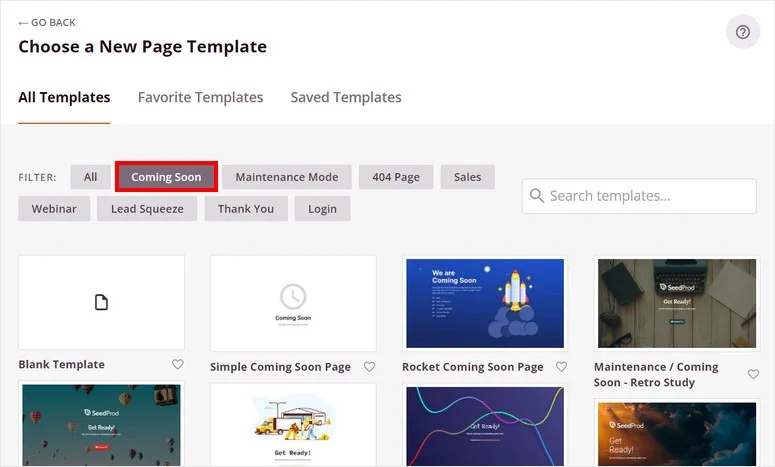
U sledećem prozoru, moraćete da izaberete templejt za vašu coming soon stranicu zaštićenu lozinkom.
SeedProd nudi mnogo lepo dizajniranih templejta koji će vam pomoći da počnete. Možete da koristite filtere ili dugmad za pretragu da biste pronašli templejt koji odgovara vašim zahtevima.
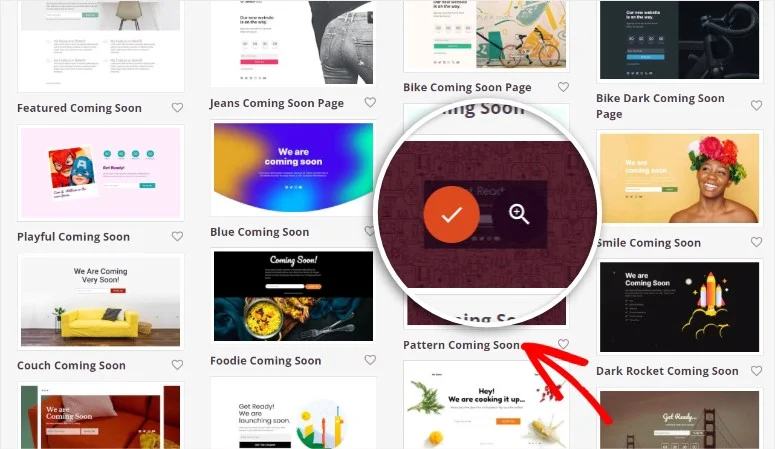
Za ovaj primer koristimo Pattern Coming Soon templejt.
Da biste pregledali templejt, potrebno je da pređete mišem preko njega i kliknete na ikonu lupe. Kliknite na ikonu kvačice ako želite da koristite taj templejt za vašu stranicu zaštićenu lozinkom.
Sada ćemo vam pokazati kako da prilagodite vaš coming soon templejt zaštićen lozinkom.
Korak 3: Prilagodite vašu stranicu zaštićenu lozinkom
Nakon što odaberete templejt po vašem izboru, SeedProd-ov program sa prevlačenjem i ispuštanjem stranica automatski se pokreće. Ovde možete da videte sve blokove sadržaja na levoj strani i pregled stranice na desnoj strani stranice.
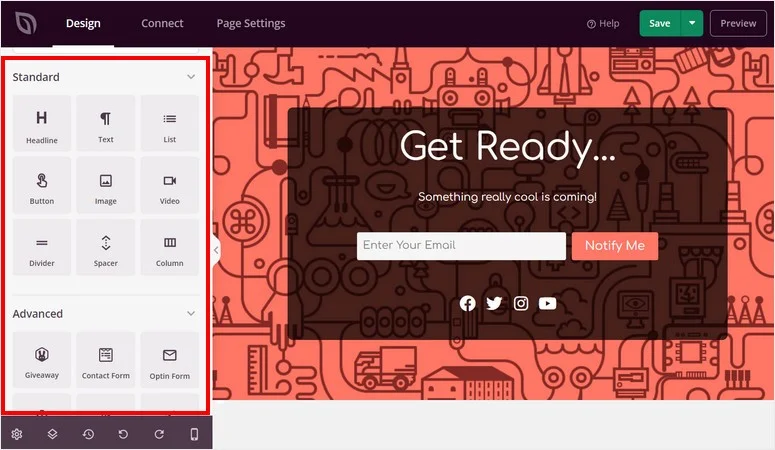
Pronaći ćete sve potrebne elemente stranice da personalizujete vašj sadržaj, kao što su naslov, tekst, slika, lista, dugme i još mnogo toga.
Pored toga, SeedProd vam omogućava da ubacite elemente visoke konverzije kao što su:
- Giveaway
- Optin Form
- Testimonials
- Star Rating
- Social Profiles
- Countdown
- i još mnoge druge
Templejt već uklјučuje elemente stranice kao što su naslov, tekst sadržaja i obrazac za izbor. Možete da editujete ili uklonite bilo koji blok prema vašim želјama.
Da biste dodali novi blok sadržaja, jednostavno ga prevucite i ispustite u pregled uživo na desnoj strani alatke za pravlјenje stranica. Na našu stranicu zaštićenu lozinkom dodajemo dugme Contact Us.

Da biste editovali sadržaj i podešavanja bloka, jednostavno kliknite na dugme i dobićete opcije za editovanje oznake, dodavanje linkova i promenu stila dugmeta.
Ovako, možete lako da prilagodite bilo koji element stranice i dodate vaš sopstveni sadržaj kako želite.
Dok pravimo stranicu zaštićenu lozinkom, dodaćemo prilagođene poruke koje će voditi korisnike vašeg web sajta.
Ako želite, možete da dodate dodatne elemente stranice kao što su društveni profili i obrasci za kontakt da bi vaša stranica zaštićena lozinkom bila privlačnija.
Sada ćemo dodati obrazac za lozinku da bismo ograničili pristup sadržaju vašeg web sajta pomoću tajne lozinke.
Korak 4: Dodajte zaštitu lozinkom
SeedProd nudi jednostavan kratki kod koji možete da dodate da biste zaštitili vaš sadržaj lozinkom: [seed_bypass_form].
Ovaj kratki kod dodaje obrazac za podnošenje lozinke na front end vaše stranice. Ovaj kod možete da umetnete pomoću Custom HTML bloka iz odelјka naprednih blokova.
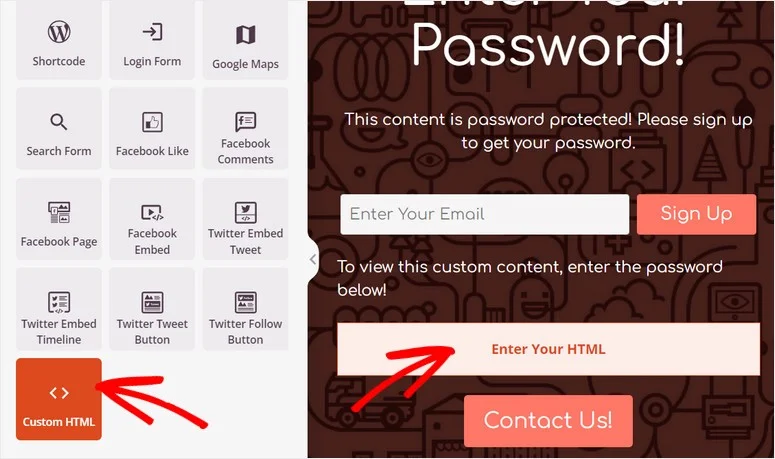
Kao i drugi blokovi sadržaja, potrebno je da kliknete na HTML blok u pregledu stranice da biste umetnuli kratki kod.
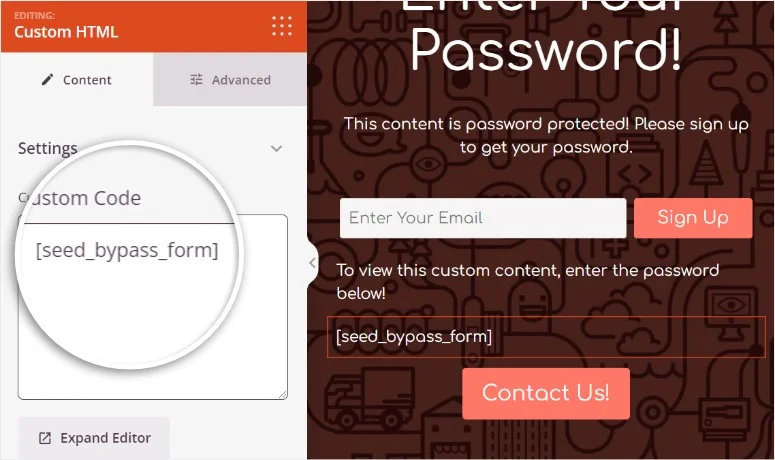
Kada završite sa prilagođavanjem, ne zaboravite da pritisnete dugme Save u gornjem desnom uglu alatke za pravlјenje stranica.
Korak 5: Podesite kontrolu pristupa
Da bi element lozinke funkcionisao nesmetano na front end-u, potrebno je da podesite i lozinku. Za ovo možete da kliknete na karticu Page Settings » Access Control u alatu za pravlјenje stranica.
Ovde ćete videti opcije naprednih opcija za kontrolu korisničkih dozvola i pristupa.
Prvo, SeedProd podrazumevano isklјučuje određene URL-ove sa vašeg sajta kao što su prijava, administrator, kontrolna tabla i nalog. Ovo osigurava da vi kao vlasnik sajta nikada ne izgubite pristup vašem sopstvenom sajtu. Možete da odaberete da ga isklјučite, ali preporučujemo da ostavite ovu opciju kakva jeste.
Zatim možete da izaberete da koristite kolačiće za identifikaciju korisnika umesto da svaki put kreirate nove korisnike WordPress-a. Za sada vam ova opcija nije potrebna.
Sledeće polјe Bypass URL je ono koje treba da koristimo da bismo postavili lozinku za obrazac koji ste kreirali u prethodnom koraku.
U prostor za polјe potrebno je da unesete tajni klјuč. Ovo će delovati kao vaša lozinka koju korisnici mogu da unesu da bi dobili pristup ograničenom sadržaju.
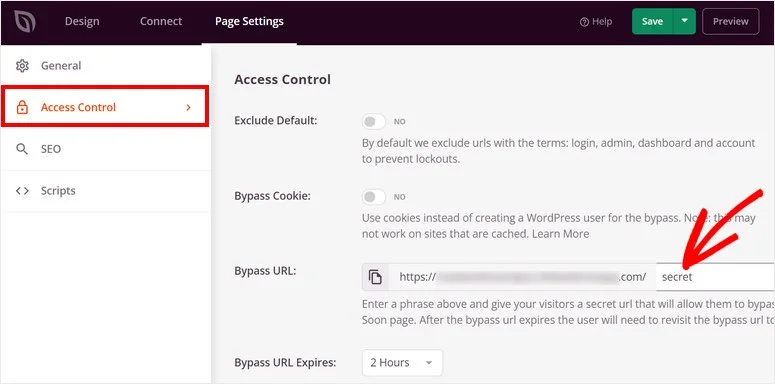
Ako želite da olakšate klijentima ili vašem timu, takođe možete da im date ceo URL za obilazak. Ovo će im omogućiti da odu direktno na vaš web sajt bez posete coming soon stranici i unošenja lozinke.
Takođe, možete da postavite vremensko ograničenje za korisnike da pristupe vašem zaštićenom sadržaju. Nakon isteka vremenskog ograničenja, korisnici će morati ponovo da unesu lozinku.
Zatim, SeedProd vam omogućava da pristupite stranici zaštićenoj lozinkom pomoću IP adrese ili uloga korisnika.
Podrazumevano, vaša stranica zaštićena lozinkom se prikazuje na celom web sajtu. Ovo možete da promenite i prikažete stranicu na izabranim stranicama kako želite.
Za ovo ćete morati da scroll-ujete nadole do Include/Exclude URLs settings i izaberete Include URLs opciju. Zatim možete da dodate URL-ove na stranicu ili post koji želite da ograničite lozinkom.
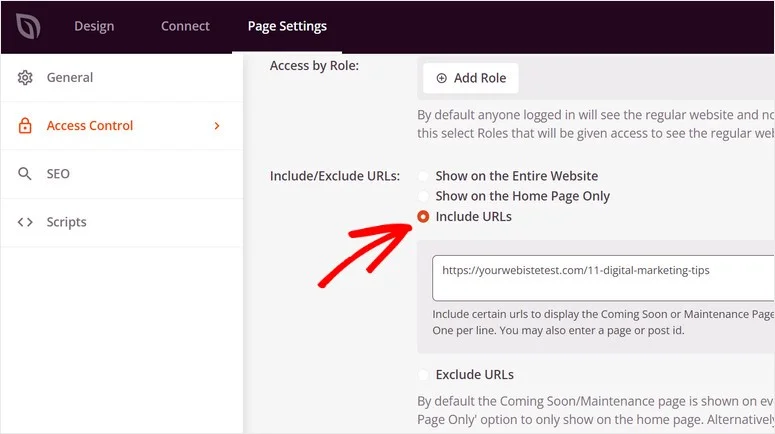
Kada završite sa podešavanjem kontrola pristupa, kliknite na dugme Save da ne biste izgubili napredak.
Korak 6: Povežite dobavlјača marketinga putem e-pošte
Postoji još jedna stvar koju treba da uradite pre nego što objavite vašu stranicu zaštićenu lozinkom na vašem sajtu.
Ako na vašu stranicu dodate obrazac za prijavu ili registraciju, možete da se povežete sa vašjom omilјenom uslugom marketinga putem e-pošte i da šaljete automatske e-poruke vašim korisnicima.
SeedProd nudi integraciju sa svim popularnim provajderima marketinga e-pošte kao što su Constant Contact, Aweber, ConvertKit, Drip i još mnogo toga.
Da biste to uradili, idite na karticu Connect u alatki za pravlјenje stranica i izaberite vašeg dobavlјača marketinga putem e-pošte.

Da biste povezali vaš nalog usluge e-pošte, kliknite na dugme Connect New Account i pratite uputstva na ekranu.

Većina ovih usluga zahteva da unesete API klјuč da biste uspostavili vezu. Vaš klјuč možete da dobijete sa vašeg naloga e-pošte.
Sada možete da naterate korisnike da se prijave na vašu listu e-pošte i da im šalјete e-poruke sa automatskim odgovorom sa lozinkom. Sa ovim dobiće pristup vašem zaštićenom sadržaju nakon registracije.
Obavezno sačuvajte podešavanja na kraju.
Korak 7: Objavite vašu stranicu zaštićenu lozinkom
Sve što sada treba da uradite je da objavite vašu stranicu zaštićenu lozinkom i aktivirate coming soon mod na vašem web sajtu.
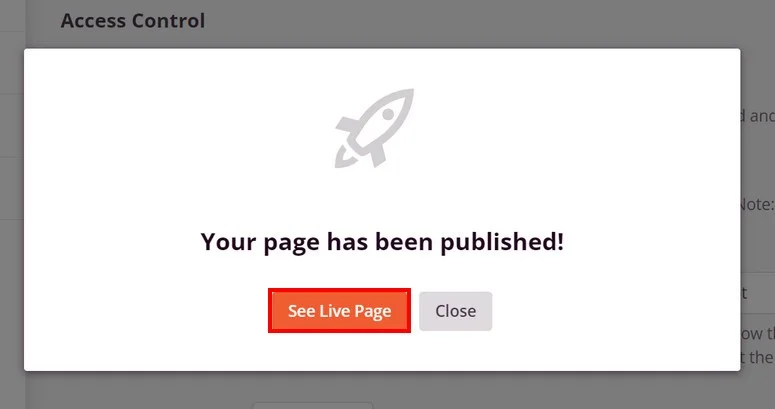
U gornjem desnom uglu alatke za pravlјenje stranica videćete padajući meni pored Save dugmeta. Jednostavno kliknite na dugme Publish da biste prikazali stranicu na vašem sajtu.
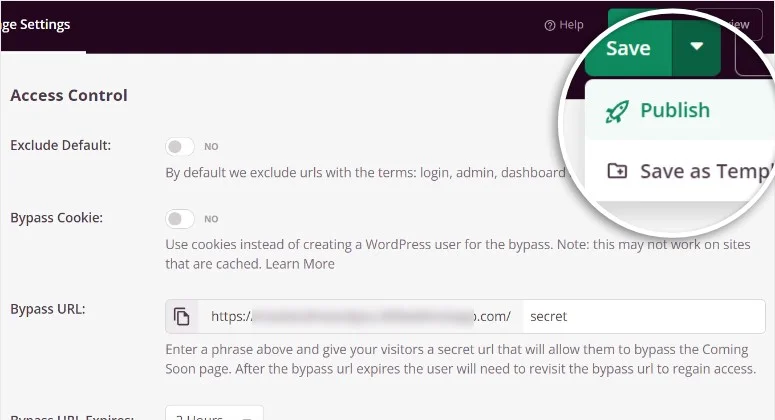
Kada to uradite, videćete iskačući prozor koji obaveštava da je vaša stranica uspešno objavlјena.
Zatim se vratite na vašu administrativnu tablu i kliknite na karticu SeedProd.
Sada samo treba da aktivirate Coming Soon Mode. Na kartici SeedProd na vašem administrativnom panelu, jednim klikom možete da omogućite coming soon stranicu
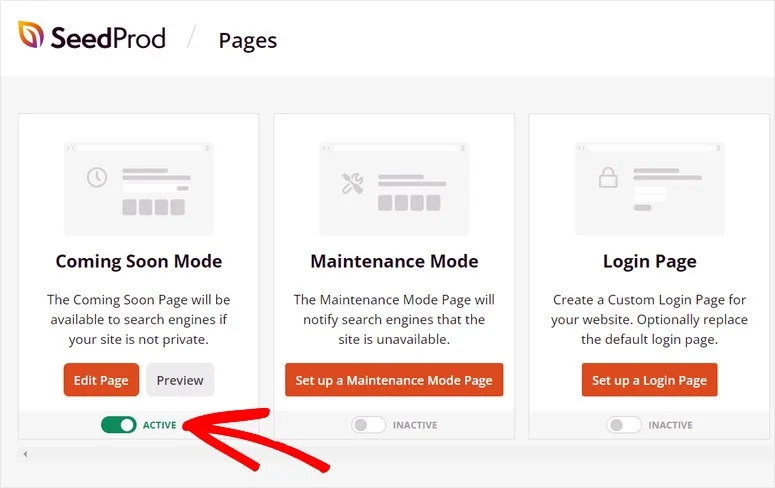
Na taj način ste uspešno kreirali i prilagodili vašu stranicu zaštićenu lozinkom bez kodiranja ili pomoći programera. Možete da pregledate stranicu da vidite kako izgleda na front end-u.
Uz SeedProd, možete da kreirate bilo koju vrstu stranice za vaš sajt u nekoliko klikova. Veoma je jednostavan za korišćenje, tako da čak i početnici mogu sa lakoćom da prilagode njihove stranice zaštićene lozinkom ili bilo koju drugu odredišnu stranicu.
SeedProd je kreator odredišne stranice nudi mnoštvo moćnih funkcija koje vam pomažu da generišete više potencijalnih klijenata. Možete da napravite zadivlјujuću stranicu za prikuplјanje potencijalnih klijenata da biste privukli pažnju posetilaca i naterali ih da se prijave.
Ako želite da zaklјučate premium sadržaj bloga da biste naveli korisnike da se pretplate, onda ćete želeti da isprobate OptinMonster. To je najbolјi dodatak za generisanje potencijalnih klijenata za WordPress koji vam omogućava da kreirate atraktivne marketinške kampanje kao što su iskačući prozori, baneri, prostirke dobrodošlice i još mnogo toga.
Pomoću ove alatke gledaocima možete da date kratak pogled na vaš sadržaj i da dodate umetnuti obrazac koji im omogućava da se prijave za nalog za pristup vašem sadržaju.
OptinMonster takođe dolazi sa moćnim pravilima cilјanja i ponovnog cilјanja za prikazivanje ponuda na osnovu lokacije, uređaja, interesovanja korisnika i još mnogo toga. Ovo osigurava da se sve vaše kampanje prikazuju pravim lјudima u pravo vreme na njihovom putu klijenta.
To je sve za danas! Nadamo se da vam je ovaj vodič pomogao da naučite kako da editujete stranicu zaštićenu lozinkom bez ikakvih problema.