

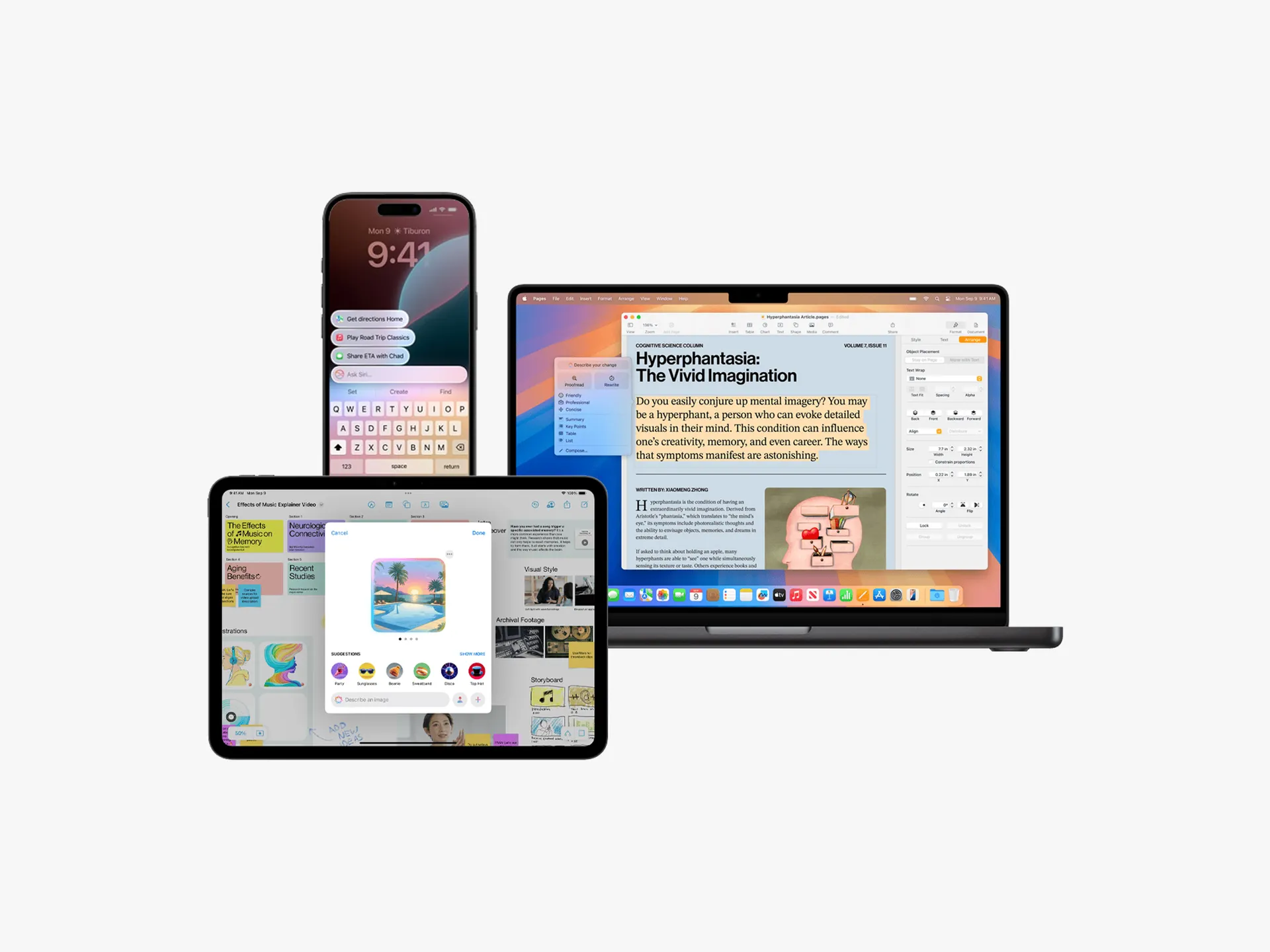
Apple Intelligence nije postigao onaj uspeh koji je Apple očekivao. Ovaj paket funkcija veštačke inteligencije, predstavljen krajem 2024. godine sa iOS 18.1, naišao je na pomešane reakcije. Neke funkcije, poput automatskog prepisivanja glasovnih beležaka i snimaka, kreiranja prilagođenih emojija i lekture, korisne su. Drugi nisu baš toliko. Apple je bio na meti kritika zbog netačnih sažetaka obaveštenja, naročito onih sa vesti, pa je privremeno onemogućio ovu opciju za vesti i zabavne aplikacije u iOS 18.3.
Kada je Apple prvi put pokrenuo svoj AI projekat, korisnici su morali da se prijave. Međutim, sada sa iOS 18.3, koji je upravo izašao, Apple Intelligence se automatski omogućava tokom inicijalnog podešavanja za nove korisnike i one koji nadograđuju na iOS 18.3. I dalje možete da se odlučite da ga isključite uz nekoliko jednostavnih koraka. Bilo da želite da omogućite samo određene funkcije ili isključite celu opciju, evo kako da isključite Apple Intelligence.
Šta je omogućeno pomoću Apple Intelligence?
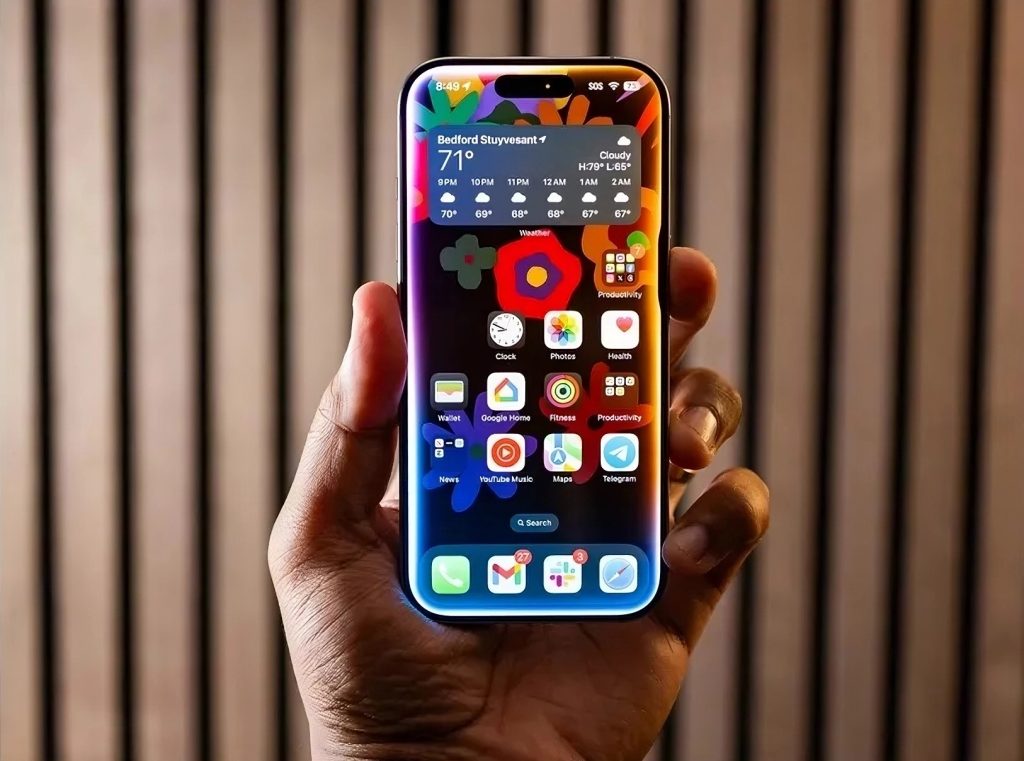
Ispod je lista svih mogućnosti kojima ćete imati pristup kada je Apple Intelligence omogućeno:
- Alati za pisanje
- ChatGPT ekstenzija putem Siri
- Genmoji
- Image Playground
- Image Wand
- Prioritetna obaveštenja
- Sažeci u Mail-u i Messages-u
- Sažeci obaveštenja
- Smanjenje smetnji Focus
Zapamtite, Apple Intelligence je dostupno samo na odabranim uređajima. Na primer, čak i ako stariji iPhone uređaji mogu preuzeti iOS 18, samo uređaji poput iPhone 15 Pro i celu seriju iPhone 16 podržavaju Apple-ove AI sposobnosti.
Kako isključiti Apple Intelligence
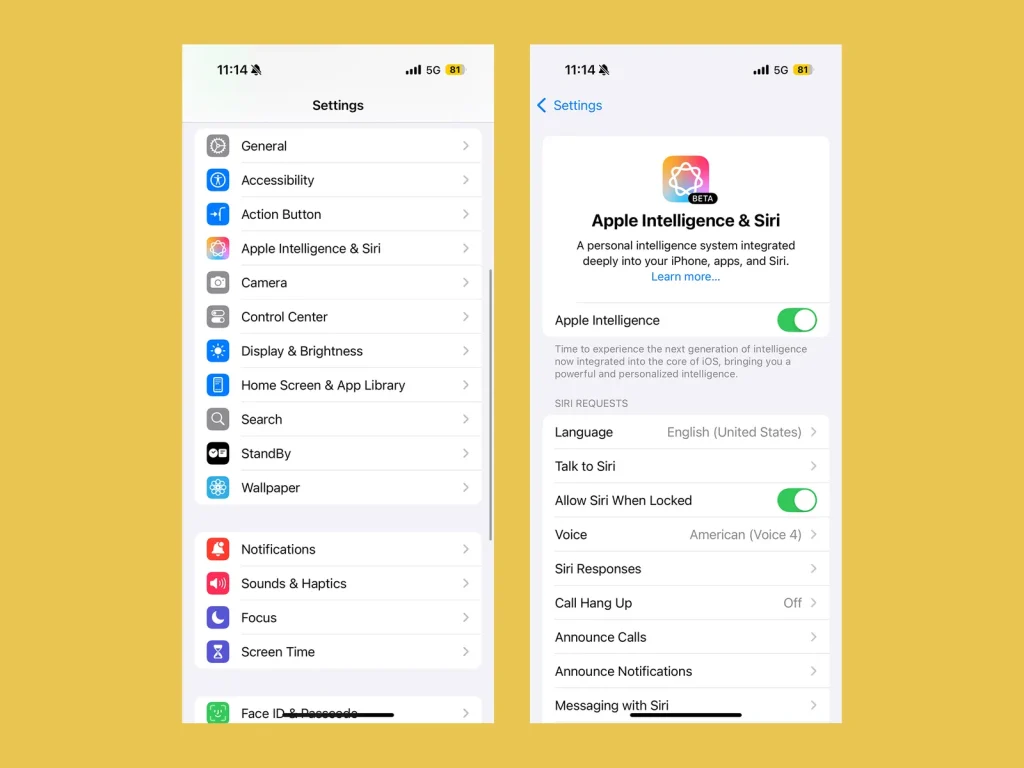
Isključivanje Apple Intelligence-a je isti postupak bez obzira da li koristite iPhone, iPad ili Mac:
- Otvorite podešavanja na svom uređaju
- Pomaknite se prema dolje dok ne pronađete Apple Intelligence & Siri i dodirnite ga
- Isključite Apple Intelligence
Kako isključiti specifične funkcije
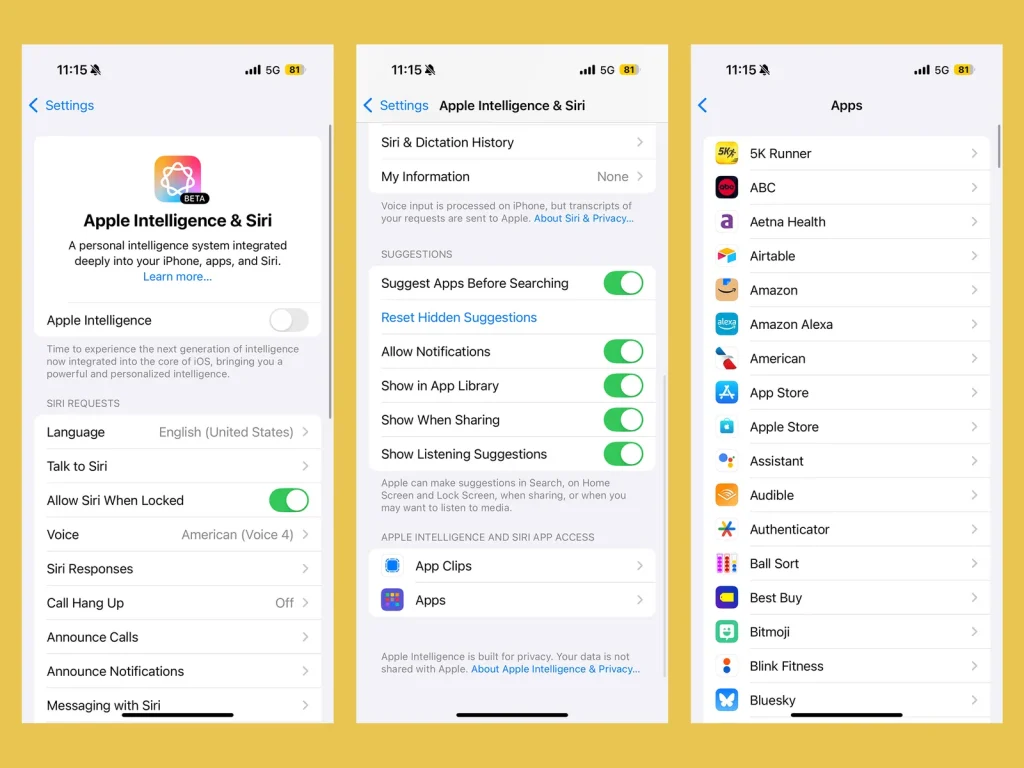
Ne morate potpuno isključiti Apple Intelligence. Možete isključiti ChatGPT integraciju ili čak onemogućiti Apple Intelligence unutar aplikacija, sprečavajući Siri da daje sugestije u svim aplikacijama.
- Idite na Podešavanja > Apple Intelligence
- Pomaknite se prema dolje do Aplikacija
- Odaberite aplikaciju iz koje želite isključiti Apple Intelligence, dodirnite je i isključite opciju „Uči od ove aplikacije“
U aplikaciji Mail možete također isključiti funkciju sažimanja e-mailova (koja je deo Apple Intelligence-a). Na taj način, više neće sažimati preglede vaših e-mailova dok se pomerate kroz inbox.
- Idite na Podešavanja > Aplikacije
- Dodirnite aplikaciju Mail
- Pomaknite se prema dolje do Popisa poruka
- Isključite opciju „Sažmi pregled poruke“
Apple je olakšao prepoznavanje obaveštenja sažetih pomoću AI-a. Sada će se pojavljivati u kurzivu, a možete pritisnuti i držati obaveštenje i dodirnuti Opcije da biste ih brže isključili, bez potrebe da ulazite u meni sa podešavanjima.
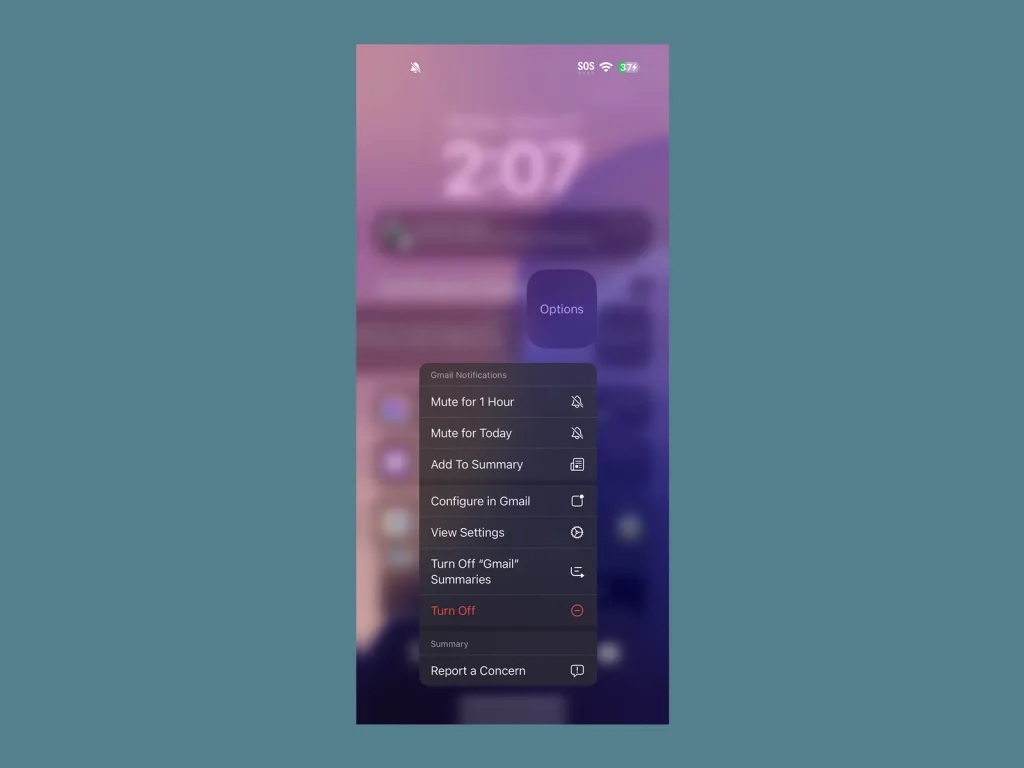
Takođe, možete isključiti ChatGPT ekstenziju, što će sprečiti Siri i druge funkcije da koriste OpenAI-ov chatbot za pomoć u odgovaranju na pitanja.
- Idite na Podešavanja > Apple Intelligence
- Pomaknite se prema dole do ChatGPT i odaberite ga
- Isključite opciju „Koristi ChatGPT“
Ponovno uključivanje Apple Intelligence-a
Ako se predomislite, uvek možete ponovo uključiti Apple Intelligence. Pratite iste korake koje ste preduzeli da biste ga isključili.
- Otvorite Podešavanja
- Pomaknite se prema dole i odaberite Apple Intelligence & Siri
- Uključite Apple Intelligence & Siri
Ovo odmah omogućava funkciju, iako ćete možda morati da sačekate neko vreme da svi njeni delovi budu učitani. Možete videti napredak učitavanja na ekranu u realnom vremenu.

