


Da li želite da povežete dva ili više WordPress web sajta zajedno?
Imati više web sajtova je prednost za vaše poslovanje jer lako segmentišete proizvode i usluge za različite klijente i održavate vaš glavni web sajt bezbednim. Međutim, povezivanje svakog sajta i njihovo zajedničko delovanje može da bude teško.
U ovom članku ćemo vam pokazati kako da povežete više WordPress sajtova zajedno.
Zašto trebate da povežete više WordPress web sajtova zajedno?
Recimo da imate više web sajtova kao što su WordPress blog i web sajt za online kurseve. Ako neko kupi kurs sa vašeg bloga, onda biste morali da ga ručno upišete na vaš web sajt koji ima sistem za upravlјanje učenjem (LMS).
Ovo može da potraje mnogo vremena ili da vas košta mnogo ako treba da angažujete pomoć da biste obavili posao.
S druge strane, možete da automatizujete različite zadatke i uštedite vreme povezivanjem ovih web sajtova. Kada kupac kupi kurs, automatski se registruje i upisuje na zasebnom sajtu za članstvo. Ovo je dobra praksa da vaš glavni WordPress sajt bude bezbedan.
Mnogi lјudi razmišlјaju o stvaranju mreže sa više sajtova za WordPress kada povezuju brojne sajtove zajedno. Međutim, ne morate da pokrećete mrežu sa više lokacija da biste povezali svaki web sajt zajedno. U stvari, to obično nije najbolјe rešenje.
Pokazaćemo vam 3 jednostavna načina da različiti web sajtovi rade zajedno. Možete da kliknete na link ispod da biste prešli na bilo koji odelјak koji vas zanima:
- Povežite više WordPress sajtova zajedno pomoću dodataka
- Napravite poddomen za povezivanje WordPress web sajtova
- Koristite međusobno linkovanje za povezivanje WordPress web sajtova
Metod 1: Povežite više WordPress sajtova pomoću dodatka
Najbolјi način da povežete dva web sajta i naterate ih da razgovaraju jedni sa drugima je korišćenjem dodatka Uncanny Automator. To je najbolјi dodatak za automatizaciju WordPress-a i pomaže vam da kreirate automatizovane tokove posla na vašem web sajtu.
Dodatak možete da zamislite kao Zapier za WordPress web sajtove. Sa Uncanny Automator, možete lako da uspostavite vezu između više web sajtova.
Za ovaj vodič, hajde da razmotrimo situaciju u kojoj imate WooCommerce prodavnicu i web sajt za članstvo.
Pokazaćemo vam kako da povežete oba web sajta koristeći Uncanny Automator. Naš cilј je da automatski registrujemo kupce na vašem web sajtu za članstvo kada kupe kurs u vašoj prodavnici.
Napomena: Pre nego što počnete, uverite se da ste dodali proizvod u vašu WooCommerce prodavnicu i kreirali različite nivoe članstva na sajtu za članstvo.
Zatim ćete morati da instalirate dodatak Uncanny Automator na oba vaša web sajta.
Nakon aktivacije, od vas će biti zatraženo da instalirate besplatni dodatak Uncanny Automator. Lite verzija nudi ograničene funkcije i koristi se kao osnova za pro verziju.
Nakon toga, moraćete da odete na stranicu Automator » Settings sa vaše WordPress kontrolne table i unesete vaš licencni klјuč. Klјuč možete da pronađete u oblasti naloga Uncanny Automator.

Nakon što unesete klјuč, ne zaboravite da kliknete na ‘Activate License’ dugme.
Moraćete da ponovite korake aktivacije za oba WordPress web sajta.
Kreiranje recepta za kupovinu proizvoda u vašoj WooCommerce prodavnici
Zatim ćete morati da kreirate recept u vašoj WooCommerce prodavnici kada kupci kupe vaš proizvod. ‘Recipes’ su automatizacija.
Da biste započeli, možete da pređete na Automator » Add New sa vašeg WordPress administrativnog panela.
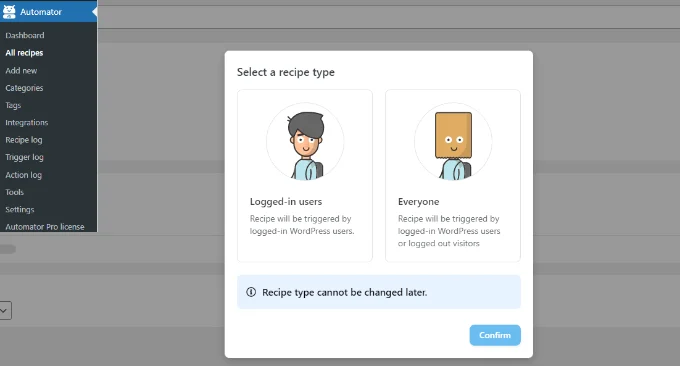
Nakon toga, od vas će se tražiti da izaberete tip recepta. Prijavlјene recepte pokreću samo prijavlјeni korisnici, dok ‘Everyone’ recepte mogu da pokrenu svi korisnici.
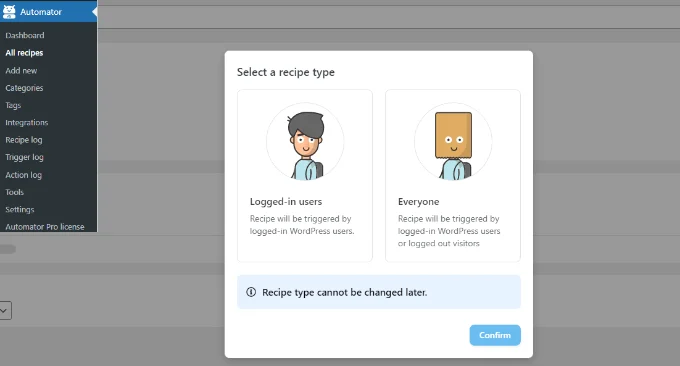
Samo napred i izaberite ‘Logged-in users’ kao tip recepta, pošto će vaši klijenti kreirati nalog i prijavlјivati se da bi obavili kupovinu. Zatim kliknite na ‘Confirm’ dugme.
Zatim možete da unesete ime za vaš recept i izaberete „WooCommerce“ kao integraciju. Ime je samo za vašu referencu i vaši korisnici ga neće videti.

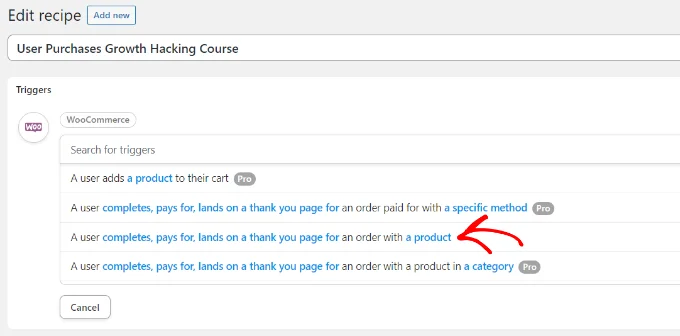
Zatim ćete morati da izaberete okidač za vaš recept.
Jednostavno izaberite ‘A user completes, pays for, lands on a thank you page for an order with a product’ kao pokretač.
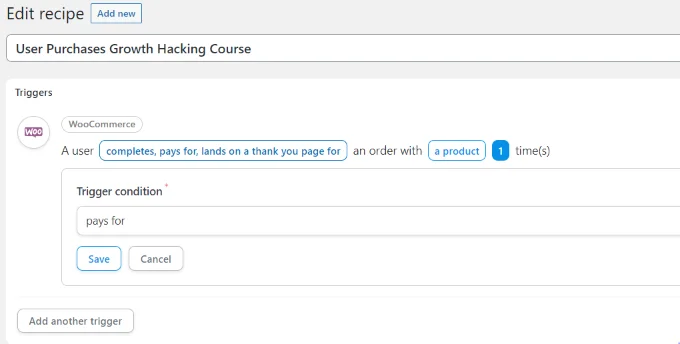
Zatim će se od vas tražiti da izaberete uslov okidača.
Možete da izaberete ‘pays for’ kao uslov i kliknete na ‘Save’ dugme.
Nakon toga, Uncanny Automator će od vas tražiti da izaberete proizvod za vaš recept.
Samo napred i izaberite digitalni proizvod koji se nalazi u vašoj WooCommerce prodavnici. Na primer, izabraćemo WordPress kurs: Ultimate Growth Hacking kao proizvod za ovaj tutorijal.
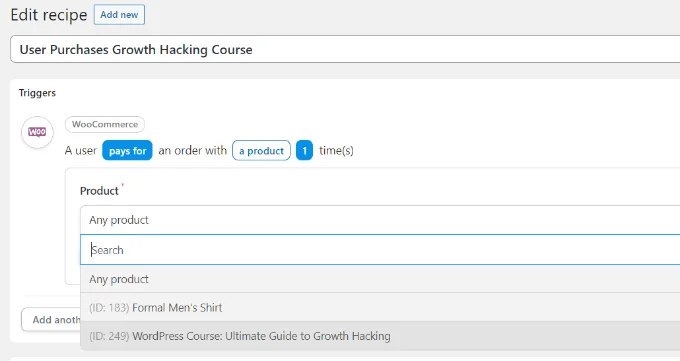
Ne zaboravite da kliknete na dugme ‘Save’ nakon što izaberete proizvod.
Sada ćete morati da izaberete ‘Action’ za svoj recept.

Da biste kreirali radnju, moraćete da izaberete integraciju.
Možete lako da pošalјete podatke o registraciji klijenta na web sajt vašeg članstva pomoću webhook-a. Webhook je deo koda koji omogućava različitim alatima i aplikacijama da pruže informacije drugim aplikacijama u realnom vremenu.
Ne brinite, nećete morati da znate kako da kodirate da biste ga koristili. Provešćemo vas kroz sve korake.
Samo napred i izaberite ‘Webhooks’ kao integraciju.

U sledećem koraku možete da izaberete radnju za izabranu integraciju.
Jednostavno izaberite ‘Send data to a webhook’ opciju.

Zatim ćete morati da unesete vaše webhook detalјe.

Ostavite ovu karticu otvorenom za sada.
Da biste dovršili recept u vašoj WooCommerce prodavnici i popunili webhook detalјe, potrebno je da kreirate webhook na web sajtu za članstvo.
Kreiranje Webhook-a na vašem web sajtu za članstvo
Prvo, želećete da otvorite vaš web sajt za članstvo u novoj kartici. Zatim idite na Automator » Add New sa vašeg WordPress administrativnog panela na vašem sajtu za članstvo.
Samo napred i izaberite ‘Everyone’ kao tip recepta i kliknite na ‘Confirm’ dugme.
Nakon toga, moraćete da unesete ime za vaš recept i izaberete integraciju okidača za vaš recept.
Jednostavno kliknite na ‘Webhooks’ kao integraciju.
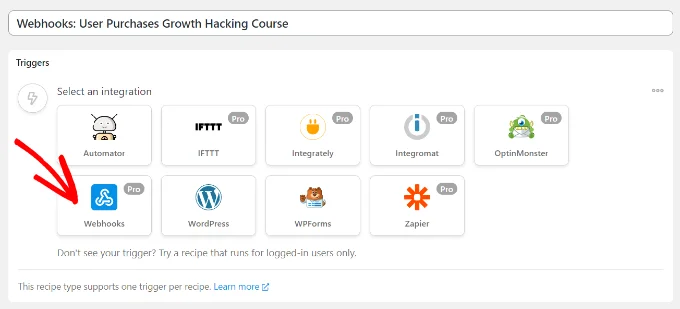
U sledećem koraku, moraćete da izaberete okidač za integraciju.
Samo napred i izaberite ‘Receive data from a webhook’ kao okidač.

Zatim će dodatak prikazati webbook URL. Možete da zabeležite URL u tekstualnoj datoteci, jer će nam kasnije trebati da završimo recept u vašoj WooCommerce prodavnici.
Nakon toga, scroll-ujte se nadole do Fields odelјka. Sada unesite ‘Email’ u Key polјe i izaberite ‘Email’ za Value tip.

Ne zaboravite da kliknete na ‘Save’ dugme.
Zatim možete da dodate radnju vašem receptu tako što ćete kliknuti na ‘Add action’ dugme.
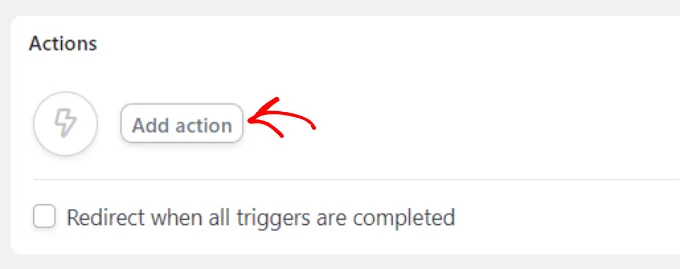
Biće različitih integracija koje možete da izaberete za vašu akciju. Jednostavno izaberite dodatak za članstvo koji ste koristili za kreiranje sajta za članstvo.
U našem slučaju, mi ćemo izabrati MemberPress pošto smo ga koristili za podešavanje sajta za članstvo.
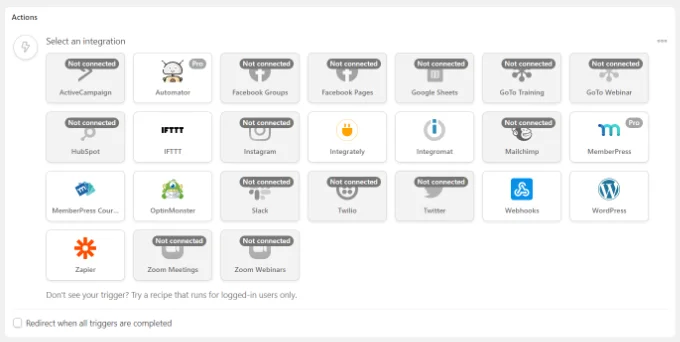
Nakon toga, možete da odaberete akciju za izabranu integraciju.
Pošto želimo da se naši klijenti automatski pretplate na članstvo, mi ćemo izabrati ‘Add the user to a membership’ opciju.

Sada će se pojaviti iskačući prozor koji pokazuje da će za akciju biti potrebni WordPress korisnički podaci.
Samo napred i kliknite na ‘Set user data’ dugme.

Zatim ćete morati da izaberete između Existing User ili New User-a.
Jednostavno kliknite na ‘New User’ opciju.

Sada će se pojaviti obrazac u kojem možete da postavite korisničke podatke. Polјa za ime i prezime možete da ostavite praznima.
Zatim kliknite na ikonu zvezdice (*) za Email polјe. U padajućem meniju izaberite ‘Field #1 Email’ u okviru Receive data sa webhook-a.
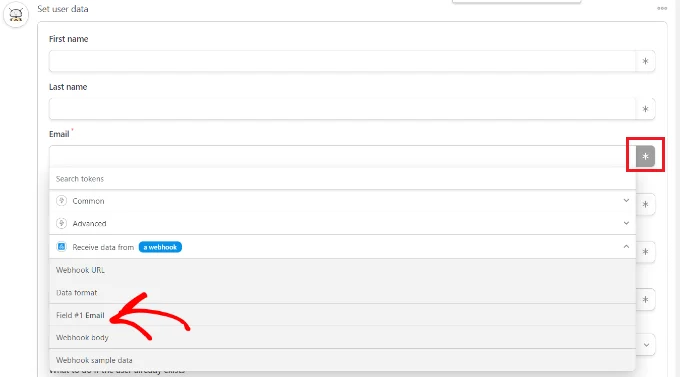
Ovaj korak možete da ponovite i za Username polјe. Što se tiče ostalih polјa, možete da ih ostavite praznima.
Sada, pod ‘What to do if the user already exists’ opcijom, jednostavno odaberite‘Do nothing’ i kliknite na Save dugme.

Zatim možete da izaberete plan članstva na koji želite da se korisnik WooCommerce pretplati tako što ćete kliknuti na Membership padajući meni.
Osim toga, videćete više polјa za međuzbir, iznos poreza, poresku stopu, status, pristupnik i još mnogo toga. Možete da ih ostavite na podrazumevanoj postavci.

Ne zaboravite da kliknete na dugme ‘Save’ kada završite.
Ako želite, postoji još radnji koje možete da dodate u recept, kao što je omogućavanje WordPress-u da pošalјe e-poruku sa potvrdom ili registracija korisnika na Zoom webinar.
Zatim, sada možete da nastavite i objavite vaš recept. Jednostavno kliknite na dugme ‘Draft’ na desnoj strani stranice i promenite ga u ‘Live’.

Završavanje vašeg recepta za kupovinu u WooCommerce-u
Sada kada je vaš recept aktivan na web sajtu za članstvo, vreme je da dovršite recept u vašoj WooCommerce prodavnici.
Prvo se vratite na vaš WooCommerce web sajt i otvorite recept koji smo ranije kreirali. Zatim unesite webhook link koju smo kopirali u tekstualnu datoteku (kada kreirate recept na sajtu za članstvo) u ‘URL’ polјe.

Zatim možete da scroll-ujete nadole i zadržite Request Method i Data format na podrazumevanoj postavki.
U odelјku Body možete da kliknete na znak zvezdice (*) za ‘Key’ polјe i kao opciju izaberete ‘Billing email’. Slično tome, takođe možete da izaberete ‘Billing email’ za Value polјe.

Postoji i opcija za slanje testnih podataka da biste videli da li je vaš link ispravno podešen.
Kada završite, ne zaboravite da kliknete na ‘Save’ dugme.
Zatim nastavite i objavite vaš recept tako što ćete kliknuti na dugme Draft i promeniti ga u Live.
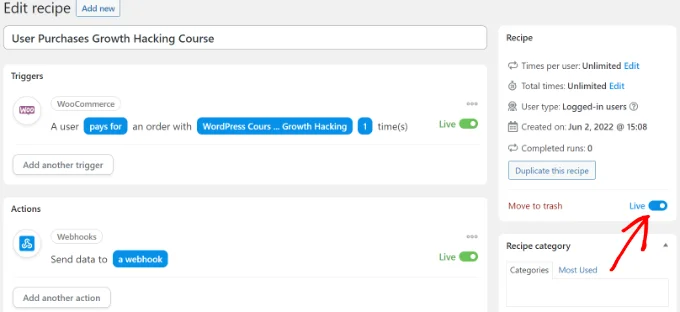
To je to!
Kad god kupac kupi vaš odabrani WooCommerce proizvod, automatski će biti pretplaćen na plan članstva na vašem web sajtu za članstvo.
Možete da koristite isti metod da podesite slične automatizacije za povezivanje više WordPress sajtova zajedno.
Metod 2: Kreirajte poddomen za povezivanje WordPress web sajtova
Drugi način na koji možete da povežete više WordPress web sajtova je kreiranje poddomena.
Međutim, imajte na umu da ovi web sajtovi neće biti automatski sinhronizovani i da ćete morati ručno da ažurirate oba.
Poddomeni su dodatni delovi vašeg primarnog imena domena i pomažu vam da organizujete različite delove vašeg WordPress web sajta. Možete da ih koristiteda odvojite druge funkcije od glavnog web sajta.
Na primer, recimo da želite da napravite prodavnicu za e-trgovinu, ali da je držite dalјe od vašeg glavnog domena. U ovom slučaju, možete da kreirate poddomen za vašu online prodavnicu, i vaš web sajta će izgledati ovako:
https://store.yourexamplewebsite.com
Slično tome, možete da kreirate poddomen za različite lokacije kao što su uk.yourexamplesite.com ili fr.yourexamplesite.com.

Možete lako da kreirate poddomen koristeći svoj WordPress hosting nalog.
Metod 3: Koristite međusobno linkovanje za povezivanje web sajta
Takođe možete da povežete više WordPress sajtova tako što ćete ih linkovati. Linkovi će vam pomoći da pobolјšate vaš WordPress SEO tako što će preneti autoritet (sok linkova) svakom domenu.
Jedan uobičajeni način da to uradite je dodavanjem prilagođenog linka u vaš glavni navigacioni meni.
Takođe možete da dodate link u footer vašeg web sajta.

Da biste editovali footer u WordPress-u i dodali linkove ka drugoj web sajtu, pogledajte naš vodič o tome kako da uredite podnožje u WordPress-u.
Nadamo se da vam je ovaj članak pomogao da naučite kako da povežete više WordPress sajtova zajedno.


