


Da li želite da dodate fotografiju autora u WordPress?
Podrazumevano, većina WordPress tema prikazuje autorov gravatar kao sliku profila. Međutim, autori će možda želeti da zamene ovaj gravatar drugom slikom.
U ovom članku ćemo vam pokazati kako da dodate fotografiju autora u WordPress.
Kada trebate da dodate fotografiju autora u WordPress?
Ako pokrećete WordPress sajt sa više autora, možda ćete odlučiti da dodate okvir sa informacijama o autoru u WordPress post-ovima. Ovi biografski okviri autora obično prikazuju sliku profila autora, kratku biografiju i vezu do njihovog web sajta ili društvenih profila.
Podrazumevano, većina WordPress tema koristi gravatar osobe kao njihovu fotografiju autora. Međutim, ponekad ćete možda radije koristiti drugu sliku za fotografiju autora.
Kao vlasnik WordPress web sajta, možda čak imate pravila o vrsti fotografija koje želite da prikažete u biografskim kutijama autora. Na primer, možda od vaših autora zahtevate da koriste profesionalnu sliku glave.
Ako autorov gravatar ne ispunjava vaša pravila, možda ćete želeti da editujete njihov profil i otpremite sliku koja bolјe odgovara vašem WordPress blogu.
Imajući to na umu, hajde da vidimo kako možete da dodate fotografiju autora u WordPress.
Kako da dodate fotografiju autora u WordPress
Najlakši način da dodate fotografiju autora u WordPress je korišćenje dodatka PublishPress Authors. Ovaj dodatak omogućava autorima da edituju njihov profil i fotografiju autora dodavanjem novog ‘Author Profile’ područja na njihovu WordPress kontrolnu tablu.
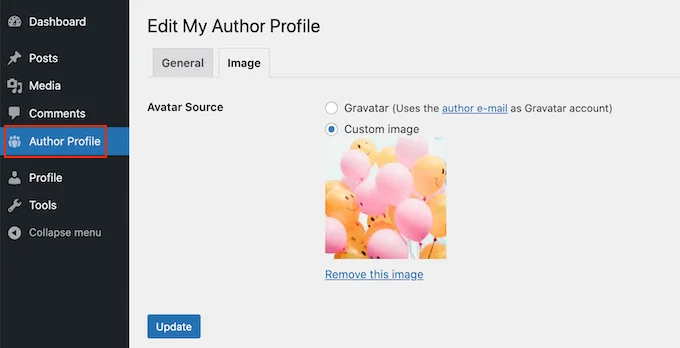
To takođe daje administratorima sajta moć da edituju autorov profil, uklјučujući promenu njihove fotografije.
Prvo ćete morati da instalirate i aktivirate dodatak PublishPress Authors.
Nakon aktivacije idite na Authors » Settings. Zatim možete da nastavite i kliknete na karticu ‘Display’.

Kada to uradite, otvorite padajući meni ‘Layouts’ i izaberite izgled koji uklјučuje fotografiju autora.
Hajde da pogledamo vaše opcije.
Podrazumevani izgled je ‘Boxed’. Ovo prikazuje podatke o autoru u kvadratu, zajedno sa fotografijom autora.
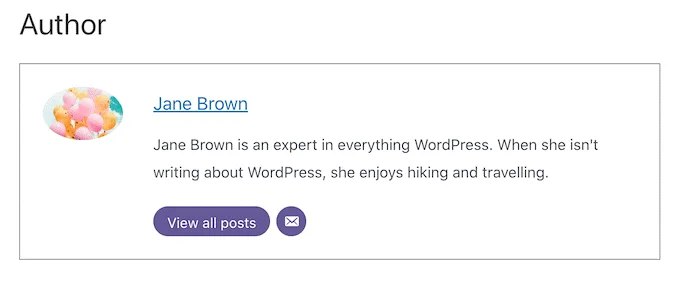
Izgled ‘Centered’ je sličan kvadratnom rasporedu, ali sa svim informacijama o autoru u centru biografije autora.
‘Inline with avatar’ i ‘Simple List’ su oba izgleda koji uklјučuju prostor za fotografiju autora. Evo primera Simple List izgleda.

Samo imajte na umu da ta dva izgleda nemaju prostora za biografiju. Čak i ako je autor dodao biografiju, ona neće biti prikazana na vašem web sajtu.
Nakon što odaberete vaš izgled, kliknite na dugme ‘Save Changes’. Sada možete da posetite vaš web sajt da biste videli fotografije autora na njgovim WordPress post-ovima i stranicama.
Svako ko je registrovan na vašem web sajtu sa Author ulogom sada će moći da otpremi fotografiju koristeći podešavanja ‘Author Profile’ na njihovoj WordPress kontrolnoj tabli.
Kako da promenite fotografiju autora u WordPress-u
Kao administrator, takođe možete da koristite PublishPress Authors da promenite bilo koju od pojedinačnih autorskih fotografija koje se pojavlјuju na vašem web sajtu. Ovo je korisno ako autor odabere fotografiju koja ne odgovara vašem sajtu.
Da biste promenili fotografiju autora, jednostavno idite na Authors » Authors.

Sada ćete videti listu svih autora koji su registrovani na vašem WordPress blogu.
Odavde možete da kliknete na autorov ‘Edit Author Profile’ link.
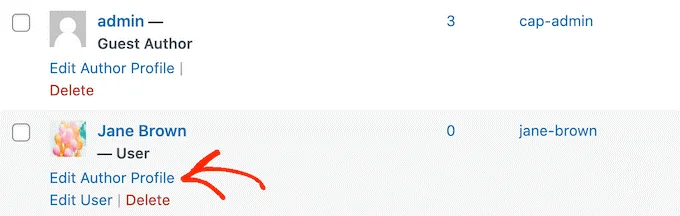
Zatim samo kliknite na ‘Image’ karticu.
Podrazumevano, PublishPress će pokušati da pronađe gravatar koji je povezan sa adresom e-pošte autora. Da biste koristili fotografiju drugog autora, kliknite na ‘Custom image’ radio dugme.

Kada to uradite, kliknite na ‘Select Image’. Sada možete da izaberete bilo koju sliku iz vaše WordPress medijske biblioteke ili da otpremite novu sliku.
Zatim samo kliknite na ‘Update’ dugme.

Vaš web sajt će od sada koristiti ovu novu sliku kao fotografiju autora.
Nadamo se da vam je ovaj članak pomogao da naučite kako da dodate fotografiju autora u WordPress.