


Spremni da unapredite vaše poslovanje uz publiku milenijalaca i generacije Z koji su gladni Snap-a? Naučite kako da koristite Snapchat u vašu punu prednost i povećate angažovanje brenda, svest i prihod. Pokrili smo svaki korak na putu.
Šta je Snapchat?
Snapchat je vizuelna platforma društvenih medija na kojoj korisnici mogu da dele prolazne slike i video zapise.
Nakon lansiranja 2011. i objavlјivanja funkcije Stories 2013., Snapchat je postao jedna od najbolјih platformi društvenih medija na svetu. I poput Shakira-inih kukova, Snapchat statistika ne laže. Od jula 2021., platforma ima 293 miliona aktivnih korisnika dnevno, što je rast od 23% na godišnjem nivou.
Danas vam Snapchat daje moć da snimate i delite video snimke uživo, locirate prijatelјe na zanimlјivoj mapi, iskusite proširenu stvarnost (AR) i još mnogo toga. Prilično kul, ha?
Nove funkcije su na čelu onoga što Snapchat čini jedinstvenim alatom kako za vlasnike preduzeća, tako i za redovne korisnike.
Jasno je da Snapchat čvrsto zauzima mesto za stolom giganata društvenih medija – čak i ako je demografska kategorija korisnika više okrenuta ka kohorti Milenijalaca i Gen-Z.
 Ako je vaša cilјna publika mlađa od 34 godine, Snapchat bi mogao da bude savršena platforma za vaše poslovanje – posebno ako poslujete na tržištu direktnog potrošača. Ogromnih 60% korisnika Snapchat-a ima veću verovatnoću da će vršiti impulsivne kupovine, što signalizuje da platforma može da poveća vašu prodaju, donese veći prihod i dovede do pozitivnog povrata ulaganja (ROI).
Snapchat karakteristike i terminologija
Snapchat je prepun funkcija koje će vam pomoći da povećate angažovanje publike i izgradite svest o brendu. Ali prvo, hajde da pogledamo neku klјučnu Snapchat terminologiju.
Snap
Dostupan svim korisnicima od prvog dana, Snap je slika ili video koji šalјete preko aplikacije jednom ili na više vaših prijatelјa.
Video snimak može da traje najviše 60 sekundi (poznat kao dug snimak). U skladu sa originalnom funkcijom aplikacije, Snapchat ne zadržava nijedan foto ili video sadržaj – platforma briše sadržaj nakon što primalac pogleda Snap.
Priče
Priče su snimci koje biste želeli da podelite sa svim vašim Snapchat prijatelјima. Priče ostaju u aplikaciji 24 sata pre nego što se izbrišu. Ako želite da sačuvate vašu priču, možete da je preuzmete u kameru vašeg uređaja ili da ih sačuvate u Memories.
Prilagođene priče
Prilagođene priče vam omogućavaju da kreirate priče zajedno sa drugim lјudima sa liste vaših prijatelјa.
Snapstreak
Snapstreak (ili Streak) prati koliko uzastopnih dana vi i prijatelј delite Snaps. Videćete emodži plamena pored imena vašeg prijatelјa, sa brojem koji pokazuje koliko dana ste održavali niz.
Filter
Snapchat filter je zabavan način da pobolјšate vaše snimke dodavanjem preklapanja ili drugih specijalnih efekata. Filteri mogu da se menjaju na osnovu posebnih događaja ili praznika, lokacije ili doba dana.
Objektivi
Objektivi su mesto gde AR ulazi u igru. Snapchat sočiva vam omogućavaju da dodate 3D specijalne efekte, objekte i likove vašim fotografijama ili video zapisima. Za razliku od filtera, koristite sočiva dok snimate.
Geofilter
Slično filterima, Geofilteri su jedinstveni za vašu trenutnu lokaciju. Da biste omogućili geofiltere, morate da uklјučite vašu lokaciju u Snapchat-u. Takođe možete da kreirate prilagođeni Geofilter za samo $5 – odlično za podizanje svesti o brendu ili predstavlјanje događaja.
Snapcode
Snapcode-si su jedinstveni kodovi u QR stilu koje skenirate da biste dodali prijatelјe ili pristupili funkcijama i sadržaju na Snapchat-u. Svakom korisniku se automatski dodelјuje Snapcode, a vi možete da kreirate dodatne Snapcode-ove koji se povezuju na bilo koji web sajt.
Chat
Chat je Snapchat verzija instant messenger-a za individualna i grupna ćaskanja. Poruke nestaju nakon što su pregledane.
Sećanja
Sećanja su snimci i priče koje možete da sačuvate za kasnije gledanje, umesto da im dozvolite da nestanu. Zamislite Snapchat Memories kao vaš lični foto album koji možete da pogledate u bilo kom trenutku.
Prijatelјi
Prijatelјi su lјudi koje ste dodali na Snapchat (ili su oni dodali vas!) Možete da delite snimke, priče i drugi sadržaj sa listom prijatelјa.
Discover
Discover je Snapchat ekran gde brendovi dele priče sa velikom publikom aplikacije. Savršeno za preduzeća, izdavače i kreatore sadržaja koji žele da povećaju angažovanje i izgrade svest o brendu.
Snap Map
Snap Map prikazuje vašu lokaciju i lokacije svih vaših prijatelјa. Možete da vidite snimke poslate na Snap Map iz celog sveta. Naravno, ako ne želite da delite vašu lokaciju, uvek možete da se stavite u Ghost Mode.
Kontekstne kartice
Kontekstne kartice koriste informacije od Snapchat partnera da bi pružile dodatne informacije o mestu pomenutom u Snap-u ili vam omogućile da preduzmete radnje kao što su rezervisanje vožnje ili rezervisanje stola za večeru. Kontekstnim karticama možete da pristupite prevlačenjem nagore na Snap ili Story.
Bitmoji
Bitmoji je avatar iz crtanog filma koji vas predstavlјa. Potpuno prilagodlјiv u aplikaciji Snapchat, Bitmoji vam omogućava da dodate ličnost vašem profilu i nalogu.
Cameo
Ne mešati sa istoimenom aplikacijom za razmenu poruka slavnih, Snapchat Cameos su animirani gifovi koje možete da prilagodite vašim licem i pošalјete prijatelјima.
Spotlight
Snapchat-ova Spotlight funkcija je mesto za delјenje video sadržaja sa javnom publikom. Kao TikTok i Instagram Reels, Spotlight omogućava korisnicima da objavlјuju video zapise od 60 sekundi u Spotlight odelјku aplikacije. Zamislite Spotlight kao mesto za delјenje vašeg najbolјeg sadržaja u nadi da će postati viralan.
Snapcash
Powered by Square, Snapcash je brz, besplatan i lak način da pošalјete novac prijatelјima preko Snapchat aplikacije.
Kako da podesite Snapchat za poslovni nalog
Da biste izvršili bilo koju marketinšku kampanju na Snapchat-u, moraćete da se registrujete za Snapchat poslovni nalog. Proces traje nekoliko sekundi, i mi smo tu da vam pomognemo u svakom koraku.
- Preuzmite besplatnu aplikaciju Snapchat
Idite u App Store (za Apple iOS) ili Google Play Store (za Android) i preuzmite aplikaciju na vaš uređaj.
- Kreirajte običan Snapchat nalog
Pre nego što podesite poslovni nalog, pratite ove korake da biste otvorili običan nalog:
- Otvorite aplikaciju Snapchat i dodirnite Sign Up. Zatim unesite vaše ime i prezime i dodirnite Sign up & Accept.
- Unesite vaš rođendan i dodirnite Continue.
- Napravite korisničko ime koje predstavlјa vašu kompaniju. Snapchat će predložiti dostupna korisnička imena ako ono koje odaberete nije dostupno. Preporučujemo da odaberete korisničko ime zbog kojeg nećete požaliti kasnije; jedini način da promenite vaše korisničko ime je da napravite novi nalog. Dodirnite Continue.
- Kreirajte vašu lozinku i dodirnite Continue.
- Unesite vašu adresu e-pošte i dodirnite Continue.
- Unesite svoj broj telefona i dodirnite Continue. Snapchat će poslati verifikacioni kod na vaš mobilni telefon. Unesite ga kada se to od vas zatraži i Snapchat će verifikovati vaš nalog.
- Registrujte se za poslovni nalog
Sada kada ste podesili lični Snapchat profil, možete da registrujete poslovni nalog. Da biste to uradili, sledite ove korake:
- Idite na odredišnu stranicu Snapchat Ads na vašem uređaju ili računaru.
- Dodirnite Create an account i odvešće vas na sledeći ekran.
- Pošto ste već kreirali nalog, tapnite na Log In na vrhu ekrana i unesite vaše korisničko ime ili adresu e-pošte i lozinku za nalog koji ste upravo kreirali.
- Unesite naziv preduzeća, adresu e-pošte i ime. Dodirnite Next.
- Dodajte primarnu lokaciju na kojoj poslujete.
 Sada ste spremni da počnete da koristite Snapchat u marketinške svrhe!
Kako da se krećete po Snapchat-u
Ako ste upoznati sa drugim aplikacijama društvenih medija, navigacija Snapchat-om bi trebala da vam bude laka.
Ako niste sigurni, raščlanili smo svaki ekran, kako da im pristupite, naveli njihovu svrhu i postavili vas na pravi put da naučite kako da koristite Snapchat u njegovom punom potencijalu.
Ekran kamere
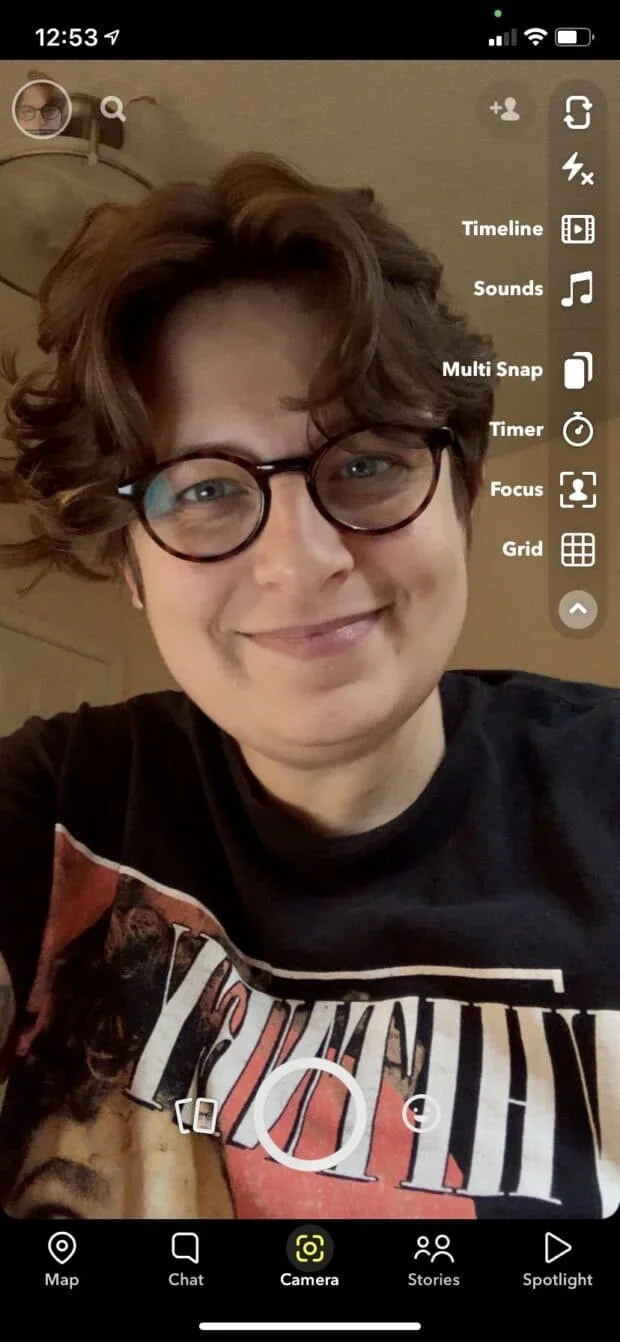
Zamislite ekran kamere kao početni ekran. Ovde možete da snimate Snaps, šalјete Snaps i da se krećete do drugih oblasti aplikacije:
- Prevucite nalevo za Chat ekran.
- Prevucite udesno za Stories ekran.
- Prevucite nagore za Memories ekran.
- Prevucite nadole za Search ekran.
Na desnoj strani ekrana kamere nalazi se traka sa alatkama. Ovde možete da kontrolišete podešavanja kamere kao što je blic, prebacivanje između prednje i zadnje kamere, podešavanje samookidača, podešavanje postavke fokusa i dodavanje mreže na ekran kamere za preciznije snimanje.
 Chat ekran
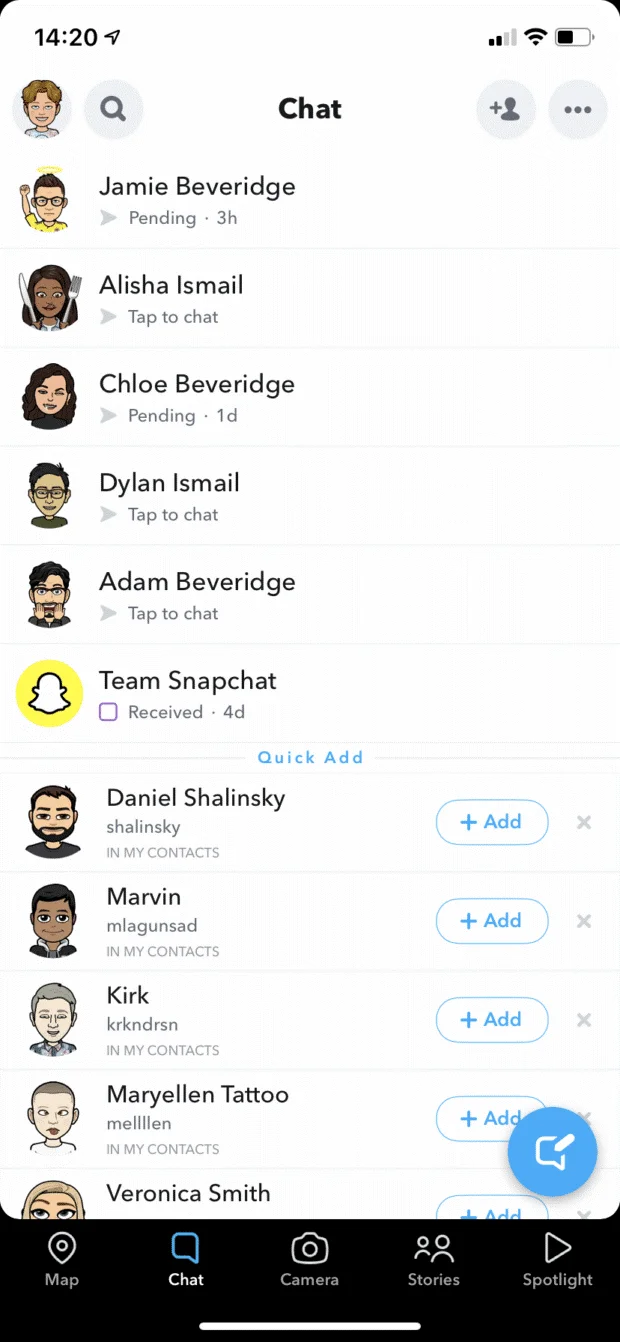
Snapchat Chat ekran je mesto gde ćete pronaći „sve što ima veze sa vašim prijatelјima“. Ovde možete da ćaskate sa prijatelјima, da vidite snimke koje su vam poslali, da editujete listu prijatelјa i upućujete audio i video pozive.
Kako da koristite Snapchat-ovu Chat funkciju
Snapchat-ova Chat funkcija vam omogućava da se povežete sa prijatelјima jedan na jedan ili da grupno razgovarate sa nekoliko lјudi. Za pojedinačna ćaskanja, poruke se automatski brišu kada oboje napustite konverzaciju. Poruke grupnog ćaskanja se takođe brišu nakon 24 sata.
Ako ne želite da poruka nestane, možete da je pritisnete i držite da biste je sačuvali. Imajte na umu da će drugi lјudi u ćaskanju videti da ste to uradili jer će pozadina poruke postati siva.
Kako da chat-ujete sa jednim prijatelјem
Da biste započeli razgovor sa prijatelјem, dodirnite njegovo ime na Chat ekranu ili dodirnite plavu ikonu u donjem desnom uglu i izaberite prijatelјa sa kojim želite da počnete da ćaskate.
Kako da započnete grupni chat
Da biste ćaskali sa više prijatelјa, dodirnite plavu ikonu u donjem desnom uglu, izaberite prijatelјe koje želite u grupnom ćaskanju, a zatim dodirnite Chat.
 Kako da dodate prijatelјe na Snapchat
Snapchat bez prijatelјa je kao da idete na žurku i budete jedina osoba u sobi – smaračina! Da biste maksimalno iskoristili Snapchat, moraćete da dodate nove prijatelјe. Možete da dodate lјude koje poznajete iz vaših kontakata, ali Snapchat postaje mnogo angažovaniji kada se malo razgranate. Evo kako:
Dodajte pomoću Snapcode-a
Da biste dodali prijatelјa pomoću Snapcode-a, jednostavno otvorite Snapchat, usmerite Snapchat kameru preko Snapcode-a drugog korisnika, a zatim dodirnite Add Friend.
Dodajte po imenu
Na Snapchatu možete tražiti i dodati prijatelјe po njihovom pravom imenu ili korisničkom imenu. Dodirnite lupu u gornjem levom uglu Chat ekrana i unesite koga tražite. Zatim, ako koriste Snapchat (i imaju javni profil), možete da ih dodate kao prijatelјa.
Brzo dodavanje
Snapchat-ova funkcija brzog dodavanja slična je predloženim kontaktima u drugim aplikacijama društvenih medija. Ova funkcija predlaže lјude sa kojima biste možda želeli da se povežete na osnovu vaših zajedničkih kontakata, kao i kontakata na vašem telefonu.
Da biste koristili funkciju brzog dodavanja, otvorite Chat ekran i lista korisnika će se pojaviti u donjoj polovini. Dodirnite dugme +Add pored korisnika kojeg želite da dodate kao prijatelјa.
Možda nećete videti imena predložena u brzom dodavanju dok ne počnete da gradite vašu Snapchat mrežu.
Kako da prihvatite zahtev za prijatelјstvo na Snapchat-u
Kada vam drugi korisnik pošalјe zahtev za prijatelјstvo na Snapchat-u, morate ga prihvatiti pre nego što se povežete. Da biste prihvatili zahtev za prijatelјstvo,
- Otvorite Snapchat i dodirnite krug Profile u gornjem levom uglu ekrana
- Dodirnite Added Me.
- Dodirnite dugme + pored korisničkog imena vašeg prijatelјa da biste prihvatili njegov zahtev za prijatelјstvo
Profile ekran
U gornjem desnom uglu ekrana kamere nalazi se ikona sa vašim Bitmoji (ako ste ga podesili). Dodirnite ovo da biste pristupili ekranu vašeg profila. Na ovom ekranu možete da pronađete kolekciju vaših Snapchat informacija, npr. informacije o nalogu, Bitmoji, lokaciju na mapi, Story upravlјanje i još mnogo toga.
Stories ekran
Prevucite udesno da biste pristupili Stories ekranu. Ovde ćete pronaći vaše priče, priče vaših prijatelјa i priče brendova i kreativaca u Discover odelјku.
Da biste se kretali kroz Stories, jednostavno dodirnite ekran i aplikacija će automatski preći na sledeći Snap u Stories. Kada se Story završi, Snapchat će automatski preći na sledeći Story. Lako!
Memories ekran
Ko ne voli da se osvrće na drage uspomene? Srećom, ova sjajna Snapchat funkcija vam omogućava da prevučete nagore sa ekrana kamere i ponovo posetite Snaps i Stories iz prošlih dana.
Listajte između vaših Snaps-a, Stories, Camera Roll i privatnih Snaps-a duž glavnog menija na vrhu ekrana.
Kako da koristite Snapchat Memories
Snapchat Memories vam omogućava da sačuvate snimke i priče da biste ih kasnije pregledali ili čak ponovo objavili.
Možete da sačuvate bilo koji Snap to Memories dodirom na Save dugme. Takođe možete da izaberete da sačuvate sve Snaps to Memories podrazumevano.
Otvorite aplikaciju Snapchat i prevucite nagore ili dodirnite mali krug ispod dugmeta za snimanje da biste videli vaš Memories.
Map ekran
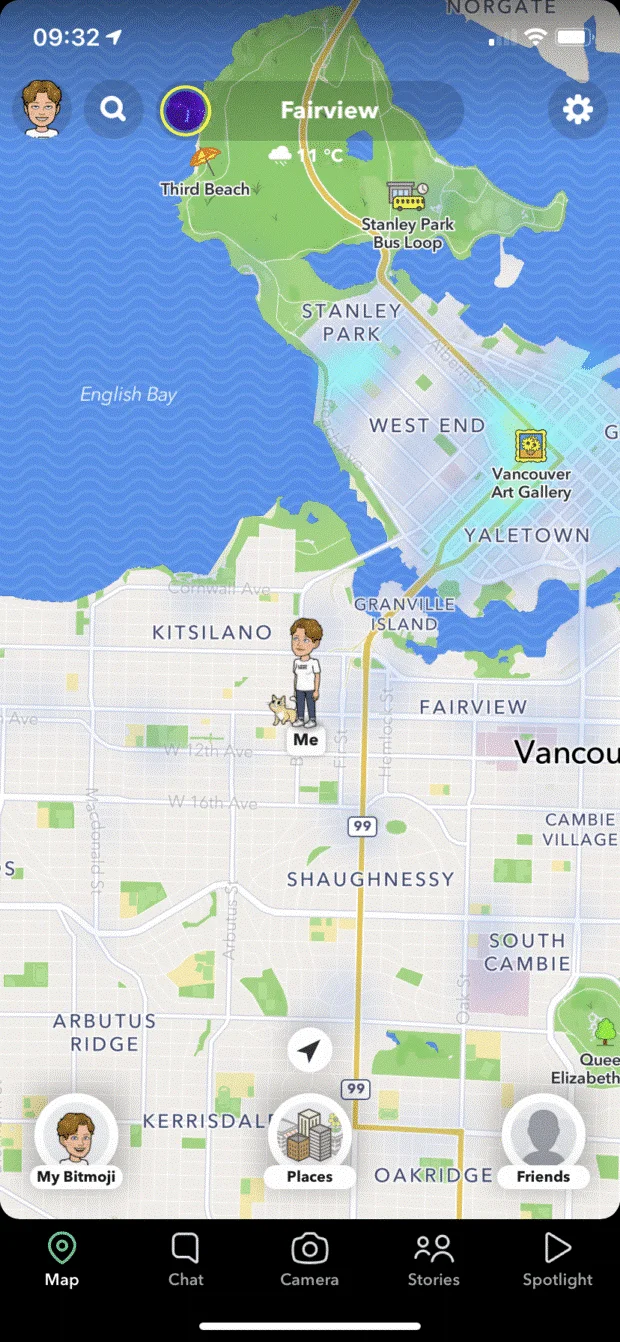
Verovatno najbolјa karakteristika na Snapchat-u je Snap Map. Na ovom ekranu postoji nekoliko stvari koje možete da uradite:
My Bitmoji
Bitmoji je sve u tome da pokažete svetu vašu ličnost. Na Snap Map možete da promenite vaš Bitmoji tako da odražava ono što nameravate. Na primer, ako ste u klubu i igrate vaš ples, promenite vaš Bitmoji u neki vaš koji pravi neke pokrete! Ili, ako ste jaki na poslu u lokalnom kafiću, ažurirajte vaš Bitmoji tako da odražava kako pijete napitak.
 Places
Pogledajte šta se dešava oko vas tako što ćete dodirnuti Places ikonu na dnu Map ekrana. Mapa će oživeti i pokazati vam popularna mesta u blizini vaše lokacije. Kliknite na lokaciju da biste pristupili detalјima, kao što su radno vreme, popularno vreme za posetu i kontakt informacije. Možete čak i da pošalјete preporuke mesta vašoj listi prijatelјa.
Friends
Dodirnite Friends ikonu na Snap Map da biste locirali vaše prijatelјe. Takođe možete da vidite mesta na kojima su bili, kao i da se bavite Snaps-om na različitim lokacijama širom sveta!
Search ekran
Prevucite prstom nadole na ekranu kamere ili dodirnite lupu u gornjem levom uglu da biste pristupili ekranu za pretragu. Ovde možete da pretražujete Snapchat, pristupate igrama, brzo dodajete prijatelјe i proverite šta je trenutno u trendu na Snapchat-u.
Spotlight screen
Pristupite Spotlight ekranu tako što ćete dodirnuti ikonu trougla u donjem meniju ekrana kamere. Ovaj ekran je mesto za pronalaženje i interakciju sa kratkim viralnim video zapisima sa cele platforme.
- Dodirnite dugme sa srcem da biste favorizovali Spotlight video
- Dodirnite dugme sa strelicom da biste prijatelјu poslali Spotlight video
- Dodirnite dugme sa tri tačke da biste se pretplatili na sadržaj autora ili prijavili neprikladan sadržaj
Kako da napravite Snap
Naravno, gledanje snimaka je zabavno, ali takođe ćete morati da znate kako da kreirate vaše sopstvene snimke. Kada otvorite Snapchat aplikaciju, ona ide direktno na ekran kamere, tako da ste spremni da počnete da snimate.
- Snimite sliku ili video
Da biste snimili sliku, dodirnite okruglo dugme za snimanje na dnu ekrana.
Držite dugme za snimanje pritisnutim da biste snimili video, a pojaviće se crveni marker koji označava da ta aplikacija snima. Možete da snimite do 10 sekundi video zapisa u jednom snimku. Ako nastavite da držite dugme pritisnuto, snimiće se više snimaka do 60 sekundi video zapisa.
Da biste snimili selfi, okrenite kameru na ekranu tako što ćete dodirnuti ikonu kvadratne strelice u gornjem desnom uglu ili dvaput tapnuti bilo gde na ekranu. Ako vam se ne sviđa fotografija ili video, dodirnite ikonu X u gornjem levom uglu da biste je odbacili i pokušali ponovo.
- Budite kreativni
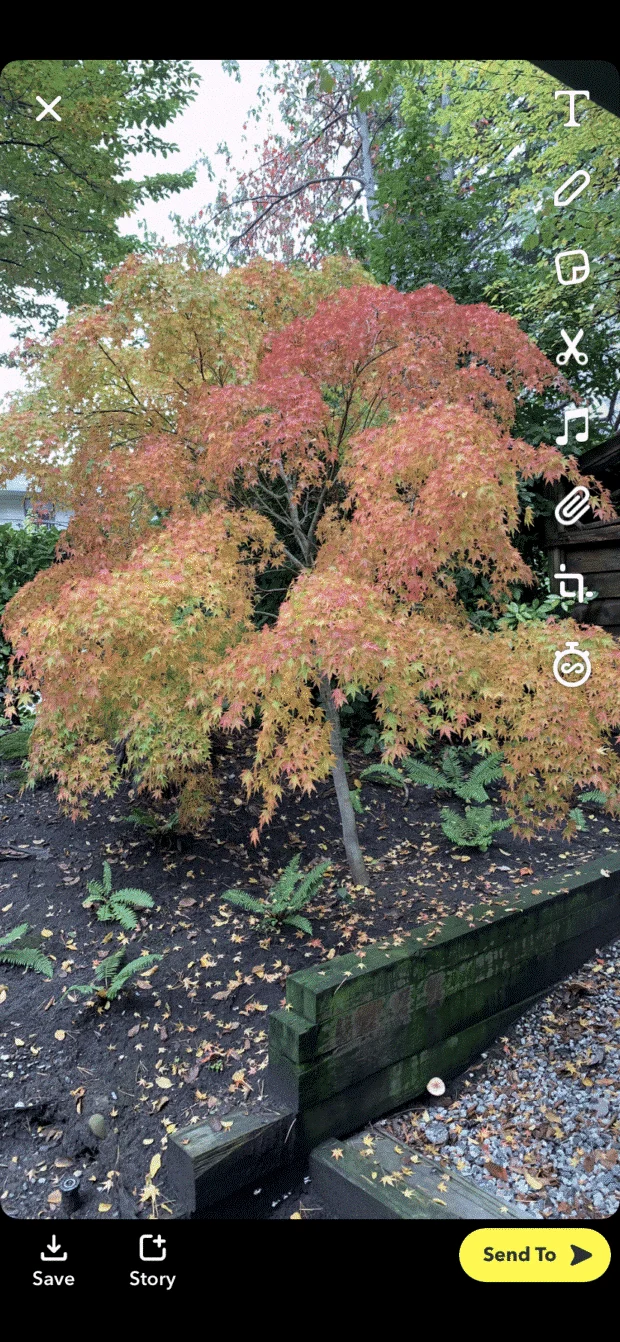
Jednom kada snimite vaš Snap, vreme je da oslobodite vašu kreativnu stranu! Možete da doterate vaš Snap inovativnim alatima i filterima.
Creative Tools
Sledeći kreativni alati se pojavlјuju na desnoj strani ekrana:
- Caption (ikona T): Dodajte tekst, upotpunjen podeblјanim, kurzivnim ili podvučenim stilovima. Takođe možete da koristite simbol @ da pominjete prijatelјe u vašim Snap-ovima.
- Doodle (ikona olovke): Snapchat alatka za crtanje. Možete da promenite boju i veličinu četkice ili da dodirnete ikonu srca da biste crtali emodžijima.
- Stickers (kvadratna ikona koja podseća na leplјivu belešku): Dodajte stikere iz Snapchat biblioteke.
- Scissors (ikona makaza): Možete da izaberete bilo koji deo Snap-a da biste ga pretvorili u stiker koji možete da koristite na trenutnom Snap-u ili da sačuvate za budućnost.
- Music (ikona muzičke note): Dodirnite ikonu muzike da biste dodali najtraženija muziciranja u vaš Snap. Možete da pretražujete po listama za reprodukciju, da tražite određene izvođače ili pesme i da edit-ujete muzički isečak koji želite na vašem Snap-u.
- Link (ikona spajalice): Dodirnite ovu ikonu da biste uneli URL bilo kojeg web sajta. Kada vaš prijatelј pogleda vaš Snap, može da prevuče nagore da pronađe povezani web sajt.
- Crop (ikona sa dva prava ugla): Dodirnite ovo da biste izrezali i uvećali ili umanjili vaš Snap.
- Timer (ikona štoperice): Izaberite koliko vremena će vaš Snap biti vidlјiv – do 10 sekundi. Ili odaberite simbol beskonačnosti da biste omogućili vašiim prijatelјima da gledaju Snap koliko god žele.
- Pošalјite vaš Snap
Kada je vaš Snap spreman za rad, kliknite na žutu ikonu Send To strelice u donjem desnom uglu ekrana. Zatim izaberite kontakte kojima želite da pošalјete Snap tako što ćete označiti polјa pored njihovih imena. Takođe možete da dodate vaš Snap u vaš Story i vaš Snap Map.
Kada se Snap pošalјe, aplikacija će vas odvesti na Chat ekran.
Da biste poslali više snimaka, ponovite gornji postupak. Vaš prijatelј će dobiti vaše snimke onim redosledom koji ste im poslali.
Kako da pogledate Snap
Sada znate kako da kreirate i pošalјete Snapchat. Ali, da li znate kako da gledate Snaps? To je lako:
- Prevucite udesno sa ekrana kamere da biste otvorili Chat ekran.
- Ako su vam prijatelјi poslali Snaps, videćete ikonu pored njihovog korisničkog imena. U zavisnosti od vrste poslate poruke, ikona će se razlikovati po boji:
- Plava: poruka za ćaskanje bez priloženog snap-a
- Crvena: Snap ili više snimaka će se reprodukovati u nizu bez zvuka
- Ljubičasta: Snap ili više snimaka će se reprodukovati u nizu sa zvukom (Profesionalni savet: Ako gledate Snaps javno, isklјučite jačinu zvuka medija i gledajte ih u tišini – ili sačekajte i gledajte ih kasnije.)
- Dodirnite poruku da biste je otvorili. Ako vam je od istog prijatelјa poslato više snimaka, videćete ih redom. Spolјni prsten tajmera pokazuje koliko je vremena preostalo u trenutnom Snap-u. Dodirnite jednom da biste prešli na sledeću poruku ili prevucite nadole da biste izašli iz Snap-a.
- Ponovite Snap. Dodirnite i držite ime vašeg prijatelјa, a zatim dodirnite Snap da biste ga ponovo videli. Ne napuštajte Friends ekran ili nećete moći da ponovo reprodukujete Snap.
- Napravite snimak ekrana. Možete da napravite snimak ekrana snimaka koje vam lјudi pošalјu (na isti način na koji biste obično radili na vašem telefonu). Međutim, Snapchat će obavestiti osobu koja vam je poslala Snap da ste napravili snimak ekrana.
Napomena: Takođe možete da podesite push obaveštenja na vašem telefonu za nove snimke.
Kako da kreirate Snapchat Stories
Snapchat Story je zbirka snimaka snimlјenih u poslednja 24 sata. Podrazumevano, vaš Story je vidlјiv svim vašim prijatelјima i oni mogu da vide Snaps-e u vašoj priči koliko god puta žele. Možete da ograničite ko vidi vašu priču tako što ćete promeniti podešavanja privatnosti.
Kako da kreirate i editujete vaš Story
Dodajte snimke u vaš Story
Pratite uputstva koja smo gore detalјno opisali o kreiranju Snap-a, a zatim dodirnite Story dugme u donjem levom uglu ekrana. Na kraju, dodirnite Add i Snap će postati deo Story.
Izbrišite snimak iz vašeg Story
Na ekranu kamere dodirnite kružnu ikonu u samom gornjem levom uglu ekrana (tamo bi trebalo da vidite vaš najnoviji Snap). Zatim dodirnite My Story. Dodirnite bilo koji snimak da biste ga videli, dodirnite tri tačke u gornjem desnom uglu i dodirnite Delete Snap.
Sačuvajte vaš Story
Zapamtite, vaš Story je arhiva u protekla 24 sata. Ako želite da zadržite Story duže od toga, možete da ga sačuvate. Na ekranu kamere dodirnite ikonu profila u gornjem levom uglu, a zatim dodirnite dugme za preuzimanje pored My Story da biste vašu trenutnu priču sačuvali u Memoriesa ili u rolnu kamere.
Pogledajte ko je gledao vaš Story
Dodirnite ikonu oka na bilo kom snimku u okviru priče da vidite ko ga je pogledao. (Profesionalni savet : Možete da saznate samo koliko lјudi je pogledalo vaš Story dok je aktivan. Kada nestane, nestaje i praćenje pregleda).
Kako da pogledate nečiji Story
Na ekranu kamere dodirnite Stories ikonu u donjem desnom uglu. Videćete listu kontakata koji su ažurirali njihove priče. Da biste videli Story, dodirnite korisničko ime vašeg prijatelјa .
Kada pregledate Story, možete da dodirnete da biste prešli na sledeći snimak, dodirnite levu stranu ekrana da biste se vratili na prethodni snimak, prevucite ulevo da pređete na sledeći Story, prevucite udesno da biste se vratili na prethodni Story, prevucite nadole da biste izašli iz Story ili prevucite prstom nagore da biste započeli Chat sa vašim prijatelјem.
Kako da napravite Custom Story
Možete da kreirate zajednički Story sa vašim prijatelјima. Custom Stories mogu da sadrže do 1000 snimaka i traju sve dok neko doda Snap svaka 24 sata.
- Na ekranu kamere dodirnite Profile ikonu u gornjem levom uglu.
- Dodirnite + New Story u gornjem desnom uglu.
- Izaberite da kreirate Custom Story.
Kako da koristite Snapchat sočiva
Želite da učinite da vaši Snaps-ovi iskaču? Primenite Snapchat sočivo. Oni su veoma popularan format koji pomaže vašem sadržaju da se istakne. Od jula 2021. postoji preko 2 miliona sočiva koje možete da izaberete, tako da ćete sigurno pronaći ono koje odgovara stilu vašeg brenda.
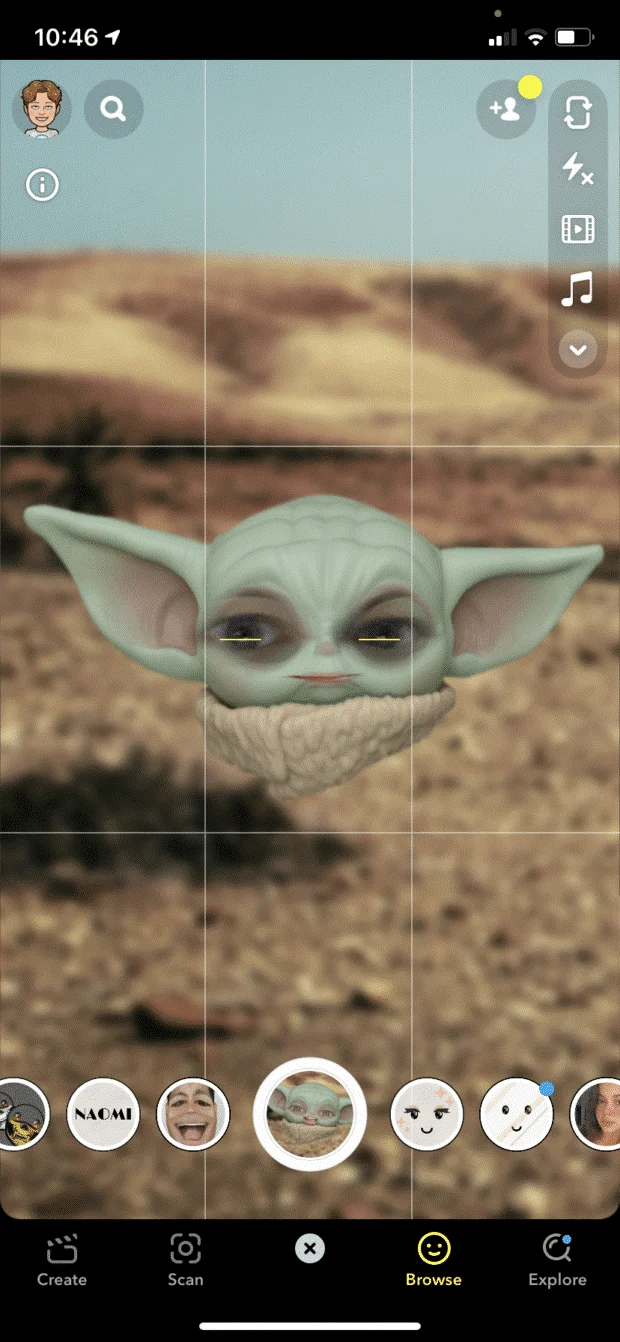
Objektivi su poseban AR efekat koji se primenjuje direktno na lica u Snap-u. Za razliku od kreativnih alata i filtera koje primenjujete nakon snimanja Snap-a, Snapchat sočiva dodajete pre nego što dodirnete dugme za snimanje. Evo kako:
- Usmerite kameru na vaše lice (sa selfi kamerom) ili lice prijatelјa (sa prednjom kamerom). Možete da uklјučite više lјudi u vaš Snap ako želite.
- Dodirnite jedno od lica na ekranu. Objektivi će iskočiti na dnu.
- Scroll-ujte kroz dostupna sočiva da biste pregledali efekte.
- Neka sočiva imaju znake poput „otvori usta“ ili „podigni obrve“. Kada pratite uputstva, vaš Snap će poprimiti novi oblik.
- Kada pronađete objektiv koji vam se sviđa, dodirnite dugme za snimanje da biste snimili sliku ili držite dugme za snimanje da biste snimili video.
 Kako da koristite Snapchat filtere
Da biste pristupili Snapchat filterima, prevucite prstom nalevo ili nadesno na Snap-u. Dostupni filteri uklјučuju efekte boja, grafike praznika, vremenske oznake ili geofiltere na osnovu vaše lokacije. Pored toga, možete da pritisnete stack ikonu koja se pojavlјuje ispod drugih kreativnih alata da biste primenili više slojeva filtera na vaš Snap.
Kako da koristite Snapchat na vašem računaru
Snapchat je razvijen za iOS ili Android uređaje, što znači da aplikacija nije baš napravlјena za korišćenje na PC-u ili Mac-u. Na primer, ne postoji nijedna Snapchat web aplikacija koja ima podatke za prijavlјivanje za pregledavanje snimaka i priča na desktop-u – za razliku od Instagram-a, Facebook-a, pa čak i TikTok-a.
Međutim, ako ste odlučni da naučite kako da koristite Snapchat online, postoji rešenje.
Kako da koristite Snapchat na računaru
Teško je, ali trebalo bi da budete u mogućnosti da pokrenete Snapchat na vašem računaru. Evo kako:
- Otvorite novu karticu u odabranom web browzeru.
- Idite na web sajt Bluestacks, preuzmite njihov Android emulator (.exe fajl) i instalirajte ga na vaš računar.
- Kada se instalira, otvorite Bluestacks i dvaput kliknite na Google Play Store ikonu i prijavite se sa podacima o nalogu.
- Potražite Snapchat. To bi trebalo da bude prvi rezultat koji vidite u padajućem meniju.
- Na odredišnoj stranici Snapchat aplikacije kliknite na Install dugme.
- Kada se Snapchat instalira, kliknite na Open da biste pokrenuli aplikaciju u Bluestacks-u.
Imate problema sa korišćenjem Snapchata na računaru? Možda ćete dobiti poruku o grešci koja kaže da je nešto pošlo naopako. Ovo nije problem sa vašim Google Play nalogom; Snapchat je u procesu suzbijanja emulatora pomoću njegove aplikacije, tako da ćete možda morati da zagrizete metak i koristite pametni telefon za vaše Snaps-e.
Kako da koristite Snapchat na Mac-u
Da li želite da koristite Snapchat na Apple Mac-u? Nažalost, nećete pronaći aplikaciju u Mac App Store-u i moraćete da uradite slično rešenje da biste koristili Snapchat na vašem Mac-u.
- Otvorite novu karticu u odabranom web browzeru.
- Idite na web sajt Bluestacks, preuzmite njihov Android emulator (.dmg fajl).
- Otvorite .dmg datoteku i prođite kroz proces instalacije.
- Kliknite Open, a zatim Install Now.
- Kada se instalira, otvorite Bluestacks i dvaput kliknite na Google Play Store ikonu i prijavite se sa podacima o nalogu.
- Potražite Snapchat. To bi trebalo da bude prvi rezultat koji vidite u padajućem meniju.
- Na odredišnoj stranici Snapchat aplikacije kliknite na Install dugme.
- Kada se Snapchat instalira, kliknite na Open da biste pokrenuli aplikaciju u Bluestacks-u.
Ako ustanovite da vaš Mac neće da otvori Bluestacks, idite na Preferences > Security & Privacy > General > Allow Apps. Zapamtite da svaki put kada želite da koristite Snapchat na vašem Mac-u, prvo morate da otvorite Bluestacks.

