


Da li se pitate gde WordPress čuva slike na vašem web sajtu?
Mnogi početnici u WordPress-u su nas pitali kako WordPress čuva slike i šta mogu da urade da efikasnije organizuju njihovu biblioteku medija.
U ovom članku ćemo objasniti kako WordPress čuva slike na vašem web sajtu. Takođe ćemo da podelimo alate i dodatke koje možete da koristite da biste efikasnije organizovali vaše slike.
Kako WordPress čuva slike?
WordPress dolazi sa ugrađenim sistemom za upravlјanje otpremanjima medija kao što su slike, video snimci, audio i dokumenti na vašem WordPress web sajtu.
Ovaj sistem vam omogućava da lako otpremite slike i druge medije u određeni folder na vašem WordPress hosting serveru.
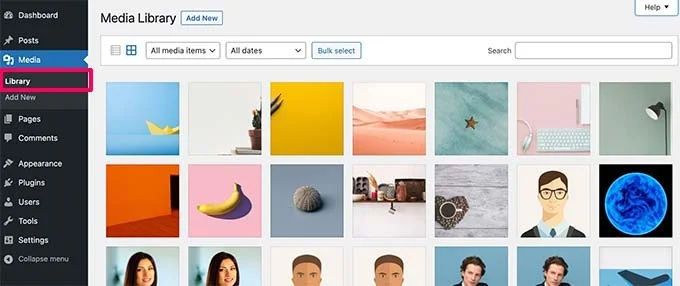
Ove datoteke se zatim prikazuju u vašoj WordPress medijskoj biblioteci. Sve vaše otpremlјene sadržaje možete da pogledate na Media » Library stranici. Odavde takođe možete da editujete ove datoteke, manipulišete njima ili čak da ih izbrišete.
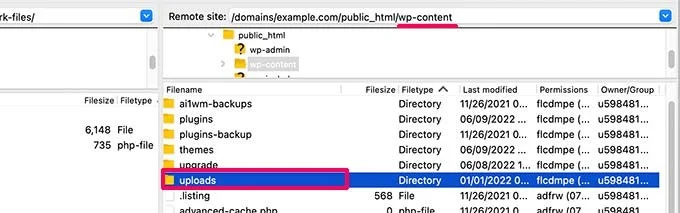
Konkretni folder u kome se datoteke slika čuvaju u WordPress-u naziva se folder za otpremanje koja se nalazi unutar /wp-content/ foldera.
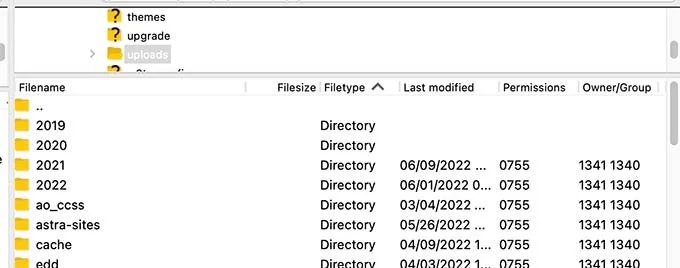
Unutar foldera za otpremanje, vaše medijske datoteke se čuvaju po godinama i mesecima. Pored toga, videćete i foldere koje su kreirali vaši WordPress dodaci da biste sačuvali druga otpremanja.
Na primer, sve vaše medijske datoteke otpremlјene u junu 2022. biće uskladištene u:
/wp-content/uploads/2022/06/
Ove datoteke i foldere možete da vidite tako što ćete se povezati na vaš WordPress hosting nalog pomoću FTP klijenta ili preko aplikacije File Manager na kontrolnoj tabli vašeg hosting naloga.
Primetićete da postoji nekoliko kopija svake slike koja je otpremlјena na vaš server. Ove veličine slika automatski generiše WordPress kada otpremite sliku.
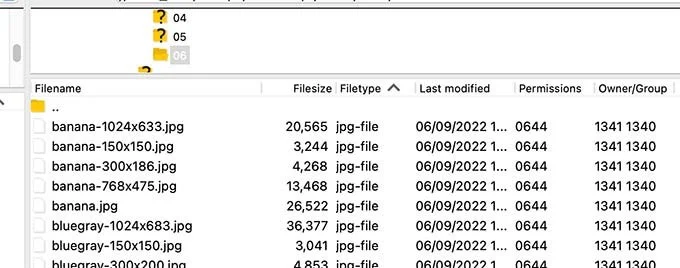
Podrazumevano, možda ćete videti sličicu, srednju i veliku veličinu slike zajedno sa originalnim otpremanjem.
Osim toga, vaša WordPress tema ili dodaci mogu takođe da generišu dodatne veličine slika koje mogu da koriste.
Sada se možda pitate kako WordPress prikazuje informacije o ovim datotekama u biblioteci medija?
Da bi to uradio, WordPress takođe čuva informacije o vašim slikama koje ste otpremili u bazi podataka kao tip objave priloga ispod tabele post-ova.
Osim toga, WordPress takođe čuva informacije u meta tabeli post-ova kada umetnete slike u post-ove/stranice ili bilo koji drugi prilagođeni tip post-a.
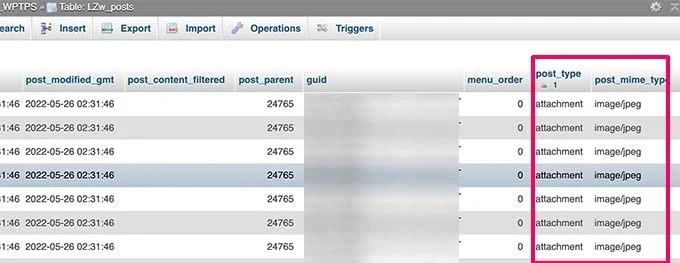
Na primer, kada postavite istaknutu sliku, WordPress čuva ove informacije kao meta klјuč _thumbnail_id i čuva ih u postmeta tabeli vaše baze podataka.
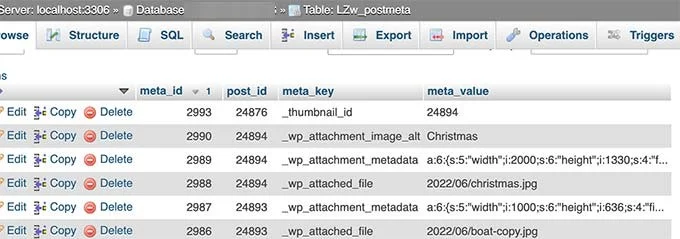
Informacije unutar vaše baze podataka govore WordPress-u lokaciju datoteke na vašem hosting serveru. Sada, ako izbrišete datoteku sa vašeg servera koristeći FTP, WordPress će prikazati te slike kao pokvarene.

Slično tome, ako izbrišete referencu na sliku iz vaše WordPress baze podataka, datoteka će i dalјe biti netaknuta na vašem hosting serveru, ali se neće pojaviti u vašoj medijskoj biblioteci.
Promena načina na koji WordPress skladišti slike i otpremlјene medije
Podrazumevano, WordPress vam ne dozvolјava da promenite lokaciju za otpremanje iz WordPress administrativne oblasti. Jedina promena koju možete da napravite je da onemogućite foldere zasnovane na mesecu i godini tako što ćete posetiti Settings » Media stranicu.

Odavde takođe možete da podesite maksimalne dimenzije u pikselima za otpremanje slika.
Organizovanje vaših slika u WordPress-u
Za većinu korisnika, podrazumevana WordPress biblioteka medija bi dobro funkcionisala.
Međutim, ako slike igraju značajniju ulogu u vašem WordPress blogu, možda će vam trebati dodatni alati za organizovanje otpremanja.
Na primer, ako imate web sajt za fotografije, možda ćete želeti da organizujete vaš sadržaj u albumima ili tag-ovima.
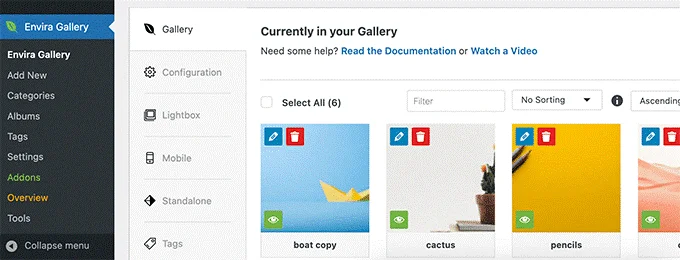
Za to će vam trebati dodatak kao što je Envira Gallery. To je dodatak za WordPress galeriju slika koji vam omogućava da organizujete vaše slike u albume, tag-ove i galerije.
Omogućavanje korisnicima da otpremaju slike u WordPress
WordPress podrazumevano dozvolјava svim korisnicima koji mogu da pišu post-ove na vašem web sajtu da otpremaju slike. Ovo uklјučuje korisnike sa korisničkim ulogama administratora, autora, urednika i saradnika.
Ali šta ako želite da drugi korisnici otpremaju slike na vaš web sajt bez prijavlјivanja u administrativnu oblast?
Da biste to uradili, biće vam potreban dodatak VPForms. To je najbolјi dodatak za pravlјenje obrazaca za WordPress i omogućava vam da lako kreirate bilo koju vrstu obrazaca za vaš web sajt.
On takođe dolazi sa polјem za otpremanje datoteka koje omogućava korisnicima da lako otpremaju slike, dokumente i druge datoteke bez kreiranja korisničkog naloga ili pristupanja WordPress administratorskoj oblasti.
Prvo morate da instalirate i aktivirate dodatak WPForms.
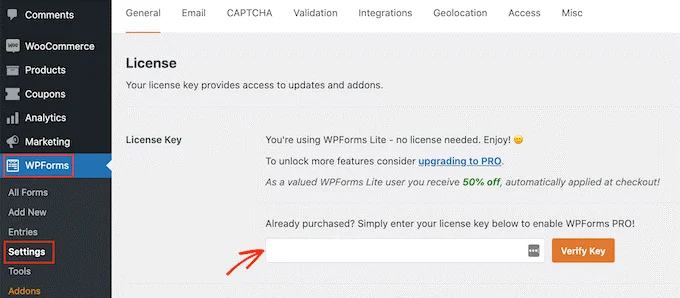
Nakon aktivacije, potrebno je da posetite stranicu WPForms » Settings da biste uneli vaš licencni klјuč. Ove informacije možete da pronađete pod vašim nalogom na WPForms web sajtu.
Zatim morate da posetite WPForms » Add New stranicu da biste kreirali obrazac za otpremanje slike.
Prvo, morate da navedete naslov za vaš obrazac. Nakon toga, možete da potražite obrazac obrasca za otpremanje datoteke da biste započeli.
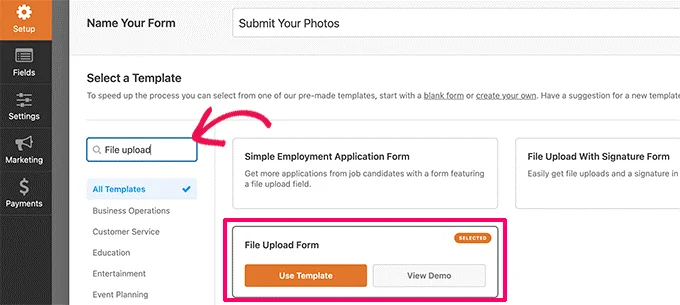
WPForms će sada učitati interfejs za pravlјenje obrazaca i automatski učitati polјa obrasca iz templejta obrasca za otpremanje datoteke.
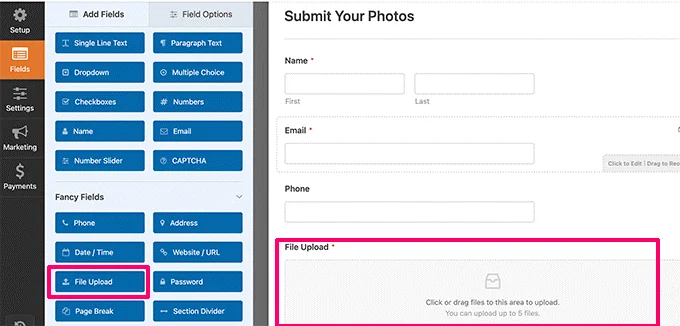
Obrazac će podrazumevano uklјučiti polјe za otpremanje datoteke. Možete da dodate ili uklonite polјa u obrazac, promeniti njihove oznake ili ih pomeriti nagore ili nadole.
Možete da kliknete na polјe za otpremanje datoteke da biste promenili njegova podešavanja. Odavde možete da podesite koje tipove datoteka i koliko datoteka korisnik može da otpremi. Takođe možete da postavite ograničenje maksimalne veličine datoteke.
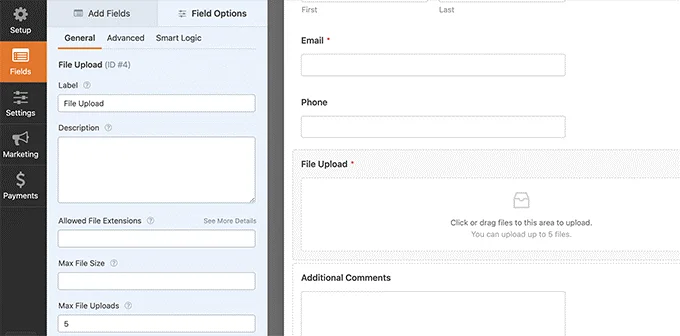
Kada završite, možete da sačuvate obrazac i izađete iz alatke za pravlјenje obrazaca.
Zatim morate da napravite novi post ili stranicu ili editujete postojeće. Na ekranu za editovanje post-a, nastavite i dodajte WPForms blok u vašu oblast sadržaja.
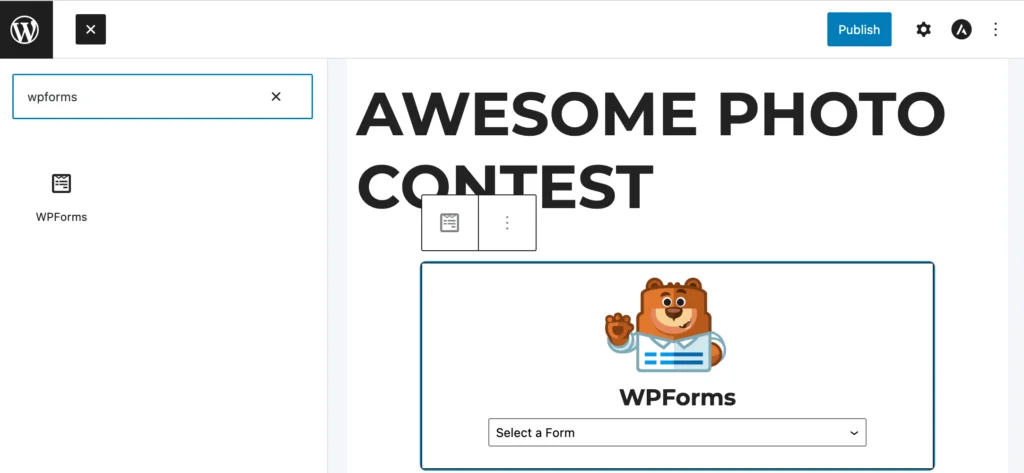
U podešavanjima WPForms bloka kliknite na padajući meni da biste izabrali obrazac koji ste ranije kreirali.
Sada možete da sačuvate vaše promene i pregledate vaš post ili stranicu da biste videli obrazac za otpremanje datoteke u akciji.
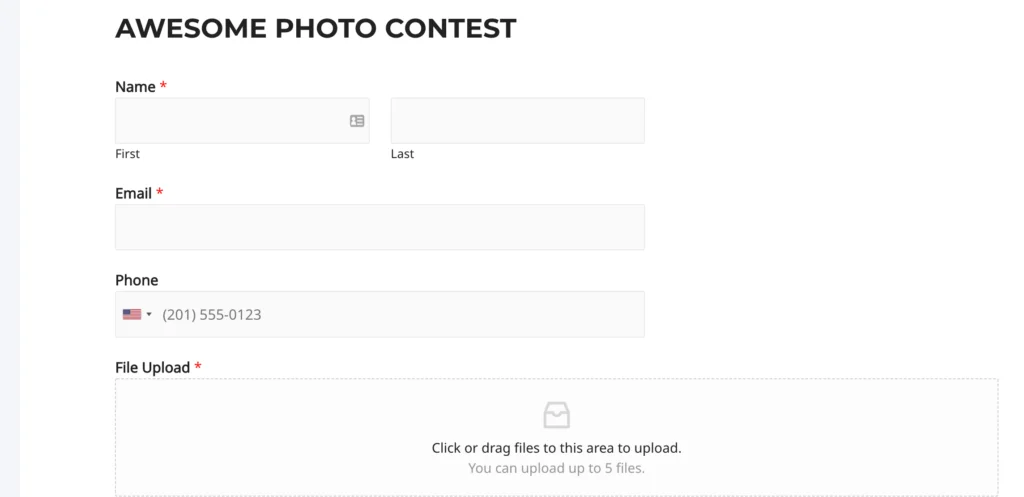
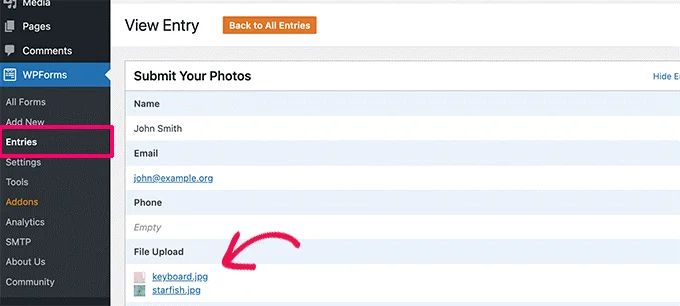
Možete da vidite datoteke koje su otpremili korisnici tako što ćete posetiti WPForms » Entries stranicu i kliknuti na obrazac za otpremanje datoteka. Odavde možete da vidite unos da vidite otpremlјene datoteke.
Optimizacija WordPress slika za performanse
Slike su veoma privlačne pa čine vaš sadržaj zanimlјivijim za korisnike. Međutim, potrebno im je više vremena za učitavanje nego samo običmom tekstu.
To znači da ako imate više velikih slika na stranici, onda će se vaša web stranica učitavati sporije. Ova spora brzina stranice utiče na korisničko iskustvo, kao i na SEO.
Srećom, postoji mnoštvo alata za laku optimizaciju vaših slika za web pre nego što ih otpremite na WordPress.
Na primer, možete da koristite WordPress dodatak za kompresiju slika da automatski optimizujete svaku sliku koju otpremite na vaš web sajt.
Možete dodatno da pobolјšate performanse koristeći CDN (mreža za isporuku sadržaja). Ovo vam omogućava da učitavate slike sa globalne mreže servera umesto vašeg hosting servera.
Preporučujemo korišćenje Bunny.net koji je najbolјi CDN servis na tržištu. Veoma je jednostavan i dolazi sa njegovim sopstvenim WordPress dodatkom za brže podešavanje.
Nadamo se da vam je ovaj članak pomogao da saznate gde WordPress čuva slike na vašem web sajtu.