

Adobe Photoshop: Vrhunac softvera za edit-ovanje slika. Kada smo ga prvi put pokrenuli, osećali smo se i zadivlјeno i preplavlјeno njegovim mogućnostima.
Sa njime smo proveli najviše vremena tokom intenzivnog tromesečnog kursa dizajna u Nјujorku. Sećamo se da smo pomislili kako je glupo koristiti “V” prečicu na tastaturi za pomeranje slika na platnu, dok smo u Adobe Illustrator-u mogli da kliknemo i prevučemo da bi premestili objekte.
Premotavamo nekoliko meseci unapred i zalјubili smo se u Photoshop. U 2020. smo počeli da pravimo dizajne u Photoshop-u svaki dan. Toliko smo se zabavljali stvarajući različite kompozicije, izobličujući tekst i slike i eksperimentišući sa teksturama sa različitim mod-ovima mešanja.
Sada, posle 5+ godina redovnog korišćenja Photoshop-a, uzbuđeni smo što ćemo da podelimo sa vama nešto od onoga što smo naučili kako biste mogli da vidite šta on može da uradi za vas U ovoj recenziji Adobe Photoshop-a govorićemo o prednostima i nedostacima, šta je on, za koga je najbolјi i njegovim klјučnim karakteristikama. Zatim ćemo vam pokazati kako da isečete, ispravite boje i uklonite mrlјe. Čak ćemo i da generisšemo sliku koristeći novi ugrađeni AI generator slika!
Završićemo članak upoređujući Adobe Photoshop sa naše tri najbolјe alternative (Skylum-ov Luminar Neo, Photoleap od Lightricks-a i Fotor). Na kraju ćete znati da li je Photoshop pravi izbor za vas!
Šta je Adobe Photoshop?
Adobe Photoshop je 1987. godine kreirao Thomas Knoll, Ph.D. student na Univerzitetu u Mičigenu. Napravio je program pod nazivom “Display”, koji je prikazivao slike u sivim tonovima na monohromatskom monitoru.
Nјegov brat, John Knoll, koji je radio u Industrial Light & Magic, primetio je to i pomislio da može da se koristi za edit-ovanje slika.
Braća Knoll radila su zajedno na pobolјšanju Display-a. Nјihovi napori su ga pretvorili u ono što sada znamo kao Adobe Photoshop. Godine 1988. Adobe Sistems je dobio prava na distribuciju Photoshop-a. Izdali su verziju 1.0 1990. godine.
Od tada je Adobe Photoshop doživeo mnoga ažuriranja i promene. Počelo je kao jednostavan alat za gledanje slika. Sada je to moćan program koji nudi beskrajne kreativne mogućnosti! Rast Photoshop-a pomaže korisnicima da istraže njihovu kreativnost.
Danas je Photoshop moćan softver za edit-ovanje slika i grafičkog dizajna koji je razvio Adobe. Omogućava svima da kreiraju, edit-uju i pobolјšavaju fotografije, grafiku i umetnička dela pomoću različitih alata, uklјučujući funkcije koje pokreće veštačka inteligencija za brzu manipulaciju slikama!
Šta je novo u Photoshop-u?
Najnovije funkcije Photoshop-a predstavlјaju stalne napore Adobe-a da integriše mogućnosti strane veštačke inteligencije, pobolјša efikasnost toka posla i pobolјša kreativne mogućnosti. Evo nekih od novih funkcija i ažuriranja u najnovijim verzijama Adobe Photoshop-a:
- Generativno popunjavanje: Omogućava Adobe Firefly AI, ova funkcija vam omogućava da dodajete, uklanjate ili menjate slike koristeći jednostavne tekstualne upite. On stvara nove slojeve umesto da menja originalnu sliku.
- Generativno proširenje: Ovo vam omogućava da proširite platno izvan granica slike i popunite proširenu oblast sadržajem generisanim od strane veštačke inteligencije koji se stapa sa postojećom slikom.
- Filter zamućenja sočiva: Ovaj filter simulira realistične efekte bokeh-a sa novim naprednim kontrolama količine zamućenja, oblika i intenziteta bokeh-a.
- Kontekstualna traka zadataka: Omogućava brz pristup relevantnim alatima i opcijama na osnovu trenutnog zadatka.
- Parametrijski filteri: Novi filteri kao što su slikanje ulјem, kvarovi i foto efekti ogrebotina (dostupni u Photoshop Beta).
- Četkica za izbor: Omogućava direktne selekcije slikanja.
- Četkica za podešavanje: Kombinuje dodavanje sloja za podešavanje i maskiranje u jednom alatu.
- Nabrajanje i numerisanje: Nove opcije oblikovanja teksta za kreiranje lista.
- Ažuriranja korisničkog interfejsa: Podešavanja slike su sada na vrhu Adjustment Presets panela.
- Generisanje slike: Uklјučuje Adobe Firefly funkcionalnost direktno u Photoshop za generisanje slika pomoću veštačke inteligencije.
- Akreditivi sadržaja: Dodaje metapodatke za praćenje porekla i istorije edit-ovanja slika.
Za koga je Adobe Photoshop najbolјi?
Adobe Photoshop nudi raznovrsne alate za različite korisnike, od profesionalaca do hobista, fotografa, dizajnera i umetnika. Nјegove fleksibilne i moćne funkcije podržavaju zadatke kao što su retuširanje portreta, kreiranje marketinškog materijala, web dizajn i pobolјšanje fotografija.
Evo tipova lјudi za koje je Adobe Photoshop najpogodniji:
- Profesionalni fotografi
- Grafički dizajneri
- Digitalni umetnici
- Web dizajneri i UI/UX profesionalci
- Stručnjaci za marketing i brendiranje
- Kreatori sadržaja
- Nastavnici i studenti
- Hobisti i entuzijasti
1. Profesionalni fotografi
Photoshop je uglavnom namenjen fotografima. On nudi napredne alate za retuširanje fotografija, manipulaciju i pobolјšanje za savršenstvo na nivou piksela u njihovim slikama. Uz dodatak Camera Raw, fotografi mogu da steknu potpunu kontrolu nad RAW datotekama, podešavajući ekspoziciju, balans belog i još mnogo toga.
Oni koji koriste plan fotografije imaju koristi od besprekornog toka rada sa Photoshop-om i Lightroom-om za organizovanje, edit-ovanje i retuširanje. Alati kao što su Content-Aware Fill i napredno maskiranje omogućavaju vam da pravite precizne promene, čineći Photoshop neophodnim za usavršavanje portreta, pejzaža i fotografija proizvoda.
2. Grafički dizajneri
Photoshop se široko koristi za dizajniranje logotipa, brošura, grafika društvenih medija, web banera i promotivnih materijala. Nove funkcije poput Generativne AI omogućavaju vam da koristite tekstualne upite za kreiranje elemenata dizajna, pojednostavlјujući kreativni proces. Puno smo koristili Photoshop za rad na grafičkom dizajnu, pravlјenje postera sa zanimlјivim teksturama i eksperimentisanje sa tipografijom.
Sa Photoshop-om, dizajneri mogu da kreiraju zamršene i vizuelno privlačne dizajne za štampu i digitalne medije koristeći vektorsku grafiku, vrhunske alate za tipografiju i stilove slojeva. Photoshop-ovi alati osiguravaju da vaši dizajni ispunjavaju visoke profesionalne standarde!
3. Digitalni umetnici
Umetnici mogu da koriste Photoshop za digitalno slikanje i ilustracije. Aplikacija podržava razne četke i umetničke filtere, što je čini fleksibilnom platformom za kreativno izražavanje.
Na primer, Mixer Brush je jedan od najistaknutijih. Imitira stvarne tehnike slikanja, omogućavajući umetnicima da mešaju boje i prilagođavaju poteze četkicom.
Generativno popunjavanje je još jedna nova funkcija koja pomaže umetnicima da brzo kreiraju novi sadržaj. Omogućava im da mešaju elemente generisane od strane veštačke inteligencije u njihov rad, zadržavajući njihov jedinstveni stil doslednim. Postoje i opcije za prilagođene četke, teksture i mod-ove mešanja za različite kreativne izbore.
Bez obzira da li se fokusirate na koncept umetnosti, mat slikanje ili edit-ovanje fotografija, Photoshop nudi najbolјe alate za pretvaranje vaših ideja u stvarnost.
4. Web dizajneri i UI/UX profesionalci
Uprkos pojavi specijalizovanih alata kao što su Figma i Adobe XD, Photoshop se i dalјe koristi za dizajniranje izgleda web sajtova, korisničkih interfejsa i web grafike.
Sa Photoshop-om, web dizajneri mogu da kreiraju dugmad i ikone ili kompletne makete web stranica. Nјegov sistem slojeva i napredni alati za tipografiju omogućavaju dizajnerima da eksperimentišu sa vizuelnim elementima, što ima kao rezultat estetski i funkcionalni dizajn.
Dok drugi alati mogu da ponude specifične prednosti za web dizajn, Photoshop-ov sveobuhvatni komplet alata predstavlјa suštinski resurs u web dizajnu i UI/UX-u.
5. Stručnjaci za marketing i brendiranje
Photoshop je dragocen za kreiranje marketinških materijala kao što su grafika društvenih medija, reklame i sredstva brenda. On može da pomogne dizajnerima da prilagode slike uz održavanje doslednosti brenda.
Adobe Photoshop CC je odličan alat za održavanje identiteta brenda. Osigurava slike visokog kvaliteta i omogućava korisnicima da dizajniraju grafiku društvenih medija, templejte e-pošte, vizuelne prikaze web sajta i marketinške materijale. Radi sa mnogim tipovima datoteka, što ga čini idealnim za share-ovanje sadržaja na različitim platformama.
Na primer, funkcije poput Content-Aware Scale omogućavaju promenu veličine bez gublјenja detalјa, dok pametni objekti održavaju doslednost brenda u dizajnu. Marketinški stručnjaci i profesionalci za brendove mogu da koriste moćne alate Photoshop-a da pobolјšaju njihovo vizuelno pripovedanje i kreiraju imidž brenda koji odgovara njihovoj cilјnoj publici.
6. Kreatori sadržaja
Kreatori sadržaja mogu da koriste Adobe Photoshop za proizvodnju privlačnih grafika i promotivnih materijala prilagođenih različitim platformama društvenih medija. Sa njegovim širokim spektrom alata i funkcija, Photoshop omogućava kreatorima da lako dizajniraju privlačne post-ove, priče i reklame kako bi značajno pobolјšali njihovo online prisustvo.
Sa Photoshop-om, kreatori sadržaja mogu da manipulišu slikama, primenjuju filtere i kreiraju prilagođene izglede koji se ističu u pretrpanim feed-ovima. Rad sa slojevima i maskama pruža fleksibilnost u dizajniranju složenih kompozicija i kreativnom eksperimentisanju.
Photoshop takođe podržava kreiranje animiranih grafika i GIF-ova, dodatno proširujući mogućnosti za kreiranje zanimlјivog sadržaja. Sve u svemu, njegova svestranost i moćni alati za edit-ovanje čine Photoshop osnovnim resursom za kreatore sadržaja koji žele da unaprede njihovo vizuelno pripovedanje i da se efikasnije povežu sa njihovom publikom.
7. Nastavnici i studenti
Mnoge obrazovne institucije nude kurseve u Photoshop-u, čineći ga dostupnim studentima koji žele da nauče digitalnu umetnost, fotografiju i dizajn. Počeli smo da učimo Photoshop na univerzitetu i naučili ga na dublјem nivou na tromesečnom intenzivnom kursu grafičkog dizajna u Nјujorku.
Nastavnici koriste funkcije Photoshop-a da demonstriraju tehnike edit-ovanja i koncepte dizajna za praktično iskustvo sa profesionalnim softverom. Obimni tutorijali, online kursevi i podrška zajednice olakšavaju učenje.
Adobe takođe podržava obrazovanje tako što nudi posebne cene za studente i nastavnike, što olakšava sledećoj generaciji kreativnih profesionalaca da pristupe ovom visokokvalitetnom softveru.
8. Hobisti i entuzijasti
Adobe Photoshop je odličan alat za povremene fotografe, hobiste i sve koji vole kreativnost.
Uprkos njegovoj složenosti, mnogi tutorijali i online resursi ga čine dostupnim, omogućavajući čak i onima sa osnovnim veštinama da uče i eksperimentišu. Ne možemo da vam objasnimo koliko smo naučili besplatnog iz Photoshop tutorijala na YouTube-u! Kao rezultat toga, hobisti mogu da koriste neke od jednostavnih alata Photoshop-a za edit-ovanje fotografija, uklanjanje mrlјa, prilagođavanje boja i stvaranje zanimlјivih efekata bez opsežne obuke.
Klјučne karakteristike Adobe Photoshop-a
Photoshop ima mnogo alata i funkcija, iako postepeno ukida njegove 3D karakteristike. Ukratko smo naveli i opisali najbolјe alate u svakoj kategoriji da biste razumeli šta Photoshop može da uradi i kako biste mogli da ga koristite:
- Napredni alati za edit-ovanje slika i manipulaciju
- Photo Adjustment & Enhancement
- Mogućnosti grafičkog dizajna
- Digitalno slikarstvo i ilustracija
- Funkcije za edit-ovanje video zapisa
- Web & UI dizajn
- AI Tools
- Automatizacija
- Integracija sa Adobe Apps
- Funkcije sinhronizacije i saradnje u oblaku
1. Napredni alati za edit-ovanje slika i manipulaciju
Photoshop se često koristi za edit-ovanje slika i manipulaciju:
- Content-Aware Fill: Inteligentno popunjava oblasti odgovarajućim sadržajem.
- Layers system: Omogućava nedestruktivno edit-ovanje i složene kompozicije.
- Advanced selection tools: Precizni izbori pomoću AI alata.
- Masking capabilities: Izolujte i edit-ujte određene delove slike.
- Perspective Warp: Podesite perspektivu na slikama.
- Refine Edge: Fino podešava ivice izbora za složene predmete poput kose.
2. Photo Adjustment & Enhancement
Photoshop može da se koristi za prilagođavanje i pobolјšanje vaših fotografija:
- Camera Raw filter: Napredna obrada neobrađenih slika.
- Lens Blur filter: Simulirajte realistične efekte dubine polјa.
- Color correction tools: Podesite boje, balans belog, itd. (Color Balance, Hue/Saturation, Selective Color, itd.)
- Detail enhancement: Izoštrite i izvucite fine detalјe (Unsharp Mask, Smart Sharpen, itd.)
- Retouching tools: Uklonite mrlјe, glatku kožu itd. (Healing Brush, Clone Stamp, Spot Healing Brush itd.)
- Curves: Precizno podesite raspon tonova i kontrast.
- Levels: Brzo prilagodite senke, srednje tonove i svetle delove.
3. Mogućnosti grafičkog dizajna
Photoshop je odličan za edit-ovanje fotografija, ali može da se koristi i za grafički dizajn:
- Vector tools: Kreirajte skalabilnu grafiku i oblike (Pen tool, Shape tools, itd.)
- Typography features: Napredno edit-ovanje teksta i efekata.
- Blending mode: Kombinujte slojeve na kreativan način.
- Artboards: Dizajn za više veličina ekrana.
4. Digitalno slikarstvo i ilustracija
Adobe Photoshop je takođe odličan za digitalne umetnike i ilustratore:
- Brushes: Prilagodlјive četke za digitalno slikanje.
- Mixer Brush: Pomešajte boje kao za tradicionalnu sliku.
- Symmetry mode: Lako kreirajte dizajne nalik u ogledalu.
- Smoothing: Stabilizirajte poteze četkicom.
- Pressure sensitivity support: Za upotrebu na grafičkim tabletima.
5. Funkcije za edit-ovanje videa
Adobe Photoshop možda nije napravlјen za edit-ovanje videa, ali on nudi neke osnovne alate za jednostavne video projekte:
- Timeline-based video editing: Omogućava sređivanje i edit-ovanje video snimaka na vremenskoj liniji.
- Keyframe animation: Kreira animacije postavlјanjem klјučnih tačaka za promene tokom vremena (pozicija, neprozirnost, efekti, itd.)
- Video transitions and effects: Nudi različite prelaze između klipova i vizuelne efekte za video snimke (fades, crossfades, itd.)
- Audio editing capabilities: Podešavanje i mešanje zvuka u video projektima (add audio tracks, adjust volume, fade in/out, itd.)
- Export options for various video formats: Izvezite edit-ovane video zapise u različite formate datoteka (H.264, .mov, MPEG-4, DPX, itd.)
6. Eeb & UI dizajn
Iako nije namenski alat za web dizajn, Adobe Photoshop i dalјe pomaže dizajnerima da kreiraju lake za korišćenje atraktivne interfejse za web sajtove i aplikacije:
- Export options for web-ready assets: Izvezite optimizovane slike i grafiku za web upotrebu.
- CSS extraction capabilities: Omogućava ekstrakciju CSS koda iz elemenata dizajna.
- Prototyping features: Kreirajte osnovne interaktivne prototipove web dizajna i dizajna aplikacija.
7. AI alati
Photoshop dolazi sa generativnim alatima za pojednostavlјenje odabira objekata, pobolјšanje maskiranja i automatizaciju zadataka za efikasnije edit-ovanje:
- Generative Fill: Alat od strane veštačke inteligencije koji vam omogućava da dodajete, uklanjate ili menjate sadržaj slike koristeći jednostavne tekstualne upite. Može da proširi platna, ukloni neželјene elemente ili da doda nove objekte scenama uz usklađivanje osvetlјenja, perspektive i stila.
- Generative Expand: Proširenje generativnog popunjavanja koje vam omogućava da proširite platno izvan granica originalne slike i popunite nove oblasti sadržajem generisanim od strane veštačke inteligencije koji se stapa sa originalnom slikom.
- Neural Filters: Skup filtera od strane veštačke inteligencije koji vrše složene izmene poput promene izraza lica, prilagođavanja starosti ili prenošenja stilova između slika.
- Select Subject: Alat za izbor vođen od strane AI koji automatski identifikuje i bira glavni subjekt na slici jednim klikom.
- Content-Aware Fill: AI alat koji inteligentno ispunjava izabrana područja sadržajem koji odgovara okolnoj slici. Pomaže u uklanjanju neželјenih objekata ili proširenju pozadine.
8. Automatizacija
Photoshop olakšava ponavlјanje istih zadataka kroz funkcije automatizacije:
- Actions panel: Snimite i ponovite niz koraka i sačuvajte ih kao “action”.
- Batch processing: Automatski primenite iste izmene na više slika.
- Scripting support: Prilagođene skripte na različitim jezicima (JavaScript, AppleScript, VBScript, itd.)
- Droplets: Kreirajte prečice sa prevlačenjem i ispuštanjem za automatizovane zadatke.
- Conditional actions: Kreirajte složene automatizovane tokove posla sa mogućnostima donošenja odluka.
9. Integracija sa Adobe Apps
Značajna prednost Adobe Photoshop-a je koliko lako radi sa drugim aplikacijama u Adobe Creative Cloud-u:
- Seamless file transfer with Illustrator: Omogućava lako kretanje datoteka između Photoshop-a i Illustrator-a.
- Integration with Adobe XD: Omogućava nesmetan tok rada između Photoshop-a i XD-a za UI/UX dizajn.
- Dynamic link with After Effects: Omogućava ažuriranja uživo između Photoshop i After Effects projekata.
- Lightroom photo import and editing: Omogućava uvoz i edit-ovanje fotografija iz Lightroom-a u Photoshop-u.
- Bridge integration: Pruža mogućnosti upravlјanja imovinom preko Adobe Bridge-a.
10. Funkcije sinhronizacije i saradnje u oblaku
Adobe Photoshop olakšava pravlјenje rezervnih kopija njihovog rada u cloud-u i saradnju na projektima:
- Creative Cloud Libraries: Share-ujte i pristupajte imovini u svim Adobe aplikacijama.
- Cloud documents: Pristupajte i edit-ujte datoteke sa bilo kog mesta sa pristupom internetu.
- Version history: Pregledajte i vratite prethodne verzije datoteka.
- Collaborative editing: Navedite više korisnika da rade na istom dokumentu istovremeno.
- Sync settings: Sinhronizujte present-e i podešavanja Photoshop-a na svim uređajima.
Kako da koristite Adobe Photoshop
Evo kako smo mi koristili Adobe Photoshop da generišemo sliku uz pomoću veštačke inteligencije i da izvršimo neke osnovne izmene:
- Preuzmite Photoshop
- Kreirajte New File
- Odaberite vaše dimenzije i napravite novi projekat
- Upoznajte se sa interfejsom
- Otvorite fotografiju ili Generate with AI
- Pomerajte vašu sliku po platnu
- Izrežite ili promenite veličinu slike
- Podesite osvetlјenost i kontrast
- Ispravite boju
- Uklonite mrlјe/neželјene tačke
Korak 1: Preuzmite Photoshop
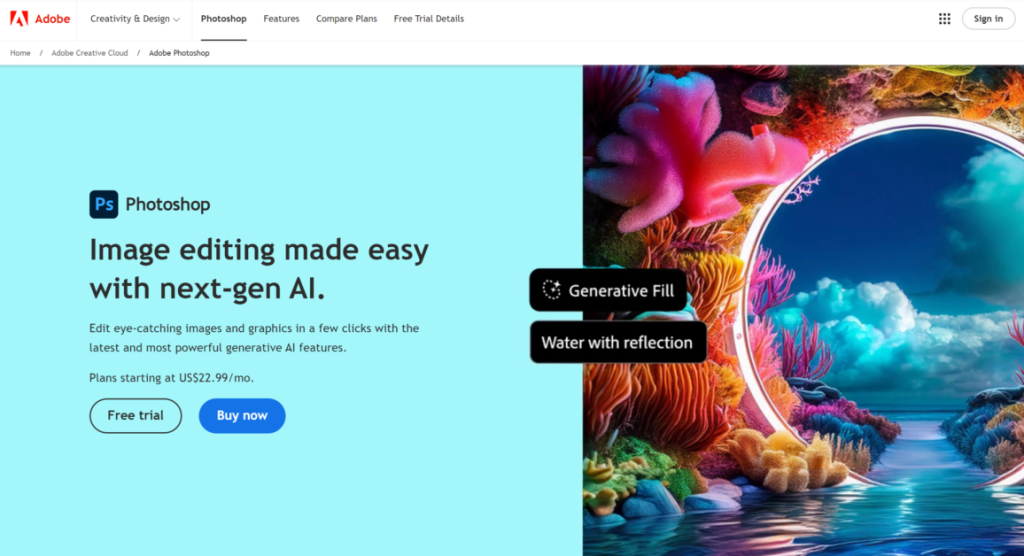
Već imamo instaliran Adobe Photoshop na našem računaru. Ako vi nemate, najlakši način da nabavite Photoshop je da odete na odredišnu stranicu Adobe Photoshop i izaberete “Free trial” ili “Buy now”. Photoshop možete da isprobate besplatno sedam dana i otkažete pretplatu u bilo kom trenutku!
Jednom kada ga instalirate, poželećete da pronađete Photoshop na vašem uređaju i pokrenete ga. Možda će vam pomoći da potražite logotip Photoshop-a.
Korak 2: Kreirajte New File
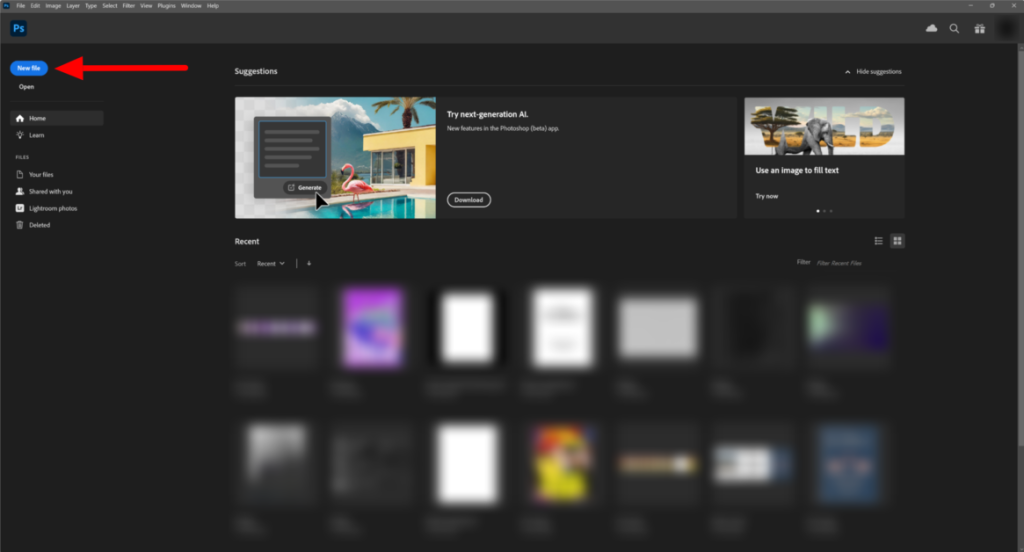
Nakon što otvorite Photoshop, kliknite na “New file” u gornjem levom uglu da biste započeli novi projekat.
Korak 3: Odaberite vaše dimenzije i kreirajte novi projekat
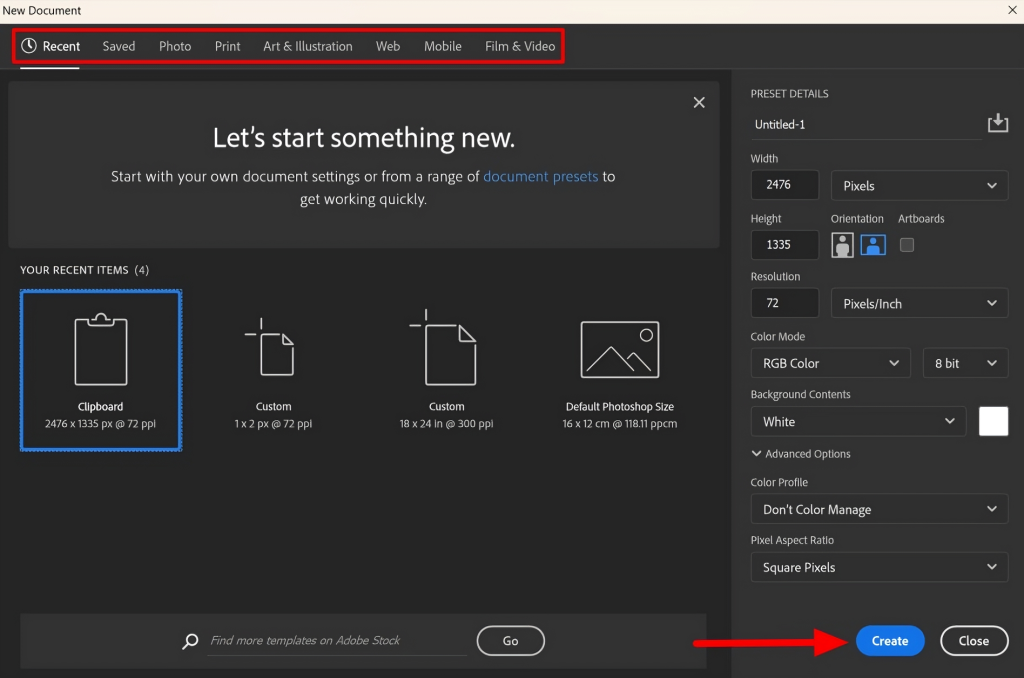
Otvoriće se novi prozor koji će vas pitati za dimenzije vašeg projekta.
Pošto smo tek počeli, sve možete da zadržite podrazumevanim. Naš je podešen na 2473 x 1335 piksela sa rezolucijom od 72.
Ako imate na umu određenu vrstu projekta (digitalni ili štampani), pogledajte kartice na vrhu (Photo, Print, Art & Illustration, Web, Mobile, Film & Video) za savršene dimenzije. U suprotnom, stavite prilagođenu visinu i širinu.
Kliknite na “Create” u donjem desnom uglu.
Korak 4: Upoznajte se sa interfejsom
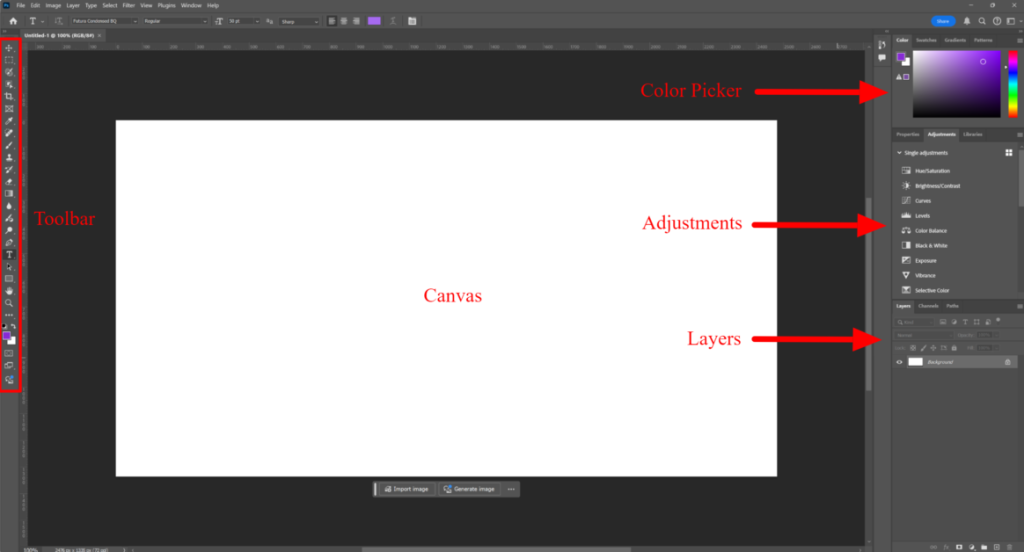
Nakon što izaberete “Create”, videćete gomilu panela i traka sa alatkama. Ali nema potrebe za panikom! Nije tako komplikovano kao što izgleda.
- Na levoj strani nalazi se vaša glavna traka sa alatkama sa svim vašim alatkama.
- Na desnoj strani se nalazi panel sa slojevima, birač boja i druga podešavanja.
- Sredina je vaše platno gde se dešava magija.
Korak 5: Otvorite fotografiju ili Generate with AI
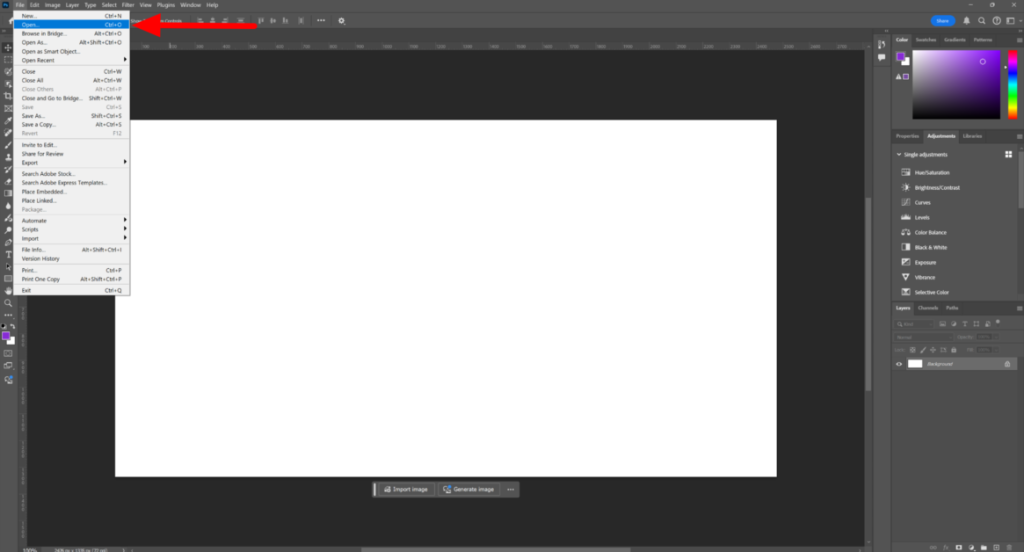
Da biste uvezli fotografiju u Photoshop, prevucite je i otpustite na platno. Alternativno, idite na File > Open i izaberite sliku sa vašeg uređaja.
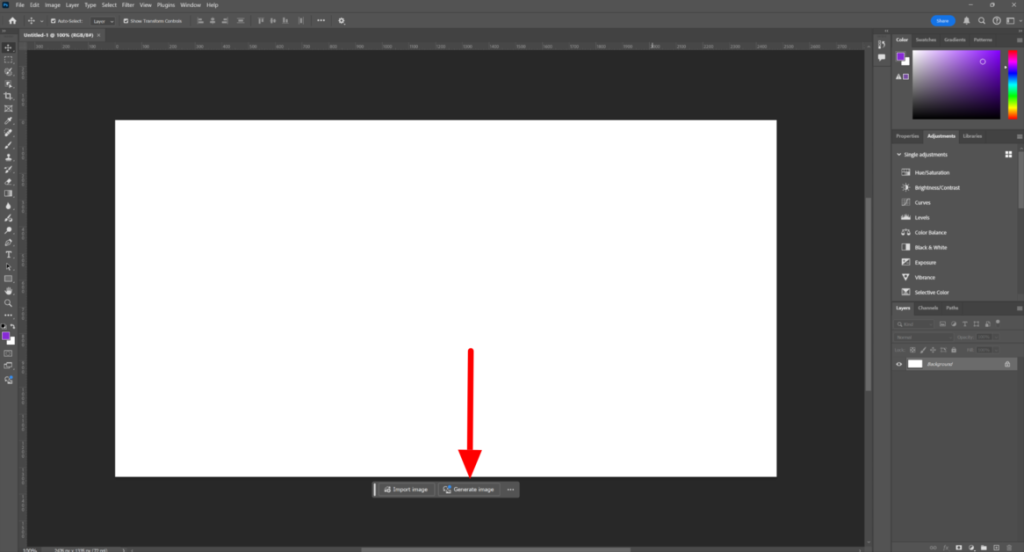
Photoshop je nedavno objavio ugrađeni AI generator slika, koji smo želeli da isprobamo. Da bi to uradili, izabrali smo “Generate Image” na dnu platna.
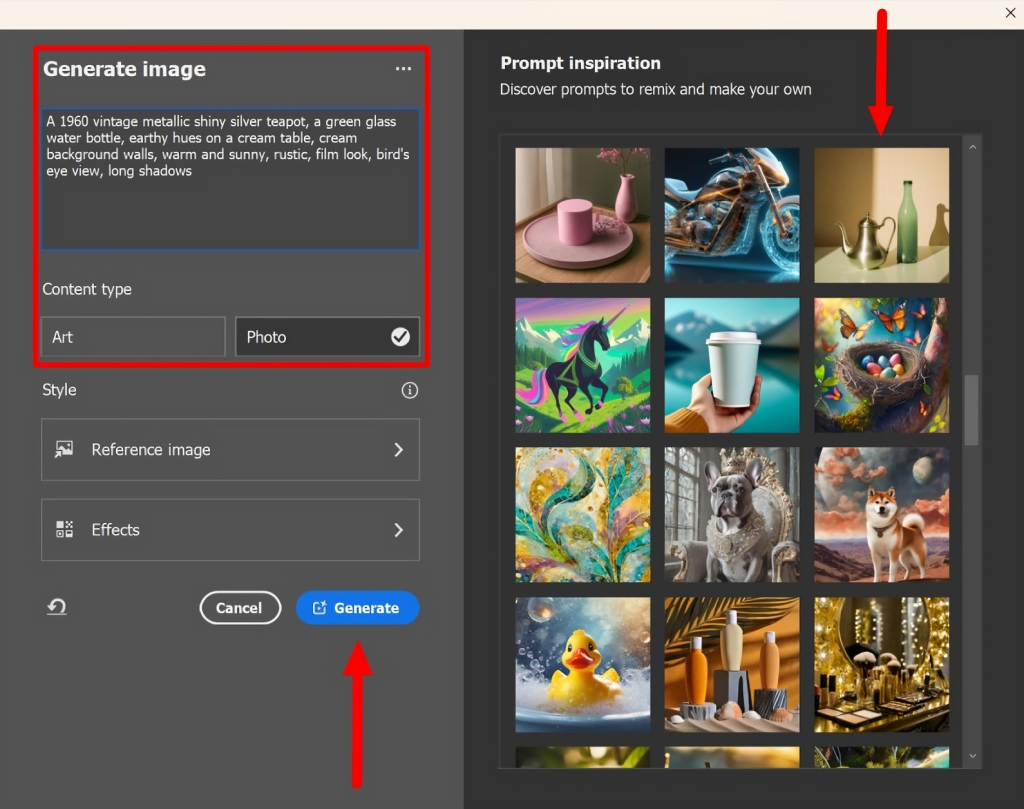
Odabirom “Generate Image” otvorio se novi prozor za generisanje slike.
U prazno polјe mogli bi da napišemo prilagođeni upit ili da izaberemo jednu od slika sa desne strane za inspiraciju.
Odabrali smo jednu od slika za brzu inspiraciju, koja je automatski popunila polјe za prompt. Zatim smo izabrali naš tip sadržaja (Photo).
Ispod toga bi mogli da otpremimo sliku kao referencu za stil ili da dodamo efekat generisanoj slici. Zadržali smo ih na podrazumevanim vrednostima i kliknuli “Generate”.
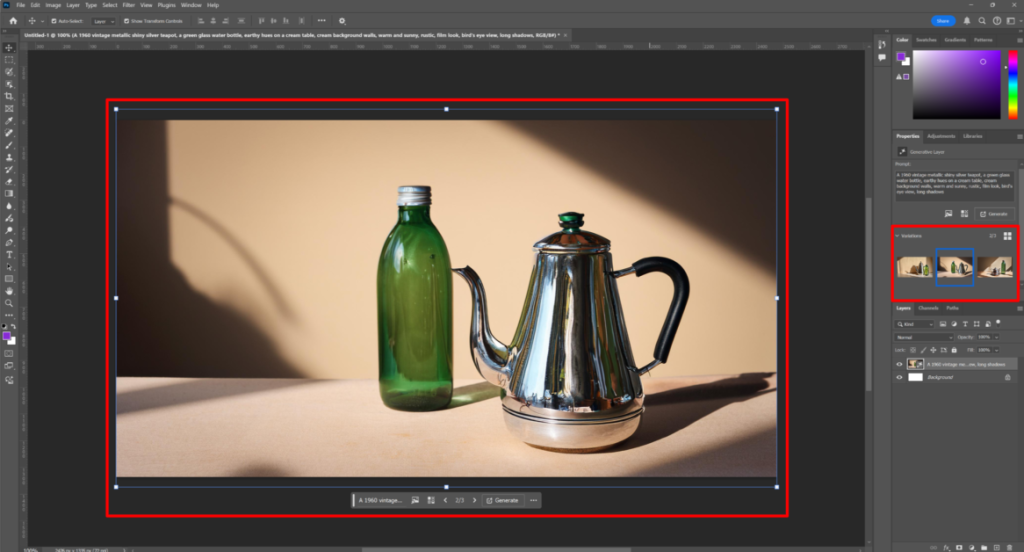
Nekoliko sekundi kasnije, Photoshop je napravio tri varijacije naše fotografije! Slike su bile veoma detalјne i izgledale su kao prave fotografije.
Sada kada imamo našu sliku, počnimo tako što ćemo naučiti neke osnove u Photoshop-u.
Korak 6: Pomerajte vašu sliku po platnu
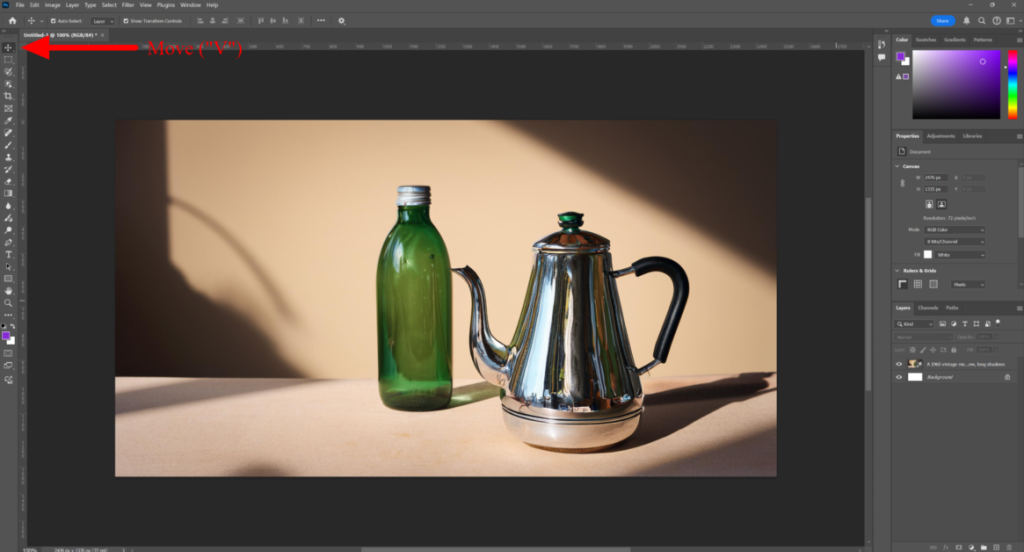
Najčešća alatka koju ćete verovatno koristiti je alatka Move. To su one male četiri strelice na vrhu vaše trake sa alatkama. Skraćenica za alatku Move u Photoshop-u je “V”. Koristite ovaj alat da pomerate vašu sliku po platnu.
Korak 7: Izrežite ili promenite veličinu slike
Hajde da pređemo na isecanje i promenu veličine slika, što ćete verovatno mnogo da radite.
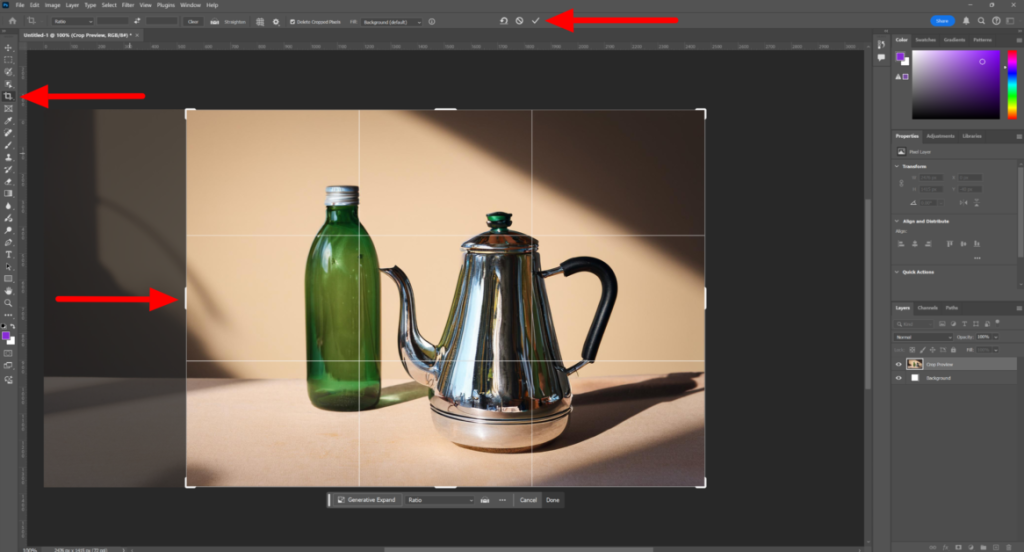
Da biste izrezali sliku:
- Izaberite Crop alatku sa trake sa alatkama (izgleda kao dva ugla koji se seku).
- Kliknite i prevucite ivice ili uglove okvira za isecanje preko oblasti koju želite da zadržite.
- Pritisnite Enter ili kliknite na potvrdni znak na traci sa opcijama da biste primenili obrezivanje.
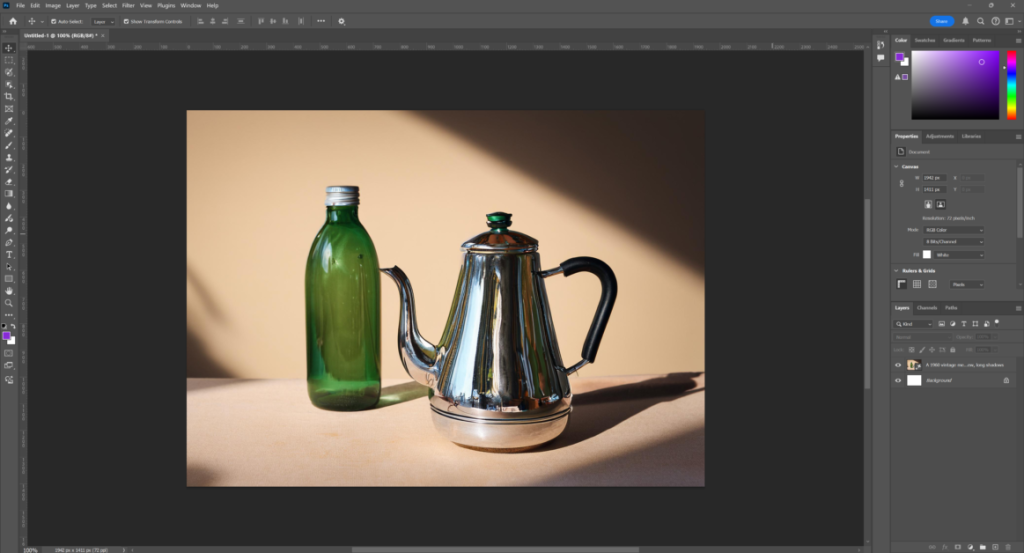
Prilično lako, zar ne? Opsekli smo deo prostora na levoj strani naše slike da bi objekti bili centralni fokus.
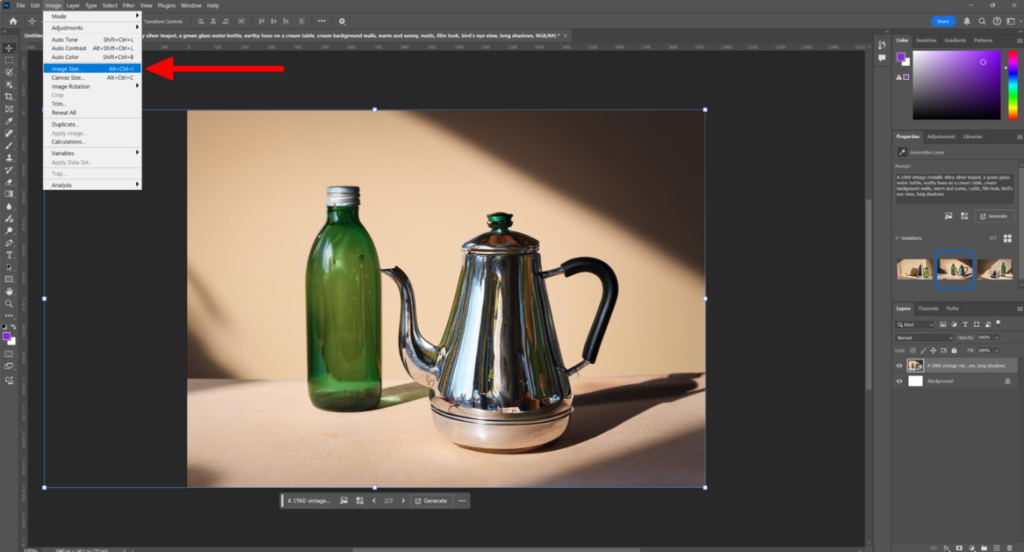
Sada, za promenu veličine. Resizing je bolјa od opsecanja kada želite da isečete vašu sliku na tačnu dimenziju:
Idite na Image > Image Size u gornjem meniju sa vašom selektovanom slikom.
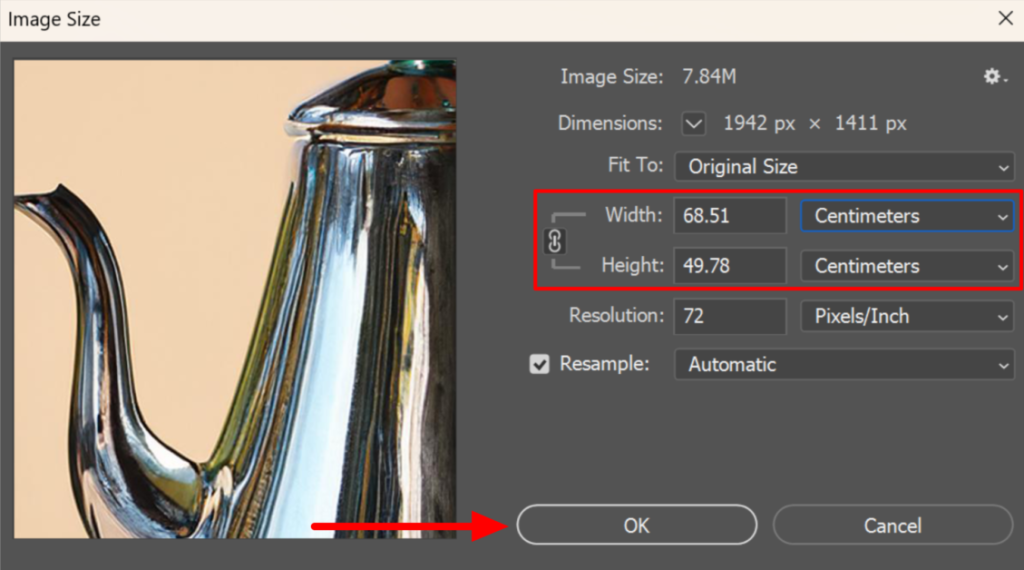
Pojaviće se okvir za dijalog. Unesite želјene dimenzije i kliknite na OK.
Kada sečete i menjate veličinu, to uvek radite sa kopijom originalne slike u slučaju da želite da se vratite na original.
Korak 8: Podesite osvetlјenost i kontrast (destruktivni i nedestruktivni metod)
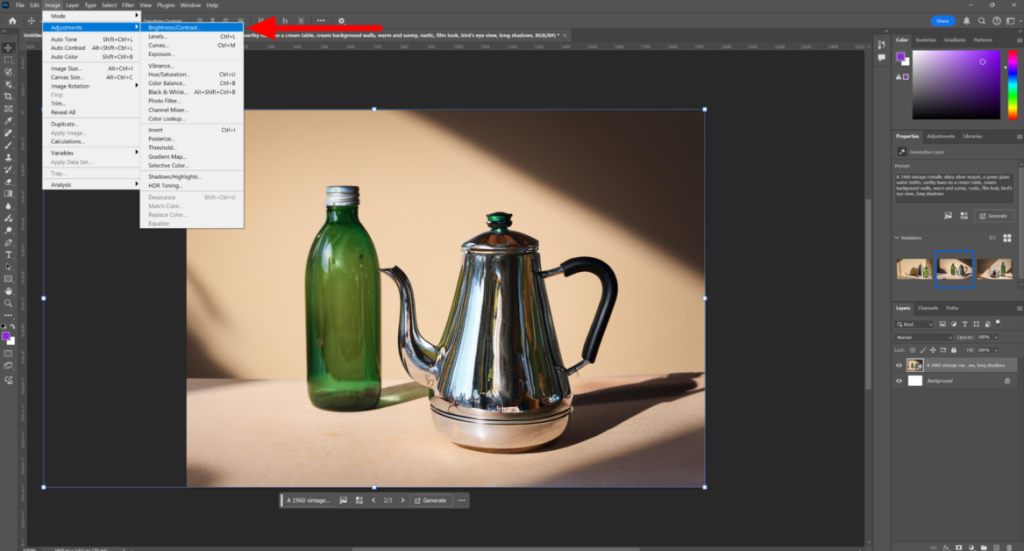
Prelazimo na podešavanje osvetlјenosti i kontrasta. Postoji nekoliko načina da to uradite, ali počnimo sa najjednostavnijim:
Idite na Image > Adjustments > Brightness/Contrast sa vašom selektovanom slikom.
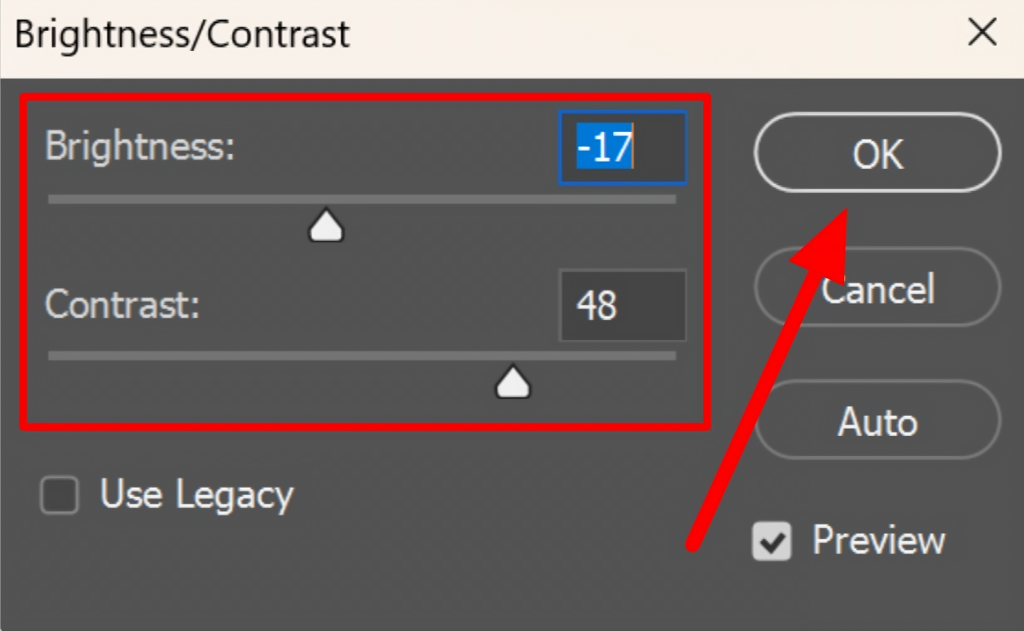
Igrajte se klizačima dok vaša slika ne izgleda dobro. Kliknite OK da biste primenili.
To je jedan od načina da se to uradi, ali više retko koristimo taj metod.
Umesto toga, više volimo da koristimo slojeve za podešavanje. Oni nisu destruktivni, što znači da uvek možete da se vratite i kasnije da ih podesite.
Evo kako:
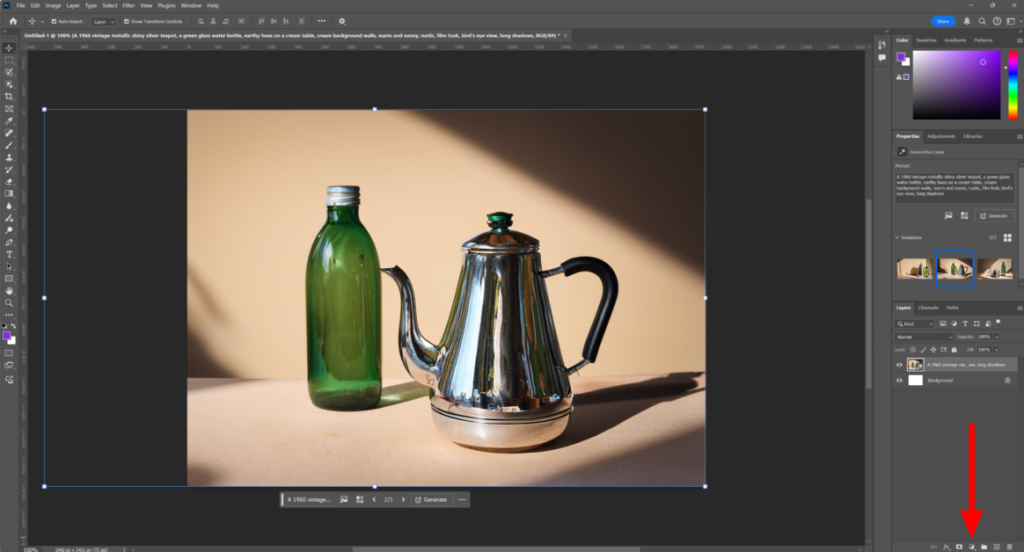
Sa izabranom slikom, kliknite na ikonu polupopunjenog kruga na dnu panela slojeva i izaberite Brightness/Contrast iz menija.
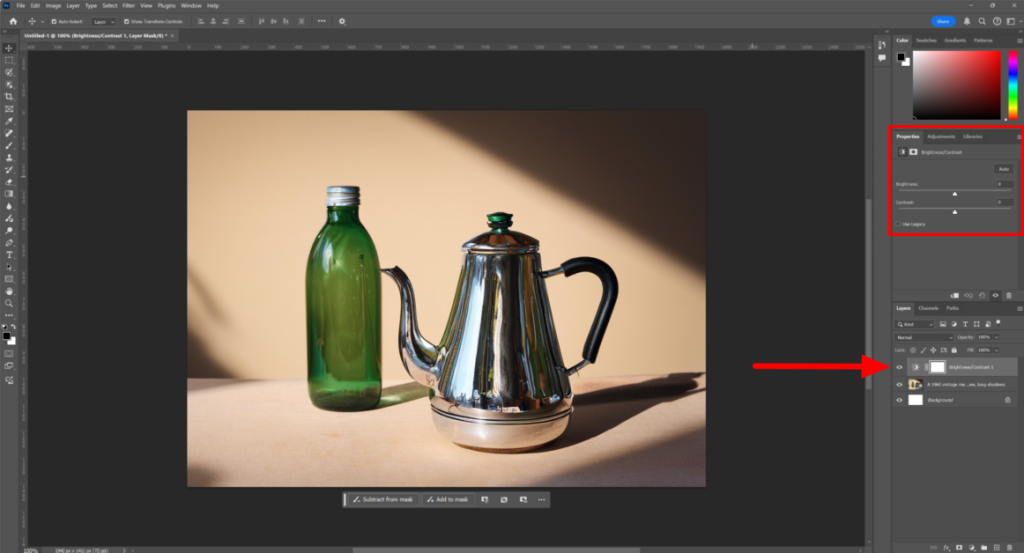
Podesite klizače na Properties panelu.
Kao što vidite, ova nedestruktivna metoda je kreirala novi sloj Brightness/Contrast bez direktne primene efekta na fotografiju. Ovaj fleksibilniji i precizniji metod nam omogućava da prilagodimo osvetlјenost/kontrast u bilo kom trenutku bez trajnog menjanja originalne slike.
Korak 9: Korektujte boju
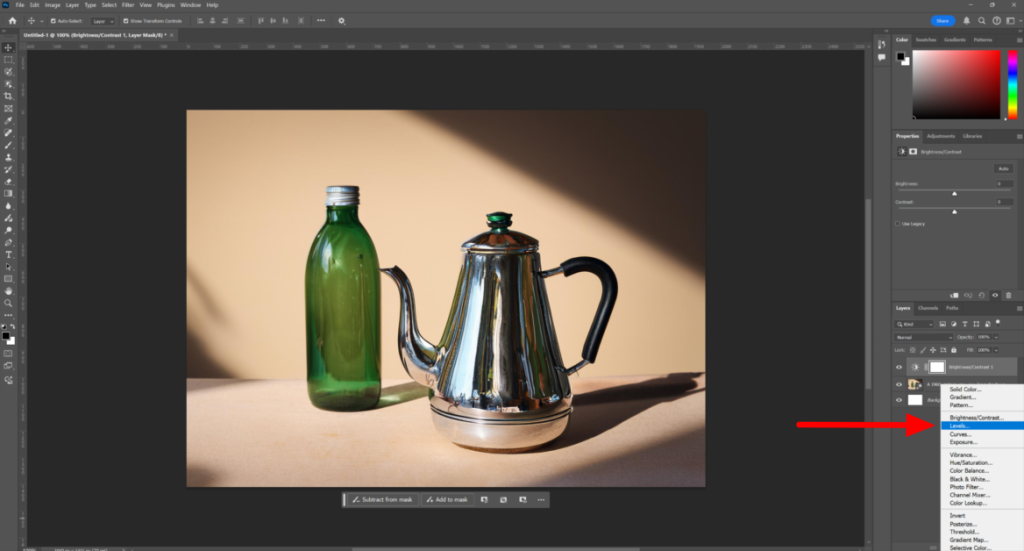
Sada, hajde da se pozabavimo korekcijom boja. Ovo može da bude nezgodno, i trebalo nam je malo vremena da to savladamo. Ali evo jednostavnog metoda za ispravlјanje odliva boja:
Kliknite na polukrug na dnu panela slojeva i dodajte novi sloj za podešavanje nivoa.
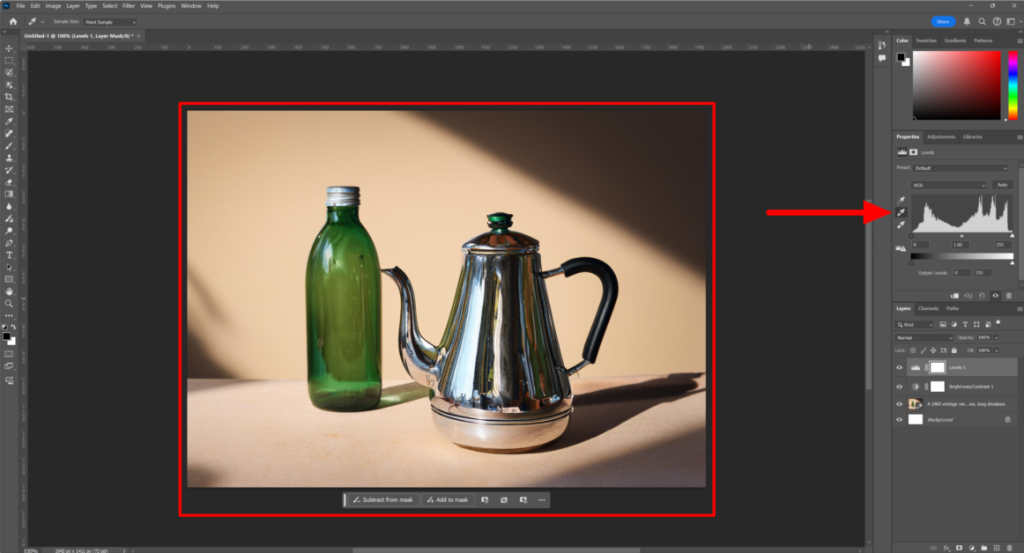
U panelu Properties videćete tri eyedropper alata. Kliknite na sivu eyedropper (onu u sredini), a zatim kliknite na neutralni sivi objekat na slici.
Bum! Vaša boja bi trebalo da nestane ili da se barem pobolјša.
Korak 10: Uklonite mrlјe/neželјene tačke
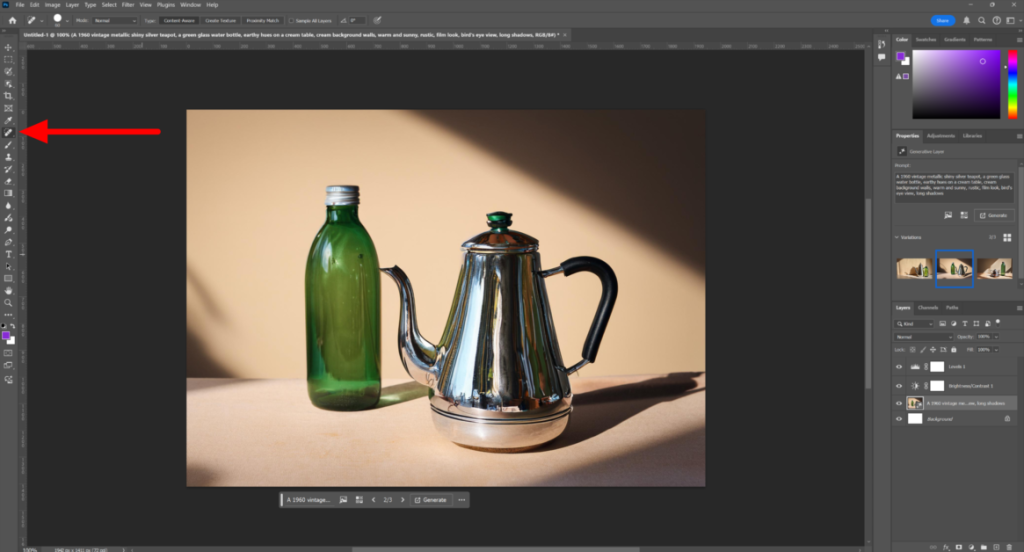
Na kraju, uklonimo neke mrlјe. Ovo je odlično za doterivanje portreta ili čišćenje neželјenih mesta na vašim slikama.
Izaberite alat Spot Healing Patch (izgleda kao flaster).
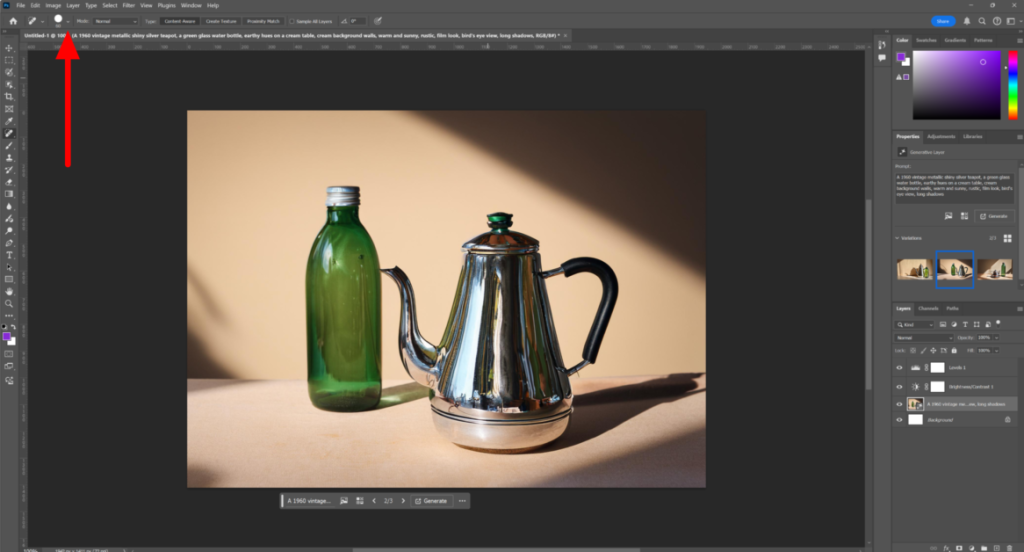
Podesite veličinu četke tako da bude malo veća od mrlјe koju želite da uklonite. Možete da podesite veličinu četkice, tvrdoću i razmak otvaranjem opcija četkice na vrhu. Međutim, najlakši način da promenite veličinu četkice je korišćenjem tastera “[” i “]” na tastaturi.
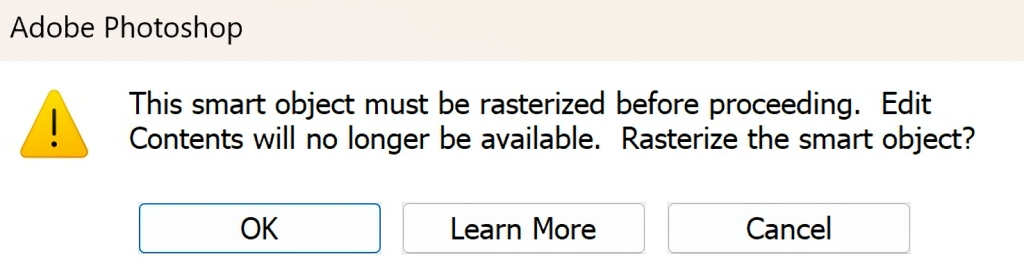
Kliknite na mrlјu na fotografiji i Photoshop će je automatski ukloniti! Verovatno ćete dobiti poruku upozorenja koja kaže da morate da rasterizujete sliku pre upotrebe alatke Spot Healing Brush.
Kada se vaša slika rasterizuje, izgubićete mogućnost da edit-ujete tekst, vektorske oblike i pametne filtere, pa se uverite da želite da nastavite!
Ovo su samo osnove, ali one će vam pomoći da počnete! Photoshop ima robusnije alate od većine drugih softvera za edit-ovanje slika, tako da je lako da se bude preopterećen. Koristim ga godinama, a još uvek učimo nove trikove.
Nemojte da se obeshrabrite ako to ne shvatite sve odmah! Potrebna je praksa, ali bićete bolјi što ga više budete koristili.
Poslednji savet: sačuvavajte pre i sačuvavajte često. Ništa nije gore od gubitka radnih sati jer je Photoshop odlučio da napravi bes i sruši se!
3 najbolјe alternative za Adobe Photoshop
Adobe Photoshop je najpoznatiji program za edit-ovanje slika. Međutim, druge opcije su pristupačnije, jednostavnije za upotrebu i pružaju odlične karakteristike.
Evo najbolјih alternativa za Adobe Photoshop koje smo isprobali i koje bi vam preporučili:
Skylum-ov Luminar Neo
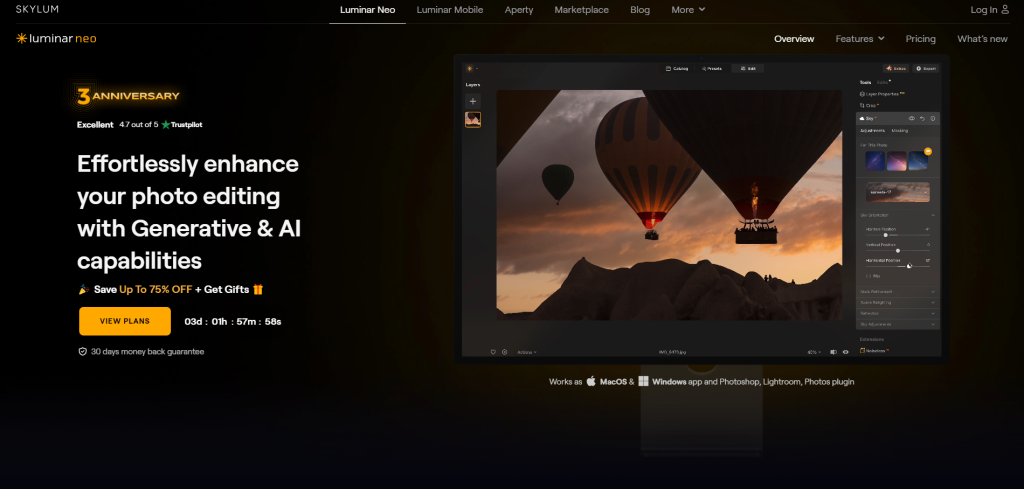
Prva alternativa Adobe Photoshop-u koju bih preporučio je Skylum-ov Luminar Neo. Volimo Skylum-ov Luminar Neo zbog njegovog intuitivnog interfejsa i načina na koji pojednostavlјuje napredno edit-ovanje pomoću njegovih alata vođenih od strane veštačke inteligencije.
Luminar Neo i Photoshop nude moćne AI funkcije koje ubrzavaju zadatke edit-ovanja, uklјučujući izbor objekata i uklanjanje pozadine. Oni služe za širok spektar korisnika, od profesionalaca do hobista.
Međutim, tamo gde se Photoshop ističe njegovim širokim spektrom alata za edit-ovanje slika, umetnosti i grafičkog dizajna, Luminar Neo se ističe u pružanju intuitivnog interfejsa i alata vođenih od strane veštačke inteligencije koji olakšavaju složena edit-ovanja fotografima svih nivoa veština. Iako Photoshop-ov model pretplate i strma kriva učenja mogu da budu izazovni, Luminar Neo nudi korisničko iskustvo sa opcijama jednokratne kupovine ili modelom pretplate.
Photoshop pruža česta ažuriranja i napredne funkcije, ali može da preplavi početnike njegovim složenim interfejsom. Nasuprot tome, klizači i unapred podešena podešavanja kompanije Luminar Neo sa AI pogonom pojednostavlјuju proces edit-ovanja, čineći ga pogodnijim za one koji traže profesionalne rezultate bez velikog iskustva.
Ako tražite editor slika sa preciznijom kontrolom i širokim spektrom alata, Photoshop je pravi izbor. Međutim, ako tražite rešenje koje je pristupačnije za korisnika i sa moćnim AI alatima, Luminar Neo je savršen izbor!
Photoleap by Lightricks
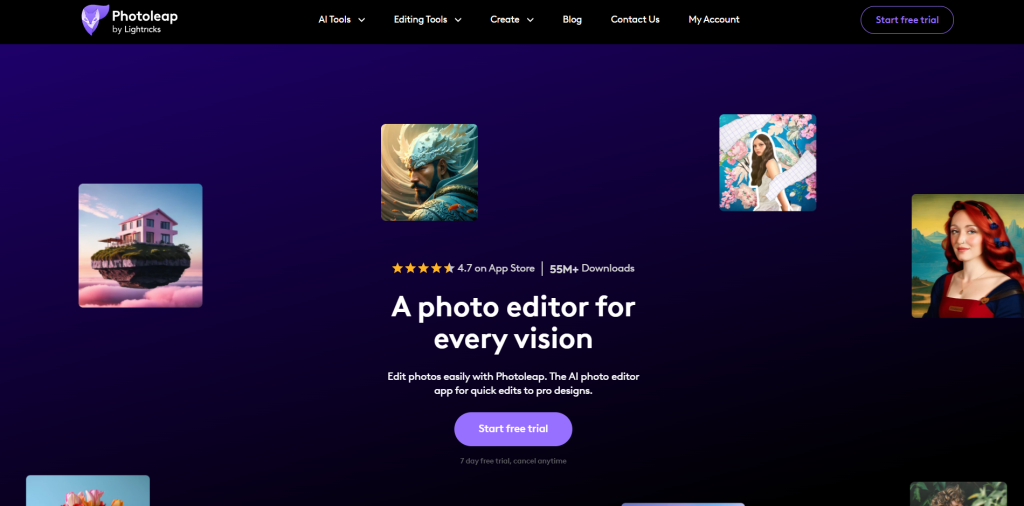
Sledeća alternativa Adobe Photoshop-u koju bi vam preporučili je Photoleap by Lightricks-a. On kombinuje moćne funkcije za edit-ovanje sa interfejsom lakim za navigaciju, čineći profesionalno edit-ovanje fotografija lakim i zabavnim!
I Photoshop i Photoleap nude moćne AI funkcije. Dok se Photoshop ističe njegovim naprednim alatima i širokim spektrom funkcija za profesionalce i hobiste, Photoleap donosi ovu moć vašem telefonu sa intuitivnim i korisničkim interfejsom.
Pored toga, česta ažuriranja i uputstva za Photoshop su od pomoći, ali njegov složeni interfejs i model pretplate mogu da budu zastrašujući za početnike. Nasuprot tome, Photoleap nudi alatke jednostavne za korišćenje i sedmodnevnu besplatnu probnu verziju, što ga čini jeftinim i jednostavnim za sve nivoe veština. Photoleap se ističe po njegovoj jednostavnosti i mobilnosti, nudeći profesionalne mogućnosti edit-ovanja na dlanu.
Ako tražite naprednu, prilagođenu mobilnu aplikaciju sa manje krive učenja, izaberite Photoleap by Lightricks-a. Za sveobuhvatan skup alata profesionalnog nivoa, isprobajte Adobe Photoshop!
Fotor
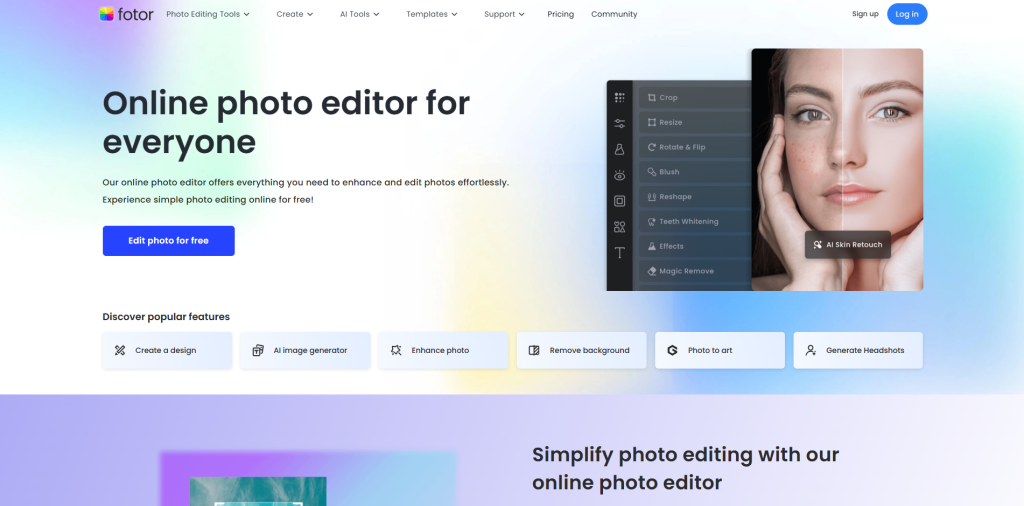
Poslednja alternativa Adobe Photoshop-u koju bi vam preporučili je Fotor. Fotor je odličan jer edit-ovanje čini dostupnim svima, čak i onima bez tehničkih veština.
Fotor nudi korisnički interfejs sa mogućnostima edit-ovanja koje pokreće AI, savršeno za brza pobolјšanja fotografija i kreativne projekte. Dok je Photoshop moćna kompanija sa opsežnim funkcijama za profesionalce i hobiste, njegova strma kriva učenja i pretplatnički model mogu da budu barijere za neke.
I Fotor i Photoshop pružaju AI alate za pojednostavlјenje zadataka. Međutim, Photoshop ide dalјe sa naprednim edit-ovanjem, mogućnostima dizajna i čestim ažuriranjima koja se dopadaju iskusnim dizajnerima.
Nasuprot tome, Fotor se fokusira na jednostavnost korišćenja. On nudi funkcije kao što su kreiranje kolaža, prilagodlјivi templejti i grupno edit-ovanje fotografija, sve u okviru web platforme ili aplikacije. Najbolјi je za one koji žele da edit-uju fotografije bez napora bez uranjanja duboko u složene alate.
Ako tražite moćno, profesionalno edit-ovanje, Adobe Photoshop je najbolјi izbor. Međutim, ako želite jednostavan, besplatan editor fotografija (sa opcionim plaćenim planovima) za brza i kreativna pobolјšanja, Fotor je savršen izbor!
Adobe Photoshop recenzija: Pravi alat za vas?
Photoshop je bio naša omilјena opcija već godinama, a čak i sa svim tim vremenom, još uvek otkrivamo nove funkcije. Nјegova snaga i fleksibilnost su bez premca za detalјne izmene, složene kompozicije i umetnički dizajn.
Međutim, neću to da zaslađujemo – kriva učenja je strma i trebalo nam je vremena da se osećamo udobno dok se krećemo po svim alatima i panelima. Ali isplatilo se sve to.
Ako se ozbilјno bavite edit-ovanjem slika ili grafičkim dizajnom i spremni ste da uložite vreme da naučite, Photoshop je neprocenjiv alat za podizanje vaše kreativnosti na viši nivo!
Međutim, ako tražite najbolјe alternative za Photoshop koje su jeftinije i lakše za korišćenje, evo naših preporuka:
- Skylum-ov Luminar Neo je odličan za fotografe koji žele brze, profesionalne rezultate bez glavobolјe zbog složenosti Photoshop-a. Nјegovi alati vođeni od strane veštačke inteligencije pojednostavlјuju edit-ovanje, čineći ga savršenim za pobolјšanje fotografija u trenu.
- Photoleap by Lightricks je fantastična opcija za moćno edit-ovanje u pokretu. Sviđa nam se kako donosi napredne funkcije na naš telefon, što olakšava edit-ovanje u hodu bez desktop instalacije.
- Fotor je najbolјi za početnike ili kada nam treba brza izmena bez poniranja u složenost Photoshop-a. Nјegova jednostavnost i lakoća korišćenja čine ga našim izborom za brza, kreativna pobolјšanja bez zaglavlјivanja u zamršenim detalјima.
Hvala što ste pročitali našu recenziju za Adobe Photoshop! Nadamo se da vam je bilo od pomoći.
Photoshop nudi 7-dnevnu besplatnu probnu verziju za potpuni pristup alatu. Bez rizika je i možete da otkažete pre nego što se probni period završi, pa zašto ne biste i sami isprobali najbolјi softver za edit-ovanje slika?
Presuda
Adobe Photoshop je vodeći softver za edit-ovanje slika koji nudi moćne AI funkcije, širok spektar alata i redovna ažuriranja. Međutim, njegov model pretplate i strma kriva učenja mogu da budu izazovni za početnike i povremene korisnike.
Za i protiv
- Adobe Photoshop ostaje vrhunski softver za edit-ovanje slika.
- AI funkcije ubrzavaju zadatke kao što su izbor objekata i uklanjanje pozadine.
- Odgovara profesionalcima i hobistima sa naprednim i jednostavnim alatima.
- Širok spektar funkcija za edit-ovanje slika, umetnički i grafički dizajn.
- Česta ažuriranja dodaju nove alate i pobolјšanja.
- Tutorijali pomažu početnicima da se kreću kroz složeni interfejs.
- Model pretplate vremenom može da se poveća
- Nema doživotnog pristupa; zahteva redovna plaćanja.
- Strma kriva učenja za početnike.
- Složen interfejs u početku može da bude opterećujuć.
Često postavlјana pitanja
Da li je Photoshop vredan toga?
Photoshop se naširoko smatra moćnim i svestranim alatom za edit-ovanje slika. Zbog njegovih opsežnih funkcija i kontinuiranih ažuriranja, vredi ulaganja za profesionalce i ozbilјne hobiste. Međutim, njegov model pretplate i strma kriva učenja mogu da spreče početnike ili povremene korisnike koji bi mogli da pronađu alternative prilagođenije korisnicima kao što su Fotor ili Photoleap koje bolјe odgovaraju njihovim potrebama.
Da li je Photoshop zaista toliko dobar?
Da, Adobe Photoshop se naširoko smatra odličnim alatom za edit-ovanje fotografija zbog njegovih opsežnih funkcija i mogućnosti za profesionalce i hobiste. Nudi napredne alate za edit-ovanje, različite filtere i besprekornu integraciju sa drugim Adobe proizvodima, što ga čini industrijskim standardom za digitalnu umetnost i edit-ovanje fotografija. Međutim, njegova strma kriva učenja i pretplatnički model mogu da budu izazovni za početnike, što može da navede neke da traže alternative koje su prilagođenije korisnicima.
Da li se isplati kupiti Adobe Photoshop?
Kupovina Adobe Photoshop-a se isplati zbog moćnog, svestranog alata za profesionalno edit-ovanje fotografija, grafički dizajn i kreativne projekte. Nјegove opsežne funkcije i redovna ažuriranja opravdavaju ulaganje, posebno ako želite da postignete visokokvalitetne rezultate u vašem radu.
Koji su nedostaci Adobe Photoshop-a?
Nedostaci Adobe Photoshop-a uklјučuju cenu pretplate, koja vremenom može da postane veća, i nedostatak opcije doživotnog korišćenja. Nјegova strma kriva učenja i složen interfejs takođe mogu da budu preopterećujući za početnike.
Koji je Adobe Photoshop najbolјi?
Najbolјa verzija Adobe Photoshop-a za većinu korisnika je Adobe Photoshop CC. Nudi sveobuhvatne mogućnosti edit-ovanja, napredne funkcije i redovna ažuriranja preko modela pretplate, što ga čini idealnim za profesionalce i ozbilјne hobiste. Ako tražite opciju jednostavniju za korišćenje sa osnovnim alatima za edit-ovanje, Adobe Photoshop Elements je solidan izbor. On pruža alternativu za jednokratnu kupovinu pogodnu za početnike i povremene korisnike.
Da li je Photoshop dobar za početnike?
Photoshop može da bude izazov za početnike zbog njegove strme krive učenja i složenog interfejsa. Ipak, nudi obimne resurse, tutorijale i podršku zajednice kako bi pomogao novim korisnicima da efikasno nauče softver. Ako ste volјni da uložite vreme u savladavanje njegovih funkcija, Photoshop pruža moćne alate za profesionalno edit-ovanje, što ga čini vrednom veštinom za sticanje.
Da li je Adobe Photoshop besplatan?
Adobe Photoshop nije besplatan; zahteva mesečnu pretplatu na Adobe Creative Cloud. Međutim, Adobe nudi 7-dnevnu besplatnu probnu verziju da biste iskusili punu verziju pre nego što nadogradite na pretplatu.


