


Znanje toga kako da podesite Google Analytics će vam pomoći da pristupite obilјu informacija o posetiocima vašeg web sajta.
Znanje kako da podesite Google Analytics je prvi korak ka razumevanju:
- Ko su posetioci vašeg web sajta
- Koji sadržaj žele da vide iz vašeg poslovanja
- Kako se ponašaju kada pregledavaju vaš sajt
Najbolјi deo? Google Analytics je potpuno besplatna.
A kada ga primenite, Google Analytics vam omogućava da pratite i merite cilјeve saobraćaja vašeg poslovanja i dokažete povraćaj ulaganja vašeg prisustva na web-u i društvenim medijima.
Međutim, podešavanje Google Analytics može da bude teško (blago rečeno). Na vašu sreću, imamo vodič korak po korak za digitalne trgovce bilo kog nivoa da lako i bezbolno podese Google Analytics.
Pre nego što pređemo na to kako to tačno da uradite, hajde da pogledamo šta Google Analytics čini tako sjajnim.
Zašto vam je potreban Google Analytics
Google Analytics je robustan i moćan alat koji pruža neophodne informacije o vašem web sajtu i posetiocima.
Sa više od 56% svih web sajtova koje koriste Google Analytics, to je takođe jedan od najpopularnijih alata za digitalne marketinške stručnjake – i to sa dobrim razlogom. Alat vam omogućava da pristupite obilјu informacija o posetiocima vašeg sajta.
Evo samo nekoliko podataka koje možete da dobijete od Google Analytics:
- Ukupna količina saobraćaja koju vaš sajt ostvaruje
- Web sajtovi sa kojih dolazi vaš saobraćaj
- Poseban saobraćaj na stranici
- Količina konvertovanih potencijalnih klijenata
- Web sajtovi sa kojih su vaši potencijalni klijenti došli
- Demografske informacije posetilaca (npr. gde žive)
- Bez obzira da li vaš saobraćaj dolazi sa mobilnog ili desktopa
Nije važno da li ste freelancer sa skromnim blogom ili ste velika kompanija sa ogromnim web sajtom. Svako može da ima koristi od informacija u Google Analytics.
Sada kada znate koliko je to sjajno, hajde da pređemo na to kako tačno da podesite Google Analytics za vaš sopstveni web sajt.
Kako da podesite Google Analytics u 5 jednostavnih koraka
Podešavanje Google Analytics može da bude teško. Međutim, kada ga jednom postavite, vrlo brzo ćete dobiti gomilu neprocenjivih informacija.
Ovo je čisto 80/20 – uz malu količinu posla sada možete da dobijete neproporcionalne nagrade kasnije.
Da biste podesili Google Analytics, jednostavno morate da pratite ove korake:
- Korak 1: Podesite Google Tag Manager
- Korak 2: Kreirajte Google Analytics nalog
- Korak 3: Podesite tag za analitiku pomoću Google Tag Manager-a
- Korak 4: Postavite cilјeve
- Korak 5: Povežite se sa Google Search Console
Hajde da uskočimo.
Korak 1: Podesite Google Tag Manager
Google Tag Manager je besplatni Google-ov sistem za upravlјanje tag-ovima.
Način na koji funkcioniše je jednostavan: Google Tag Manager preuzima sve podatke na vašem web sajtu i šalјe ih na druge platforme kao što su Facebook Analytics i Google Analytics.
Takođe vam omogućava da lako ažurirate i dodajete tag-ove vašem Google Analytics kodu bez potrebe da ručno pišete kod pozadini – štedeći vam vreme i mnogo glavobolјa na putu.
Recimo da želite da možete da pratite koliko je lјudi kliknulo na PDF link za preuzimanje. Bez Google Tag Manager-a, morali biste da uđete i ručno promenite sve linkove za preuzimanje da biste to uradili. Međutim, ako imate Google Tag Manager, možete samo da dodate novu oznaku vašem Tag Manager-u da biste pratili preuzimanja.
Prvo, moraćete da napravite nalog na kontrolnoj tabli Google Tag Manager-a.
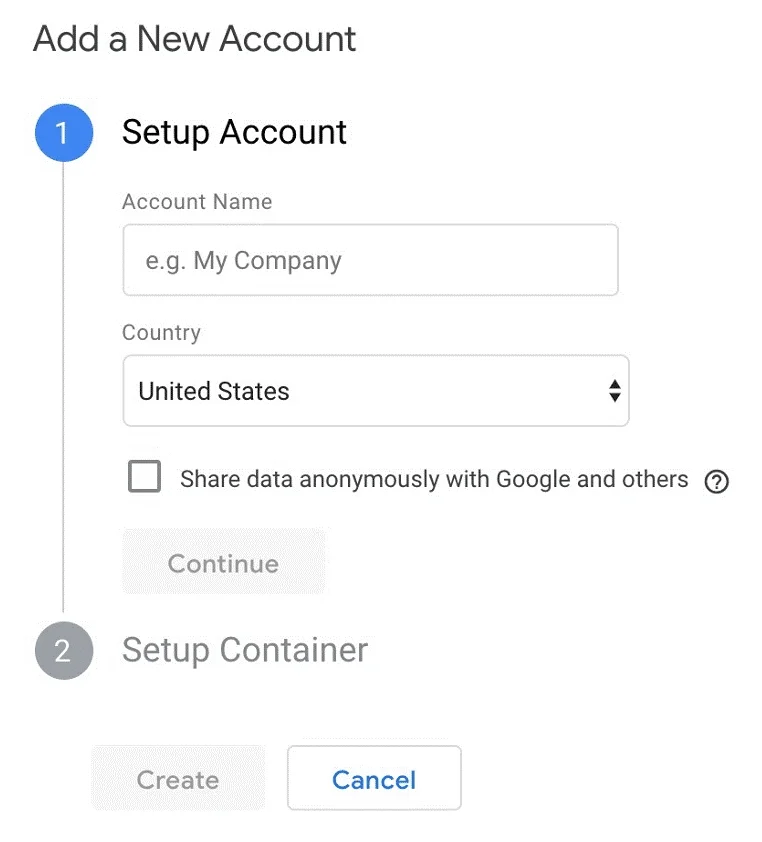
Unesite ime naloga i kliknite na Continue.
Zatim ćete podesiti kontejner, koji je u suštini kantica koja sadrži sve „makroe, pravila i tag-ove“ za vaš web sajt, prema Google-u.
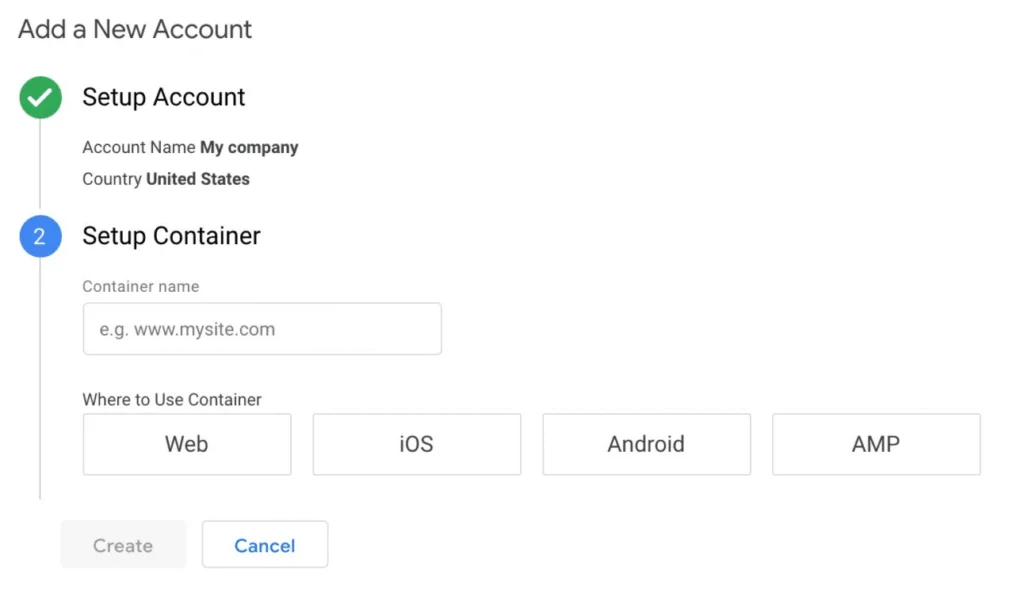 Dajte vašem kontejneru opisno ime i izaberite tip sadržaja sa kojim će biti povezan (web, iOS, Android ili AMP).
Kada to učinite, kliknite na Create, pregledajte uslove korišćenja usluge i prihvatite te uslove . Tada će vam biti dat isečak koda za instalaciju kontejnera.
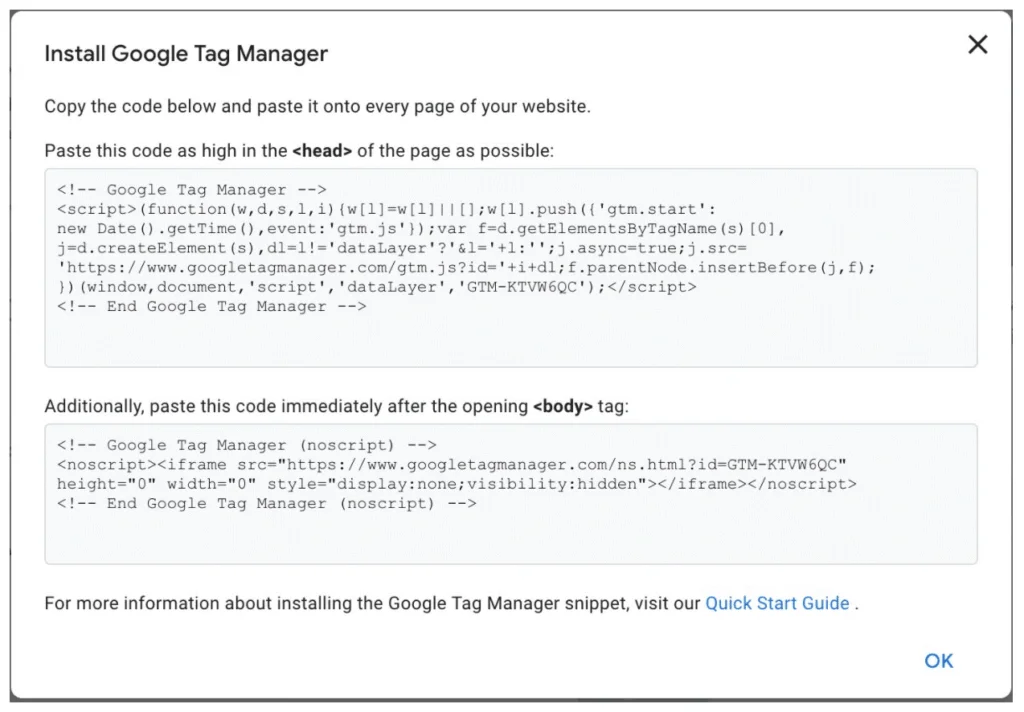 Ovo je deo koda koji ćete nalepiti u pozadinu vašeg web sajta da biste upravlјali vašim tag-ovima. Da biste to uradili, kopirajte i nalepite dva isečka koda na svaku stranicu vašeg web sajta. Kao što uputstva kažu, trebaće vam prvi u zaglavlјu, a drugi nakon otvaranja tela.
Ako koristite WordPress, to možete lako da uradite tako što ćete da nalepite dva dela koda u vašu WordPress temu.
Profesionalni savet : Ovaj proces možete dodatno da olakšate tako što ćete instalirati i aktivirati Insert Headers and Footers plugin za WordPress (ili ekvivalentan za druge tipove web sajtova). Ovo će vam omogućiti da dodate bilo koju skriptu u Header i Footer na celom vašem web sajtu, ali morate da je kopirate i nalepite samo jednom.
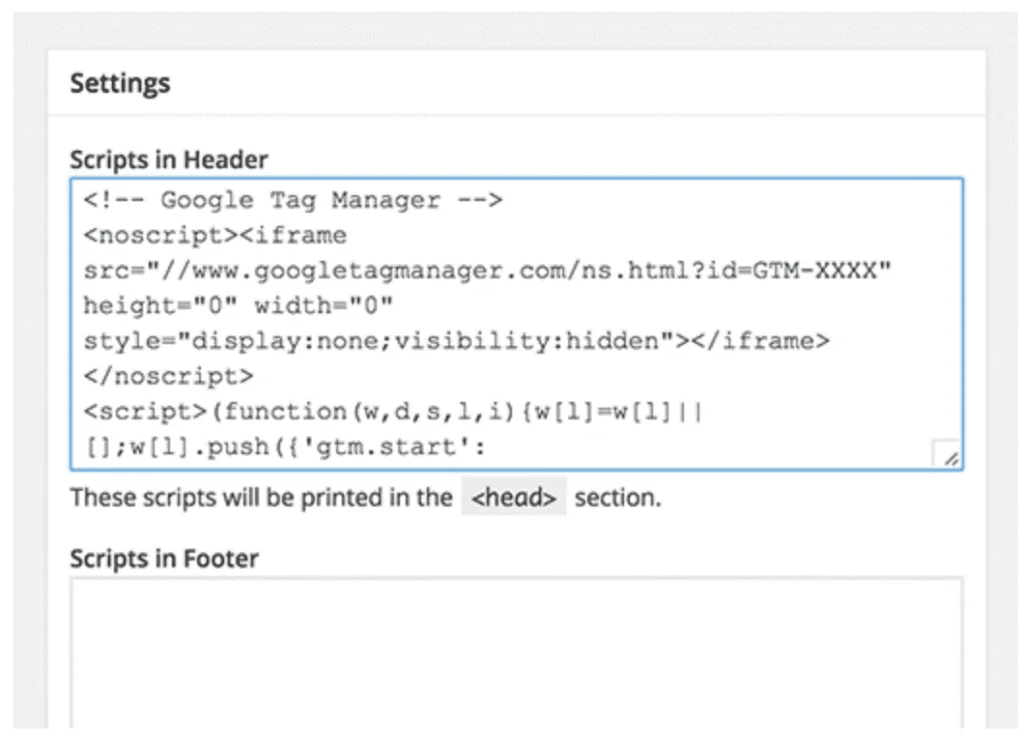 Kada to završite, možete da pređete na korak 2.
Korak 2: Podesite Google Analytics
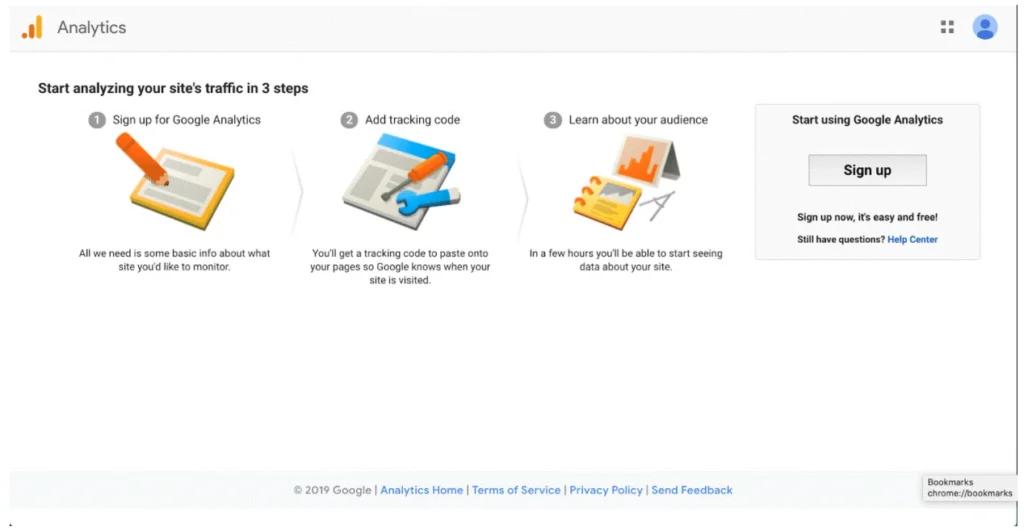
Kao i Google Tag Manager, želećete da napravite Google Analytics nalog tako što ćete da se prijavite na Google Analytics stranici.
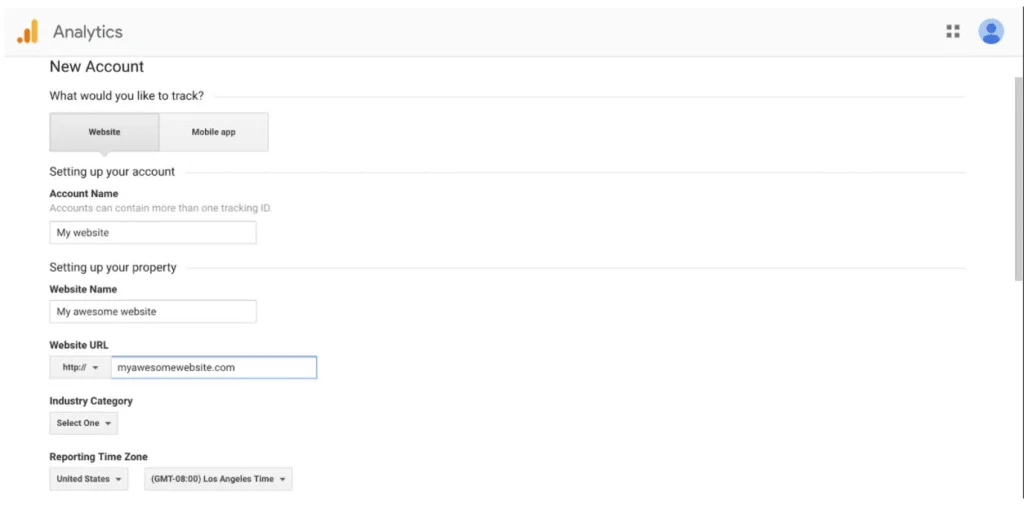
 Unesite ime naloga i web sajta, kao i URL web sajta. Obavezno izaberite i kategoriju delatnosti vašeg web sajta i vremensku zonu u kojoj želite da bude izveštavanje.
 Kada sve to uradite, prihvatite uslove i usluge da biste dobili vaš ID za praćenje.
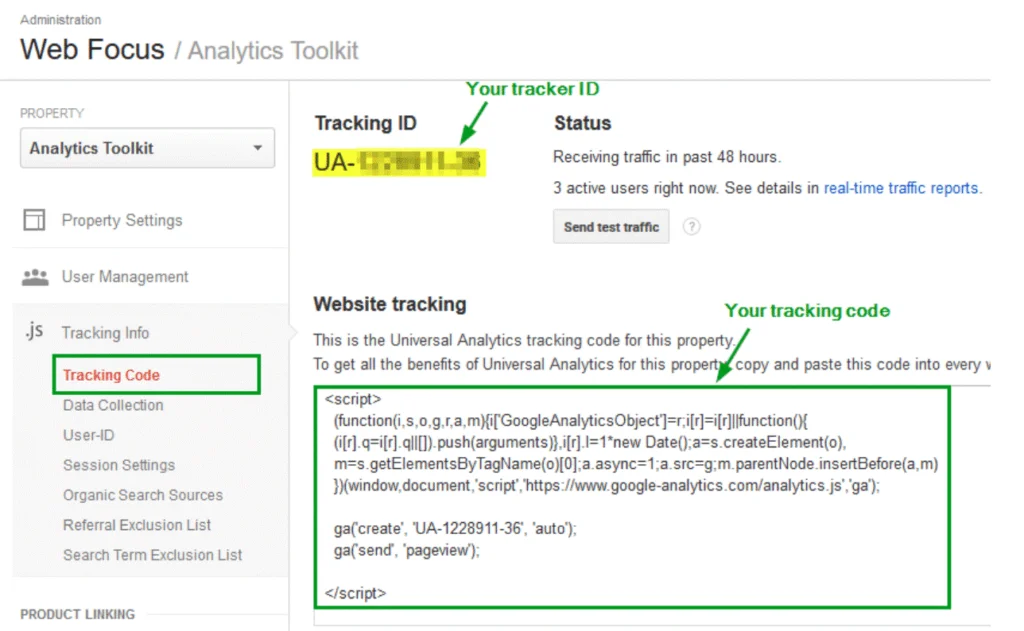 ID praćenja je niz brojeva koji govori Google Analytics da vam šalјe analitičke podatke. To je broj koji izgleda kao UA-000000-1. Prvi skup brojeva (000000) je broj vašeg ličnog naloga, a drugi skup (1) je broj imovine povezan sa vašim nalogom.
Ovo je jedinstveno za vaš web sajt i vaše lične podatke – zato ne delite ID za praćenje javno ni sa kim.
Kada dobijete ID za praćenje, vreme je da pređete na sledeći korak.
Korak 3: Podesite tag za analitiku pomoću Google Tag Manager-a
Sada ćete naučiti kako da podesite određene tag-ove za praćenje Google Analytics za vaš web sajt.
Idite na kontrolnu tablu Google Tag Manager-a i kliknite na Add a new tag dugme.
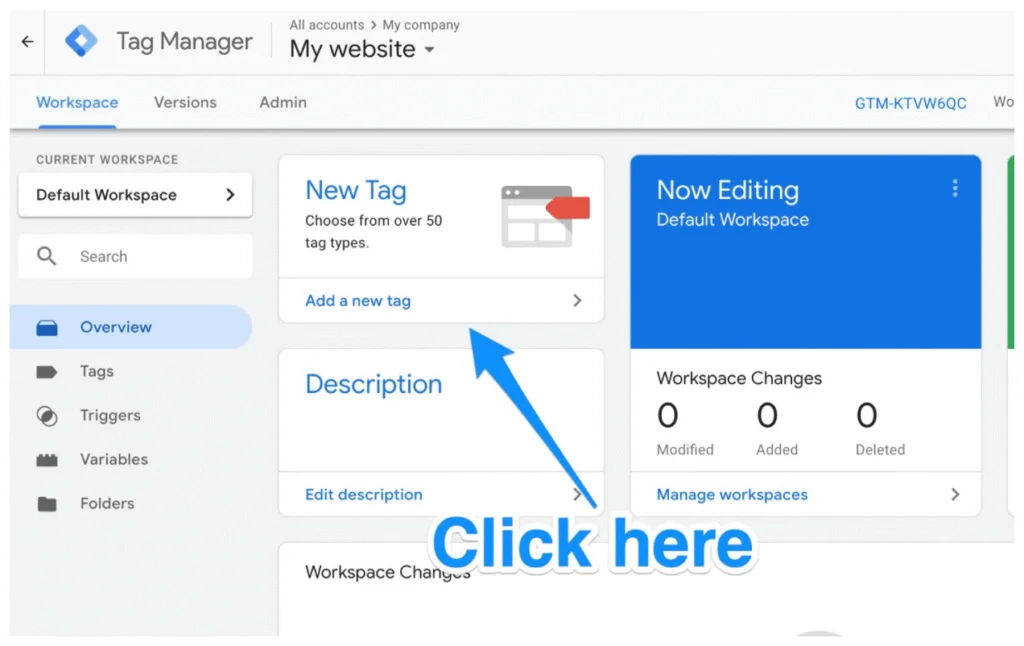 Bićete odvedeni na stranicu na kojoj možete da kreirate vaš noo web sajt tag.
Na njemu ćete videti da možete da prilagodite dve oblasti vašeg tag-a:
- Configuration: Gde će ići podaci prikuplјeni tag-om.
- Triggering: Koju vrstu podataka želite da prikupite.
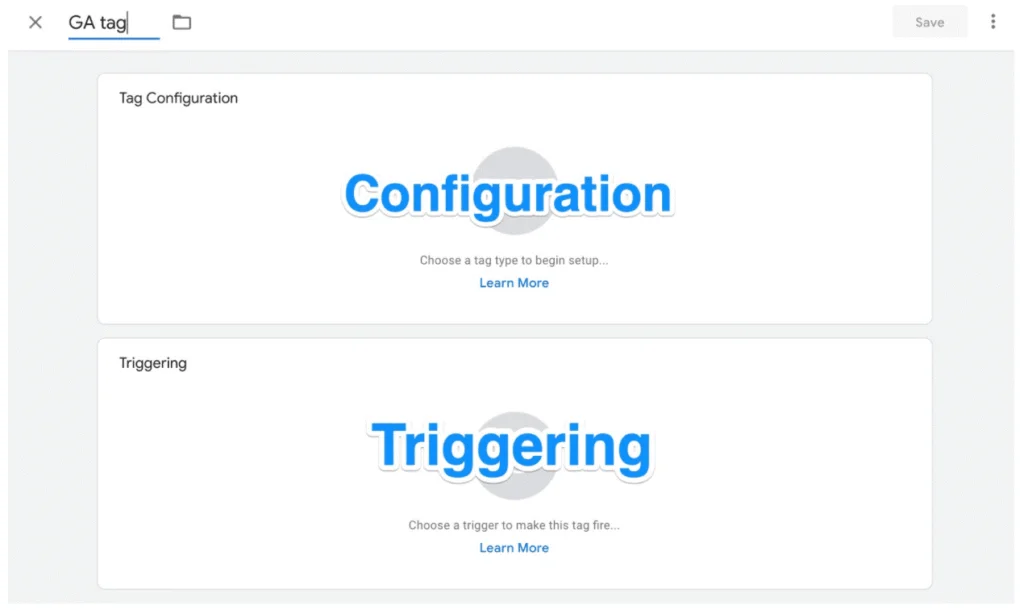 Kliknite na Tag Configuration dugme da biste izabrali tip tag-a koji želite da kreirate.
Želećete da izaberete “Universal Analytics” opciju da biste napravili tag za Google Analytics.
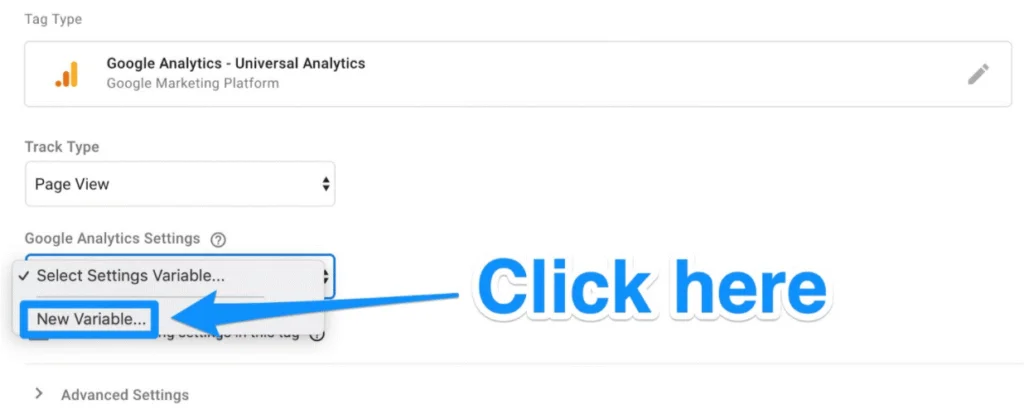
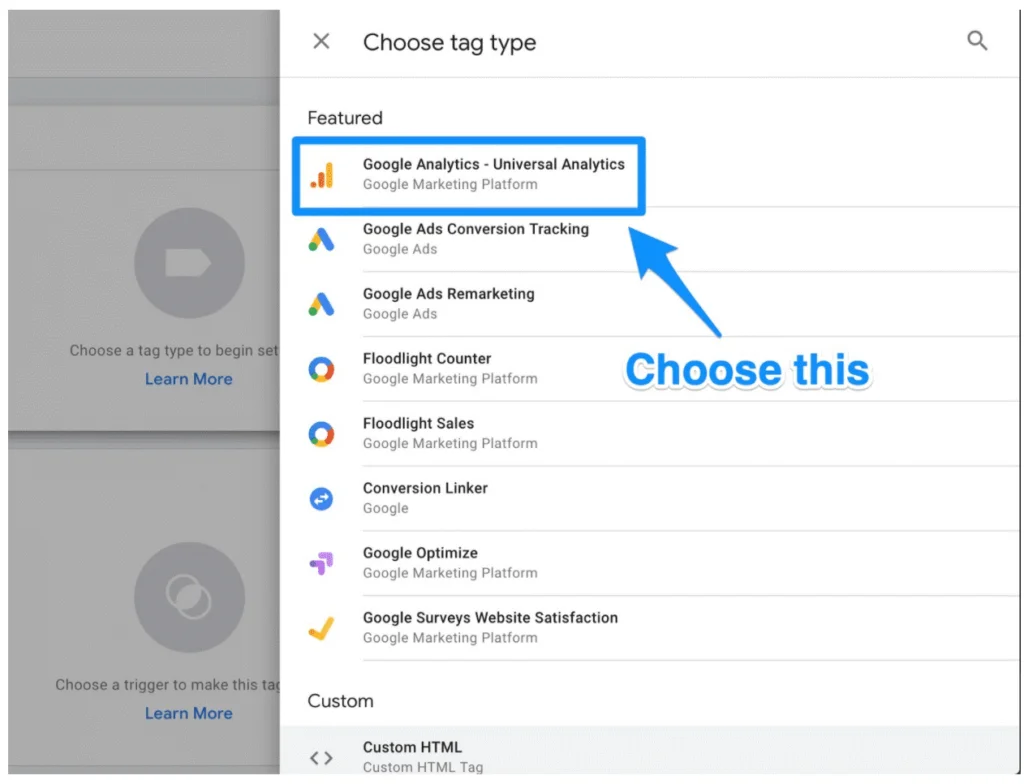 Kada kliknete na to, moći ćete da izaberete tip podataka koji želite da pratite. Uradite to, a zatim idite na “Google Analytics Setting” i izaberite “New Variable…” iz padajućeg menija.
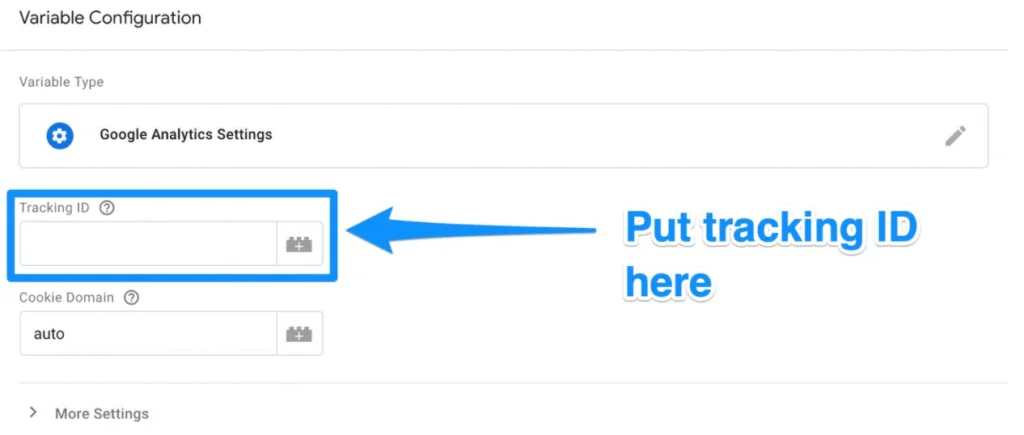
 Zatim ćete biti odvedeni u novi prozor gde ćete moći da unesete vaš ID za praćenje Google Analytics. Ovo će poslati podatke vašeg web sajta direktno u Google Analytics gde ćete moći da ih vidite kasnije.
 Kada to uradite, idite na “Triggering” odelјak da biste izabrali podatke koje želite da pošalјete u Google Analytics.
Kao i kod “Configuration”, kliknite na Triggering dugme da biste bili poslani na “Choose a trigger” stranicu. Odavde kliknite na All pages da biste poslali podatke sa svih vaših web stranica.
 Kada je sve to učinjeno, vaša nova tag postavka bi trebalo da izgleda otprilike ovako:
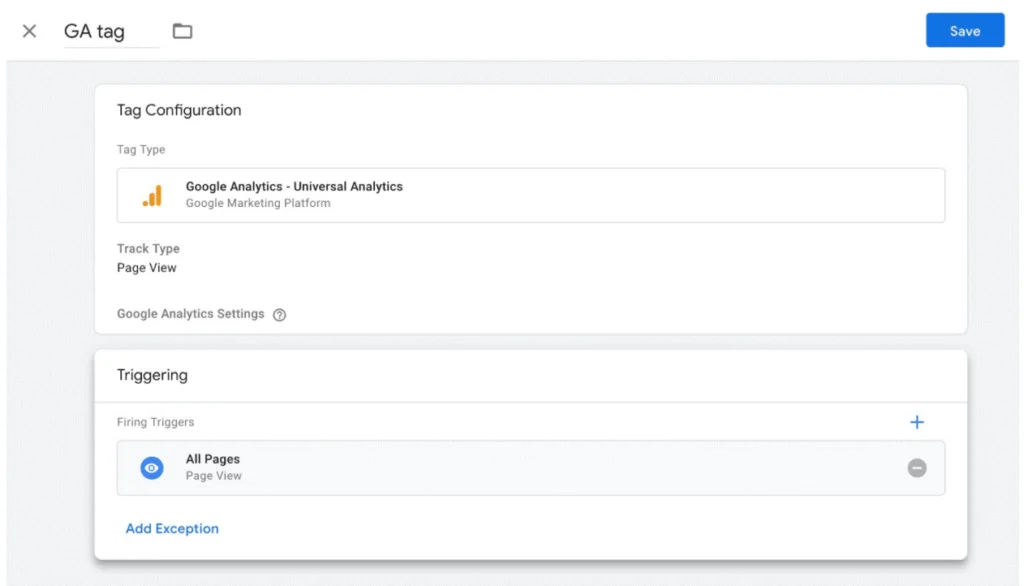 Sada jednostavno kliknite na Save i izvolite! Imate novi Google tag za praćenje i slanje podataka na stranicu Google Analytics o vašem web sajtu!
Ipak, nismo još gotovi. Još uvek morate da postavite vaše cilјeve – što nas dovodi do…
Korak 4: Podesite cilјeve Google Analytics
Iako verovatno znate klјučne indikatore učinka za vaš web sajt i poslovanje, Google Analytics ne zna.
Zato morate da kažete Google-u kako izgleda uspeh vašeg web sajta.
Da biste to uradili, morate da postavite cilјeve na kontrolnoj tabli Google Analytics.
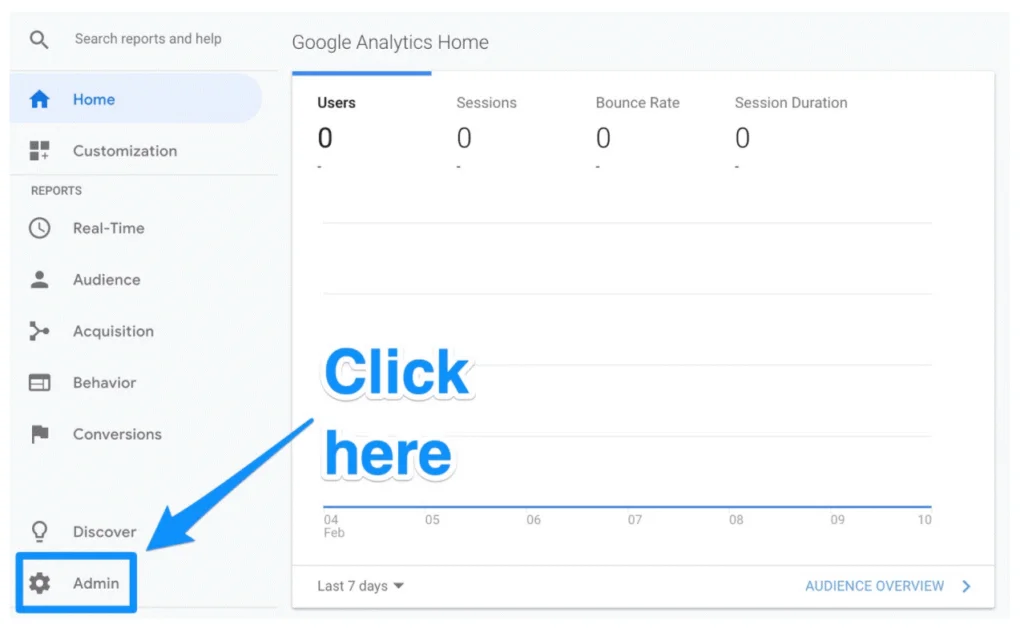
Počnite tako što ćete kliknuti na Admin dugme u donjem levom uglu.
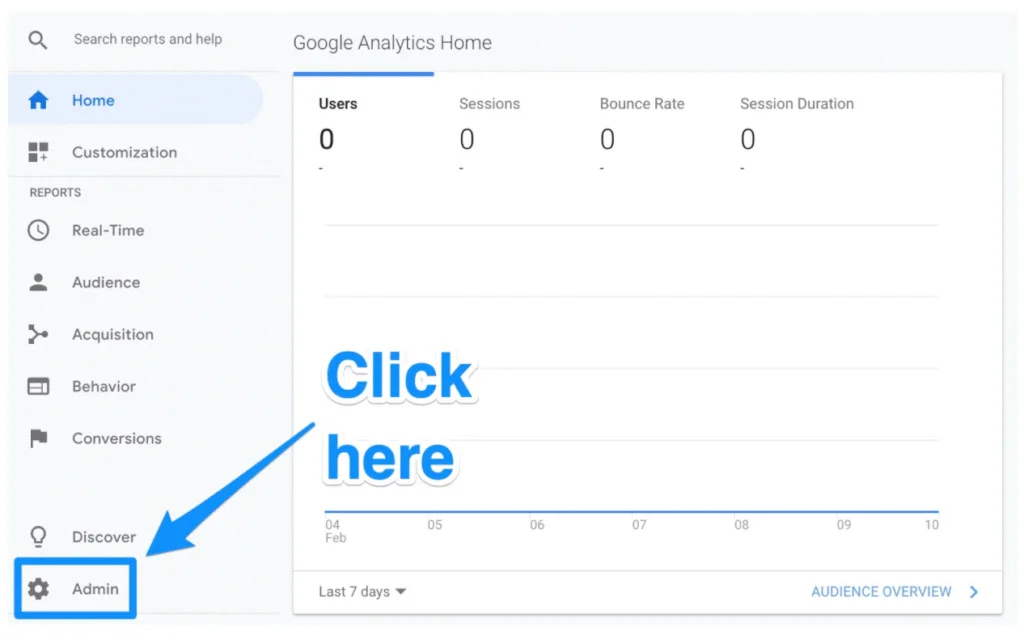 Kada to uradite, bićete poslati u drugi prozor gde ćete moći da pronađete “Goals” dugme.
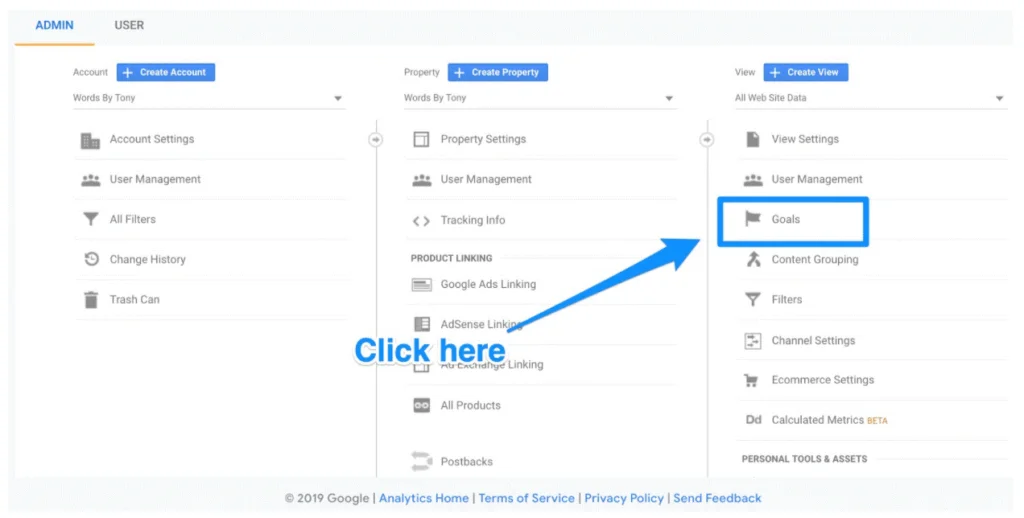 Klikniтe na to dugme i onda ćete biti odvedeni na kontrolnu tablu “Goals” gde ćete moći da kreirate novi cilј.
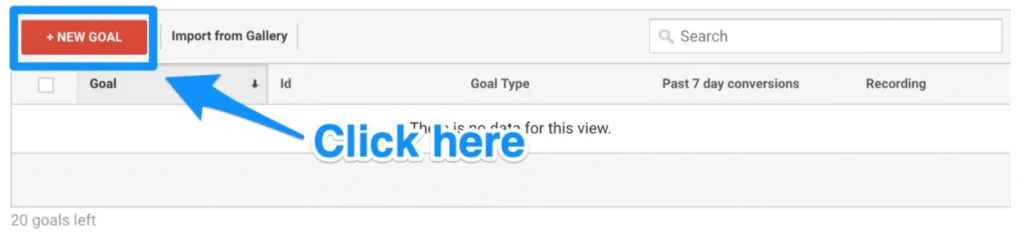 Odavde ćete moći da pregledate različite templejte cilјeva da biste videli da li jedan odgovara vašem nameravanom cilјu. Takođe ćete morati da izaberete tip cilјa koji želite. To uklјučuje:
- Odredište. npr. ako je vaš cilј bio da vaš korisnik dođe do određene web stranice.
- Trajanje. npr. ako je vaš cilј bio da korisnici provedu određeno vreme na vašem sajtu.
- Stranice/Ekrani po sesiji. npr. ako je vaš cilј bio da korisnici odu na određenu količinu stranica.
- Događaj. npr. ako je vaš cilј bio da navedete korisnike da puste video ili kliknu na link.
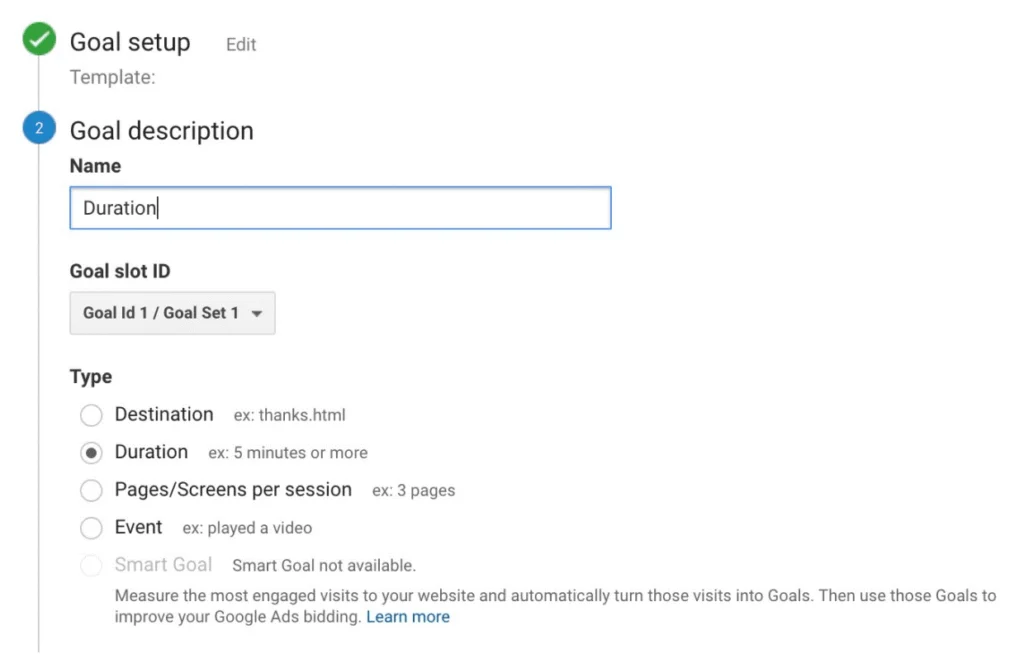 Odatle možete da postanete još konkretniji sa vašim cilјevima kao što je odabir tačno koliko dugo korisnici treba da provedu vreme na vašem web sajtu da bi se smatrali uspešnim. Kada završite, sačuvajte cilј i Google Analytics će početi da ga prati umesto vas!
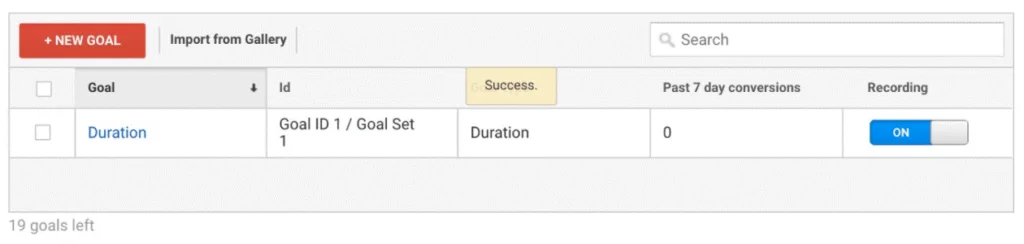 Zapamtite: Postoji širok spektar podataka koje možete da pratite pomoću Google Tag Manager-a i Google Analytics. Lako je se izgubiti u svim metrikama koje možete da pratite. Naša preporuka je da počnete malo sa metrikama koje su vam najvažnije.
Korak 5: Povežite se sa Google Search Console
Google Search Console je moćan alat koji pomaže trgovcima i webmaster-ima da steknu neprocenjive metrike i podatke pretrage.
Pomoću njega možete da radite stvari kao što su:
- Proverite stopu pretraživanja vašeg sajta
- Pogledajte kada Google analizira vaš web sajt
- Saznate koje interne i eksterne stranice vode do vašeg web sajta
- Pogledajte upite za klјučne reči po kojima se rangirate u search engine rezultatima
Da biste ga podesili, kliknite na ikonu zupčanika u donjem levom uglu glavne kontrolne table.
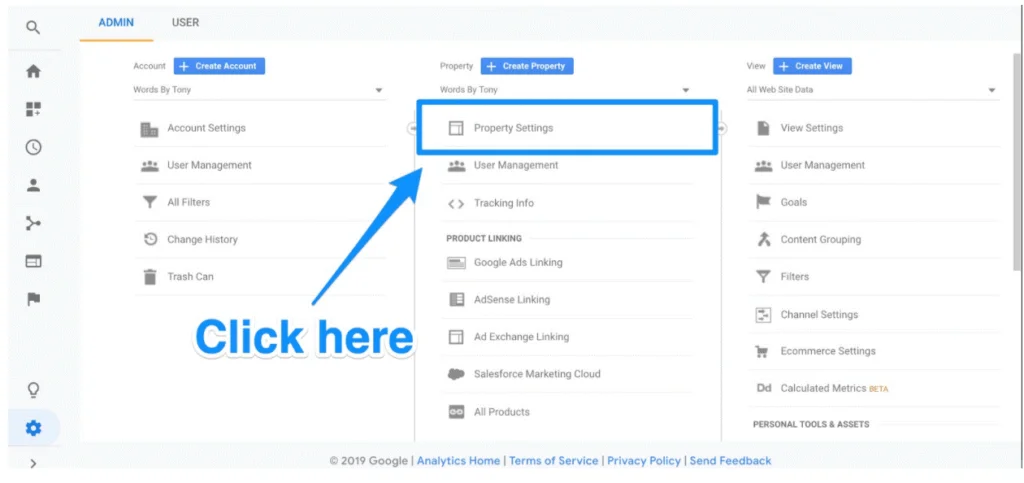
 Zatim kliknite na Property Settings u srednjoj koloni.
 Scroll-ujtee nadole i kliknite na Adjust search console.
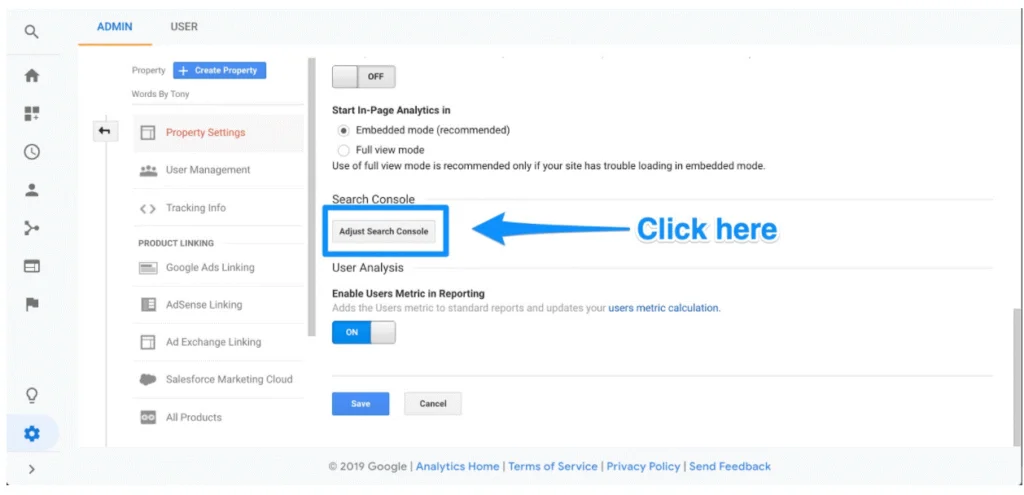 Ovde ćete moći da započnete proces dodavanja vašeg web sajta na Google Search Console.
 Kliknite na Add dugme i bićete preusmereni na ovu stranicu. Pri dnu kliknite na Add a site to Search Console dugme.
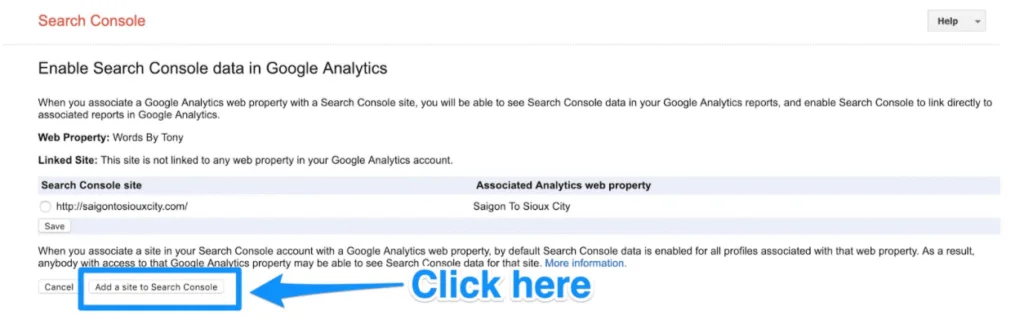 Odavde ćete moći da dodate novi web sajt na Google Search Console. Unesite ime vašeg web sajta i kliknite na Add.
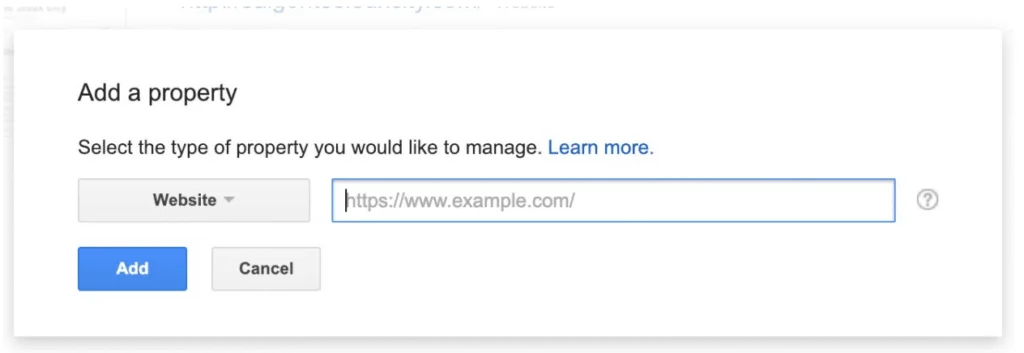 Pratite uputstva za dodavanje HTML koda na vaš web sajt. Kada završite sa tim, kliknite na “Save” i trebalo bi da budete vraćeni u Google Analytics!
Vaši podaci se neće pojaviti odmah – zato se obavezno vratite kasnije da biste videli podatke Google Search Console-a.
Šta da radite nakon što podesite Google Analytics
Sada postoji mnogo različitih stvari koje možete da uradite sa Google Analytics. Svet analize podataka i web marketinga je bukvalno na dohvat ruke.
Evo nekoliko predloga stvari koje možete da uradite:
Odobrite pristup vašem timu
Ako radite sa timom, dajte dozvole da biste bili sigurni da drugi lјudi mogu da pristupe podacima na Google Analytics.
Da biste dodali korisnike, jednostavno morate da pratite ovih šest koraka od Google-a:
- Kliknite na ikonu zupčanika u donjem levom uglu da biste otišli na Admin kontrolnu tablu
- U prvoj koloni kliknite na User Management dugme.
- Kliknite na Add new users
- Unesite adresu e-pošte za Google nalog korisnika
- Izaberite dozvole koje želite da im dodelite
- Kliknite na Add
I izvolite! Sada bi trebalo da budete u mogućnosti da drugima date pristup podacima Google Analytics vašeg preduzeća.
Povežite Google Ads sa Google Analytics
Ako vaše preduzeće koristi Google Ads, sada to možete da povežete sa vašim nalogom Google Analytics tako da možete da vidite „pun ciklus klijenata, od načina na koji komuniciraju sa vašim marketinškim stručnjakom (npr. vidite prikaze oglasa, klik na oglase) do toga kako konačno ostvaruju cilјeve koje ste za njih postavili na vašem sajtu (npr. kupovina, konzumiranje sadržaja)“, navodi Google.
Da biste povezali dva naloga, sledite sedam koraka u nastavku:
- Kliknite na ikonu zupčanika u donjem levom uglu da biste otišli na Admin kontrolnu tablu
- U koloni “Property” kliknite na Google Ads Linking
- Kliknite na New Link Group
- Kliknite na Google Ads naloge koje želite da povežete sa Google Analytics
- Kliknite na Continue
- Uverite se da je povezivanje uklјučeno za svaki proizvod za koji želite da vidite podatke iz Google Ads-a
- Kliknite na Link accounts
Sa vašim povezanim nalozima, imaćete još veći pristup informacijama koje su vam potrebne da biste odredili povraćaj ulaganja vaše oglasne kampanje.
Podesite prikaze
Google Analytics vam omogućava da podesite vaše izveštaje tako da vidite samo podatke i metrike koje su vam važne kroz “views”.
Google Analytics vam podrazumevano daje nefiltrirani prikaz svakog web sajta na vašem nalogu. To znači da ako imate, recimo, tri web sajta povezana sa vašim Google Analytics, sve će biti poslato jednom proizvodu gde su podaci agregovani.
Međutim, možete da ga podesite tako da dobijate samo one podatke koje želite da vidite. Na primer, možete da imate prikaz koji vam pomaže da vidite samo saobraćaj organske pretrage. Ili možda želite da vidite samo saobraćaj na društvenim mrežama. Ili želite da vidite konverzije sa cilјanog tržišta.
Sve može da se uradi preko views.
Da biste dodali novi prikaz, jednostavno sledite dole navedene korake:
- Kliknite na zupčanik u donjem levom uglu da biste otišli na Admin kontrolnu tablu
- U koloni “View” kliknite na Create new view
- Izaberite “Web Site” ili “App”
- Unesite naziv za prikaz koji opisuje za šta se filtrira
- Izaberite “Reporting Time Zone”
- Kliknite na Create View
Kada napravite vaš prikaz, moći ćete da izmenite podešavanja prikaza da biste filtrirali tačno ono što želite da vidite.
5 načina da koristite Google Analytics za analizu vašeg web saobraćaja
Sada kada ste uspešno podesili Google Analytics i pogledali neke načine da ga optimizujete, hajde da istražimo neke načine na koje možete da analizirate vaš saobraćaj.
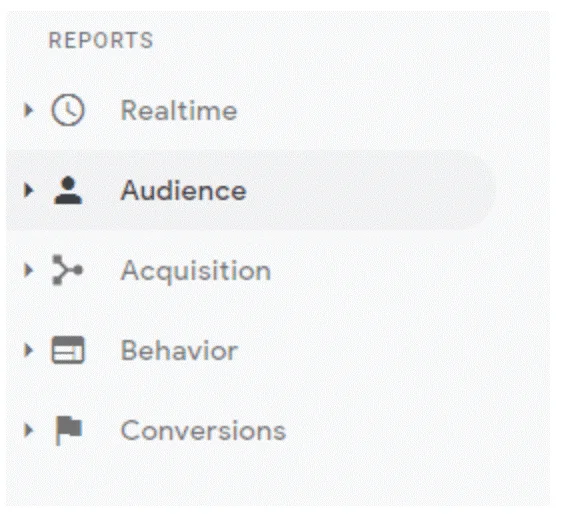
Na levoj bočnoj traci možete da pronađete pet opcija za izveštavanje koje vam nude različite načine gledanja na vaš web saobraćaj.
Hajde da sada pogledamo svaki od njih i razložimo šta tačno možete da očekujete u njima.
Pregled u realnom vremenu
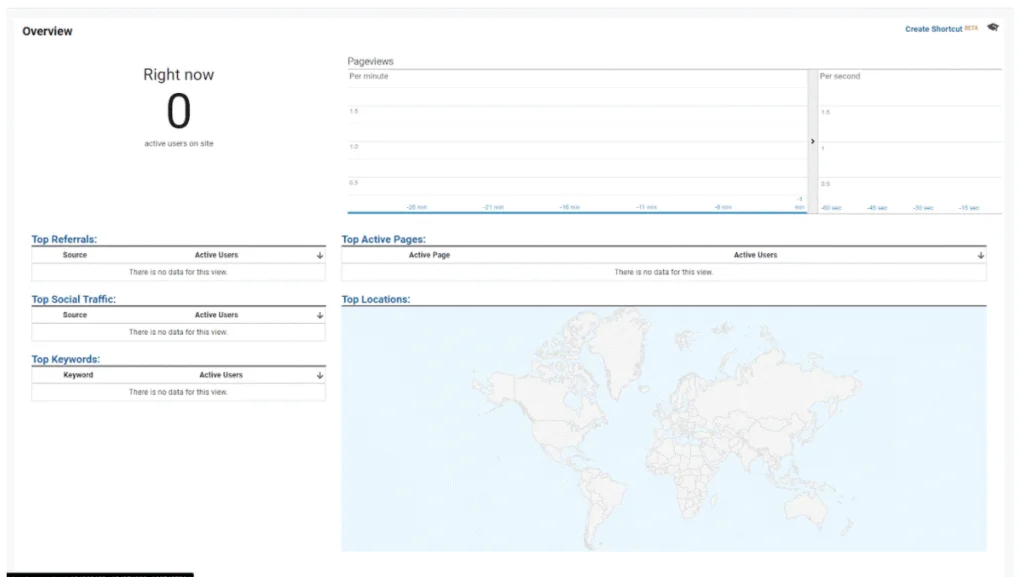 Izveštaj u realnom vremenu vam prikazuje pregled posetilaca vašeg sajta u tom trenutku.
Izveštaj čak raščlanjava koliko prikaza stranice imate svakog minuta i sekunde. Moći ćete da pogledate odakle vaša publika dolazi, klјučne reči po kojima se rangirate i koliko konverzija ostvarujete.
Iako ovo može da bude od velike pomoći za veće web sajtove koji dovode nekoliko stotina, hilјada ili miliona posetilaca svakog dana, to zaista nije toliko korisno za manje web sajtove.
U stvari, možda uopšte nećete videti mnogo podataka u ovom izveštaju ako je vaš sajt manji i/ili noviji. Bilo bi bolјe da pogledate neke od drugih izveštaja na ovoj listi.
Pregled publike
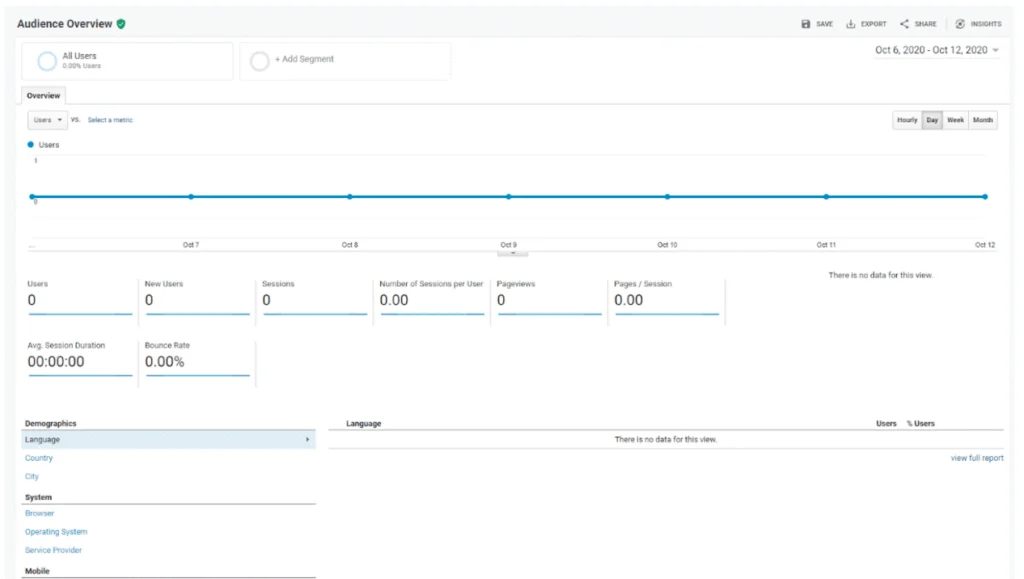 Ovo je jedan od najmoćnijih delova izveštavanja kojima možete pristupiti iz Google Analytics. Izveštaji o publici vam daju informacije o posetiocima vašeg sajta na osnovu atributa relevantnih za vaše poslovanje i cilјeve.
Ovo može da bude sve i svašta, od klјučnih demografskih podataka (npr. lokacija, starost), kupaca koji se vraćaju i još mnogo toga.
Možete čak i da uđete u detalje i da pratite veoma, veoma specifične vrste publike. Na primer, možete da pratite posetioce koji su posetili određenu odredišnu stranicu za proizvod na vašem web sajtu, a zatim se četiri dana kasnije vratili da kupe proizvod.
Ove informacije su neverovatno korisne za obavlјanje stvari kao što su kreiranje ličnosti kupaca, biranje tema za koje bi vaši posetioci mogli da budu zainteresovani za postove na blogu i prilagođavanje izgleda i osećaja vašeg brenda za njih.
Pregled nabavke
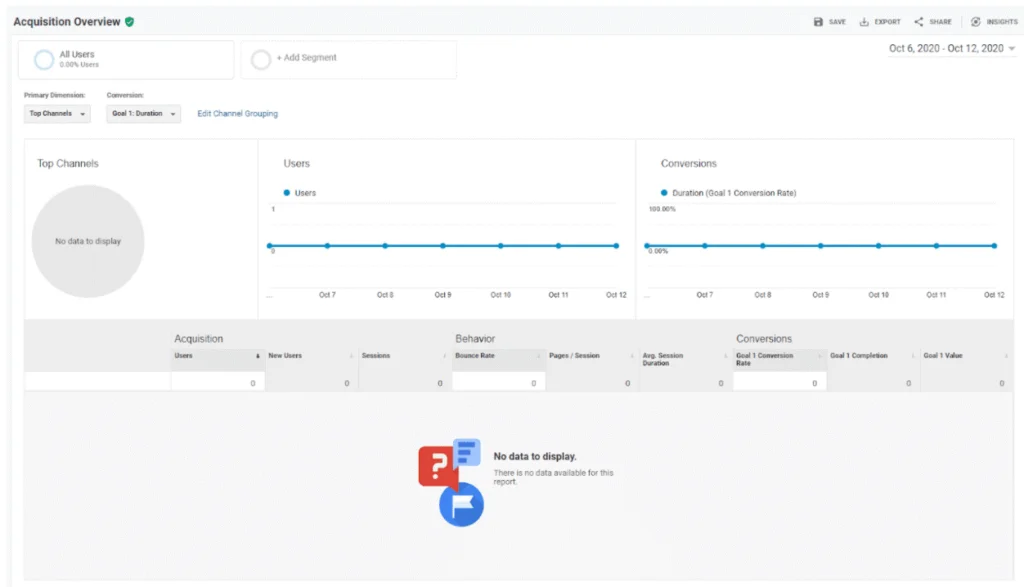 Izveštaj o nabavci vam pokazuje odakle vaša publika dolazi u svetu, kao i online.
Ako otkrijete da je određeni post na blogu povećao saobraćaj, moći ćete da pronađete tačno odakle online dolaze posetioci tog posta na blogu. Na primer, nakon nekog kopanja, možda ćete otkriti da je post na blogu objavlјen u relevantnoj Facebook grupi koja se zaista bavila objavom.
Izveštaj o akviziciji je veoma važan i može da vam pomogne da odredite povraćaj ulaganja za određene marketinške kampanje. Na primer, ako ste nedavno pokrenuli veliku Facebook reklamnu kampanju, moći ćete da vidite koliko korisnika dolazi sa Facebook-a na vaš web sajt.
Ovo bolјe informiše kako treba da pristupite društvenim medijima i SEO marketinškim kampanjama u budućnosti.
Pregled ponašanja
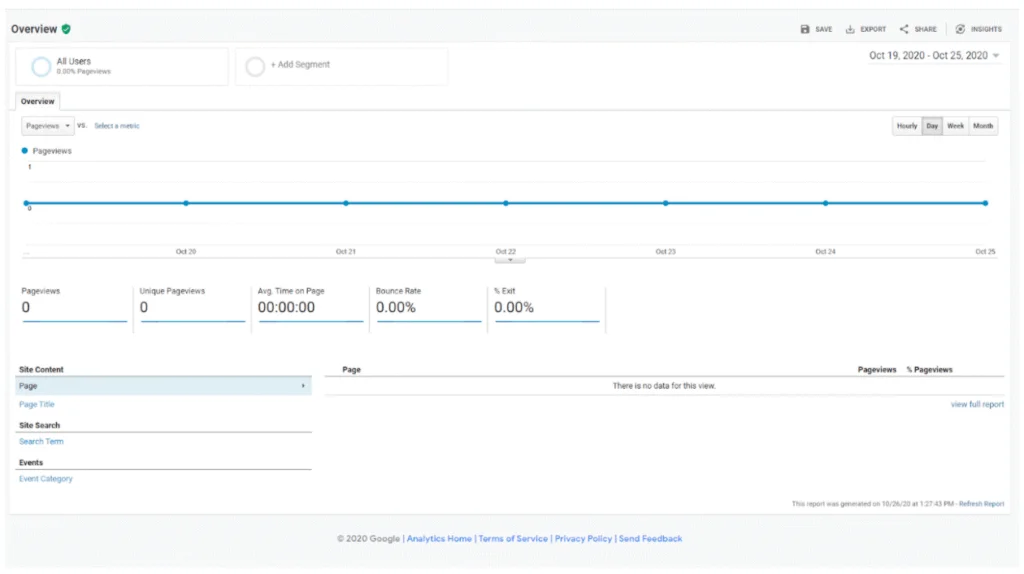 Izveštaj o ponašanju vam pokazuje kako se vaši korisnici kreću kroz vaš web sajt i ostvaruju interakciju sa njime. U širem smislu, pokazuje vam koliko prikaza stranica ukupno dobija vaš sajt, kao i koliko prikaza stranice dobiju pojedinačne stranice na vašem sajtu.
Ovaj prelom može da bude neverovatno dragocen. Pokazaće vam tačno gde vaša publika provodi najveći deo njenog vremena kada je na vašem web sajtu, sve do web stranice. Ako uđete još dalјe, možete da vidite „tok ponašanja“ vaših korisnika. Ovo je vizuelizacija putanje koje posetioci najčešće prolaze na vašem web sajtu.
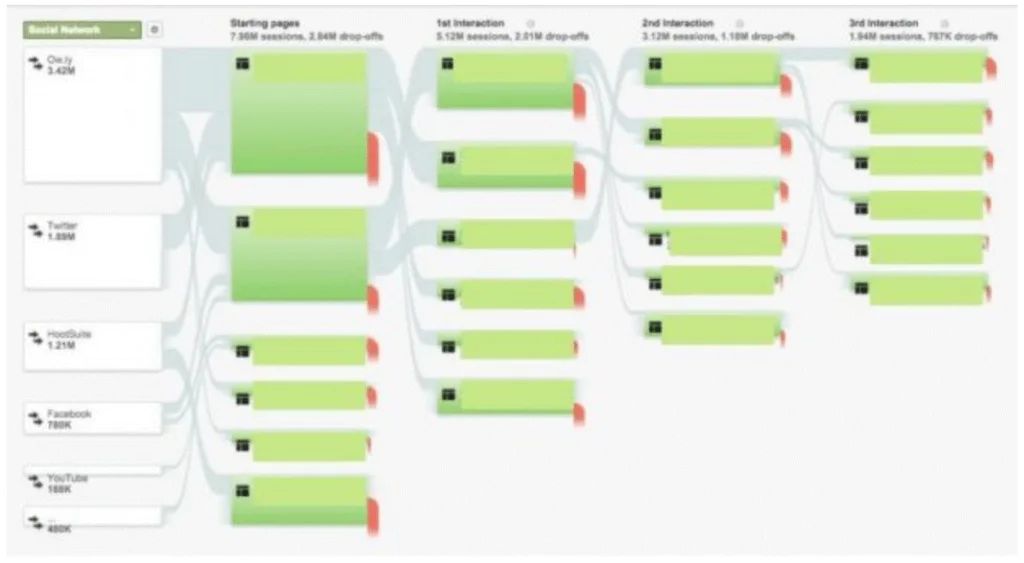 Ovo prati korisnika od prve stranice koju obično posećuju pa sve do poslednje stranice koju obično posećuju pre nego što odu.
Ovo može da bude dobar način da proverite vaše pretpostavke o tome kako posetioci pristupaju vašem web sajtu. Ako ne idu želјenom putanjom (na primer, želite da odu na određenu odredišnu stranicu ili stranicu proizvoda, ali ne idu), onda možete ponovo da optimizujete vaš web sajt da biste im pomogli da dođu tamo.
Pregled ponašanja takođe vam daje dobar pregled svake stranice pojedinačno. Prikazuje koliko pregleda ostvaruju te stranice, prosečno vreme koje posetioci provode na tim stranicama, kao i jedinstvene prikaze stranica. Ovo može da bude veoma vredno, posebno ako koristite SEO marketing za vaš web sajt.
Pregled konverzija
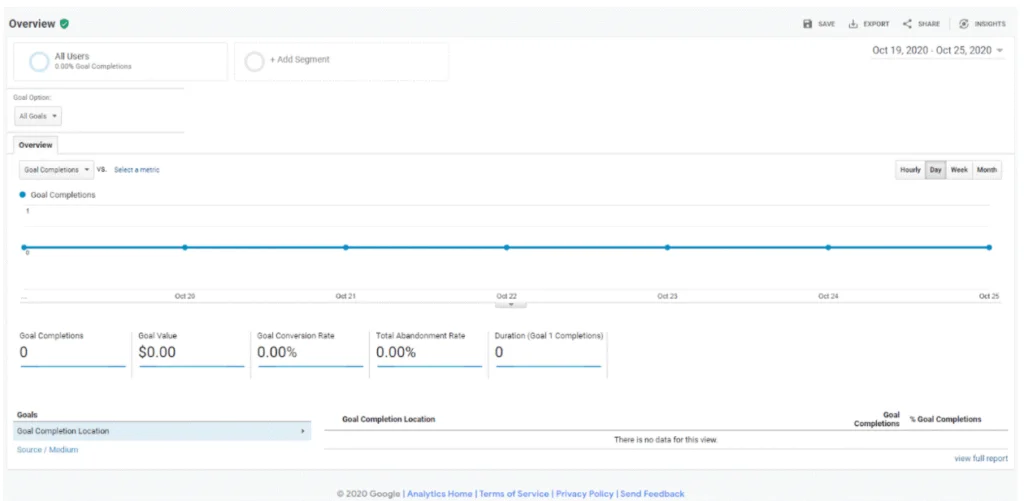 Ovde ćete moći da vidite uticaj svih vaših marketinških napora. Prikazuje koliko novca zarađujete pretvarajući posetioce web sajta u kupce.
Na kartici Conversions postoje tri različita izveštaja:
- Cilјevi: Ovo je rezime učinka vaših cilјeva i konverzija. Moći ćete da vidite broj završetka zajedno sa novčanom vrednošću svakog od njih. Ovaj izveštaj je takođe klјučan jer možete da ga koristite za kvantifikaciju vrednosti i povraćaja ulaganja vaših kampanja.
- E-trgovina: Relevantno ako imate prodavnicu e-trgovine na vašem web sajtu. Pokazaće vam prodaju vaših proizvoda, procese plaćanja, kao i zalihe.
- Višekanalni tokovi prodaje: Daje vam uvid u to kako različiti marketinški kanali kao što su društveni mediji, odredišne stranice i reklame funkcionišu zajedno kako bi posetioce pretvorili u kupce. Na primer, kupac je možda kupio od vas nakon što je pronašao vaš web sajt na search engine-u. Međutim, možda su saznali za vaš brend nakon što su videli da ste pomenuli na feed-u društvenih medija. Ovaj izveštaj vam pomaže da to naučite.
Ovo je veoma važan izveštaj sa kojim bi trebalo da se dobro upoznate ako želite da pobolјšate ukupnu prodaju.
Zaklјučak
Google Analytics je neophodan za svakog digitalnog trgovca. Pomoći će vam da pratite učinak vašeg web sajta zajedno sa svim vašim digitalnim marketinškim kampanjama.
Pomoću njega ćete moći da odredite povraćaj ulaganja i saznate više o vašoj publici. Bez toga, praktično ćete ploviti okeanom bez kompasa i karte (što će reći, biti veoma izgublјeni).