

Zdravo budući kreatori igara! Zdravo dragi roditelji!
Dobrodošli u uzbudljivi svet pravljenja video igara! Ako ste ikada maštali o tome da stvorite sopstvene junake, svetove i avanture u kojima drugi mogu da uživaju, na pravom ste mestu. Ovaj vodič je napisan baš za vas – decu koja su radoznala i žele da nauče nešto novo, i za vas, roditelje, koji želite da podržite svoju decu na ovom kreativnom putovanju.
Pravljenje igrica možda zvuči kao nešto veoma komplikovano, nešto čime se bave samo veliki timovi stručnjaka u fensi kancelarijama. I da, postoje takve igre! Ali, znate šta? Svaki veliki kreator igara je jednom bio početnik. Svako je počeo od svoje prve, jednostavne ideje. A danas, zahvaljujući sjajnim alatima koji su dostupni svima, i vi možete napraviti svoju prvu igricu, čak i ako nikada pre niste napisali ni liniju koda!
Ovaj vodič će vas provesti kroz sve korake, od prve ideje do igrive verzije vaše zamisli. Ne brinite ako nešto ne shvatite odmah – učenje je proces, a najvažnije je da se zabavljate i budete kreativni.
Zašto je pravljenje igrica sjajno za decu (i zašto bi roditelji trebalo da budu uzbuđeni)?
Pre nego što zaronimo u konkretne korake, hajde da vidimo zašto je ovo uopšte dobra ideja.
- Razvija kreativnost: Pravljenje igre je kao pisanje priče, crtanje stripa i rešavanje zagonetke – sve u jednom! Deca mogu da osmisle likove, svetove, pravila i ciljeve.
- Uči rešavanju problema: „Hmm, moj lik ne skače dovoljno visoko. Kako to da popravim?“ Ovo je tipično pitanje u razvoju igara. Deca uče da analiziraju probleme, isprobavaju rešenja i ne odustaju lako.
- Poboljšava logičko razmišljanje: Da bi igra funkcionisala, potrebno je da se postave jasna pravila i uslovi. „Ako igrač dodirne novčić, dobija poen. Ako dodirne neprijatelja, gubi život.“ Ovo je osnova programerske logike.
- Uvod u STEM (Nauka, Tehnologija, Inženjerstvo, Matematika): Na zabavan način, deca se upoznaju sa osnovnim konceptima koji su temelj ovih važnih oblasti.
- Strpljenje i istrajnost: Neće sve uspeti iz prve. Pravljenje igara uči decu da budu strpljiva, da uče iz grešaka i da nastave da pokušavaju.
- Digitalna pismenost na višem nivou: Deca prestaju da budu samo pasivni korisnici tehnologije i postaju aktivni stvaraoci. Razumeju kako digitalni svet funkcioniše „ispod haube“.
- Zabava, zabava, zabava! I ne zaboravimo najočiglednije – super je zabavno videti kako vaša ideja oživljava na ekranu!
Roditelji, vaša uloga je važna!
Dragi roditelji, vaša podrška i ohrabrenje su ključni. Ne morate biti ekspert za programiranje da biste pomogli. Evo kako možete podržati svoje male game developere:
- Budite entuzijastični: Pokažite interesovanje za ono što vaše dete radi. Postavljajte pitanja, pohvalite trud i napredak.
- Obezbedite vreme i prostor: Pomozite detetu da nađe mirno mesto i vreme kada može da se fokusira.
- Pomozite u prevazilaženju frustracija: Biće trenutaka kada dete zapne. Ohrabrite ga da napravi pauzu, da problem sagleda iz drugog ugla ili da potraži rešenje online (uz vaš nadzor, naravno).
- Fokusirajte se na proces, ne samo na rezultat: Važno je šta dete uči usput, a ne samo da li je igra savršena.
- Bezbednost na internetu: Ako dete koristi online alate ili traži resurse, budite tu da osigurate da posećuje bezbedne stranice. Mnogi alati za decu imaju svoje zaštićene zajednice.
- Upravljanje vremenom pred ekranom: Pravljenje igara je kreativno korišćenje vremena pred ekranom, ali i dalje je važno održavati balans sa drugim aktivnostima.
- Ne radite umesto deteta: Pomažite, usmeravajte, ali pustite dete da samo „klikće“, istražuje i pravi greške. Tako se najbolje uči.
Sada kada smo svi na istoj strani i uzbuđeni, vreme je da počnemo!
 Korak 1: Planiranje vaše prve igrice (Super važno!)
Možda vam se čini da je najzabavnije odmah sesti za kompjuter i početi sa pravljenjem. Ali, čekajte malo! Dobar plan je kao mapa za blago – pomoći će vam da stignete do cilja bez mnogo lutanja.
Šta znači „jednostavna“ igra?
Za prvu igru, cilj nam je da bude JEDNOSTAVNA. Šta to znači?
- Jedan glavni cilj: Npr. sakupi sve novčiće, stigni do cilja, izbegni prepreke.
- Jedan ili dva lika (sprajta): Glavni igrač i možda jedna vrsta prepreke ili predmeta za sakupljanje.
- Jednostavne kontrole: Npr. lik se kreće levo-desno strelicama, skače na razmaknicu.
- Jedan nivo ili ekran: Bez komplikovanih prelaza između mnogo nivoa.
Ideje za vašu prvu jednostavnu igru:
Evo nekoliko klasičnih ideja koje su odlične za početnike:
- „Uhvati objekte koji padaju“: Igrač kontroliše lika (npr. korpu) na dnu ekrana i pomera ga levo-desno da uhvati objekte (npr. voćkice, loptice) koji padaju sa vrha. Gube se poeni ili životi ako objekat padne na pod.
- „Izbegni prepreke“: Igrač kontroliše lika koji se automatski kreće napred, a igrač može samo da ga natera da skoči (ili se sagne) da izbegne prepreke.
- „Labirint“: Igrač kontroliše lika koji treba da prođe kroz jednostavan labirint od početka do cilja, izbegavajući zidove.
- „Kliker igra“: Igrač klikće na jedan objekat na ekranu da bi dobio poene. Možda se objekat pomera ili menja veličinu.
Brainstorming (oluja ideja) – vaša igra, vaša pravila!
Uzmite papir i olovku (ili omiljenu aplikaciju za crtanje). Vreme je da budete kreativni! Razmislite:
- Kakvog junaka želite? Da li je to životinja, svemirski brod, obična loptica, ili možda neki smešni vanzemaljac? Nacrtajte ga!
- Gde se vaša igra dešava? U svemiru? Pod vodom? U šumi? U kuhinji?
- Šta je cilj igre? Šta igrač treba da uradi da bi pobedio ili osvojio poene?
- Koje su prepreke ili izazovi? Šta otežava postizanje cilja?
- Kako će se igrač kretati? Koje komande će koristiti?
Roditelji: Ovo je sjajna prilika za zajedničku aktivnost. Pomozite detetu da razradi ideje, ali pustite da njegova mašta vodi glavnu reč. Možete postavljati pitanja poput: „A šta ako…?“, „Kako bi bilo da…?“
Primer plana za igru „Uhvati Voćkice“:
- Junak: Nasmejana korpica.
- Mesto dešavanja: Plavo nebo sa oblacima.
- Cilj: Uhvatiti što više jabuka koje padaju. Svaka jabuka vredi 1 poen.
- Izazov: Ako jabuka padne na zemlju, gubi se jedan život. Igra se završava kada se izgube 3 života.
- Kontrole: Korpica se pomera levo i desno pomoću strelica na tastaturi.
Važno: Ostanite jednostavni!
Deca često imaju velike, ambiciozne ideje (što je sjajno!), ali za prvu igru je ključno da se fokusirate na nešto što je izvodljivo. Izbegavajte za početak:
- Previše likova i neprijatelja.
- Komplikovane priče i dijaloge.
- Više nivoa sa različitim pravilima.
- 3D grafiku (držaćemo se 2D za početak).
Ako vaše dete zamisli nešto veoma složeno, pomozite mu da izdvoji jedan mali, najzanimljiviji deo te ideje i da od toga napravi prvu igru. Uvek može kasnije da je proširuje!
Zapišite sve odluke. Ovaj „dokument dizajna igre“ (može biti i običan papir sa crtežima i beleškama) biće vaš vodič.
Korak 2: Biramo alat – Dobrodošli u Scratch!
Sada kada imate ideju, potreban vam je alat da je oživite. Postoji mnogo alata za pravljenje igara, ali za početnike, posebno za decu, jedan se izdvaja kao najbolji: Scratch!
Šta je Scratch?
Scratch je besplatan programski jezik i online zajednica gde možete kreirati sopstvene interaktivne priče, igre i animacije. Razvijen je na čuvenom MIT univerzitetu (Massachusetts Institute of Technology) sa ciljem da deci približi programiranje na zabavan i intuitivan način.
Zašto je Scratch sjajan za vašu prvu igru?
- Vizuelno programiranje blokovima: Umesto da kucate komplikovan kod, u Scratch-u spajate šarene blokove naredbi kao da slažete LEGO kockice. Svaki blok ima određenu funkciju (npr. „pomeri se 10 koraka“, „pusti zvuk“, „ako dodiruješ boju X, uradi Y“).
- Trenutni rezultati: Čim spojite nekoliko blokova i kliknete na zelenu zastavicu (dugme za pokretanje), odmah vidite šta se dešava na ekranu. Ovo je veoma motivišuće!
- Ogromna biblioteka likova i pozadina: Scratch nudi mnogo gotovih likova (zovu se „sprajtovi“ – sprites), pozadina i zvukova koje možete koristiti. Naravno, možete crtati i svoje!
- Jednostavan za učenje, ali moćan: Iako je lak za početnike, Scratch omogućava pravljenje prilično složenih igara i animacija kako vaše znanje raste.
- Sjajna online zajednica: Možete deliti svoje projekte sa decom iz celog sveta, igrati njihove igre, videti kako su ih napravili („zaviriti u kod“) i učiti jedni od drugih.
- Besplatan je i dostupan online: Sve što vam treba je internet konekcija i web pretraživač. Postoji i offline verzija koju možete instalirati na računar.
Kako početi sa Scratch-om?
- Posetite sajt: Idite na scratch.mit.edu. Sajt je dostupan na mnogim jezicima, uključujući i srpski (možete promeniti jezik na dnu stranice).
- Kreirajte nalog (opciono, ali preporučljivo): Kliknite na „Pridruži se Scratch-u“ (Join Scratch). Ovo će vam omogućiti da sačuvate svoje projekte online i delite ih. Roditelji, pomozite deci oko ovog koraka, koristeći validnu email adresu za potvrdu. Važno je izabrati korisničko ime koje ne otkriva lične podatke.
- Počnite da stvarate: Kliknite na „Stvaraj“ (Create) u gornjem meniju. Ovo će otvoriti Scratch editor, vaše kreativno igralište!
 Upoznavanje sa Scratch okruženjem:
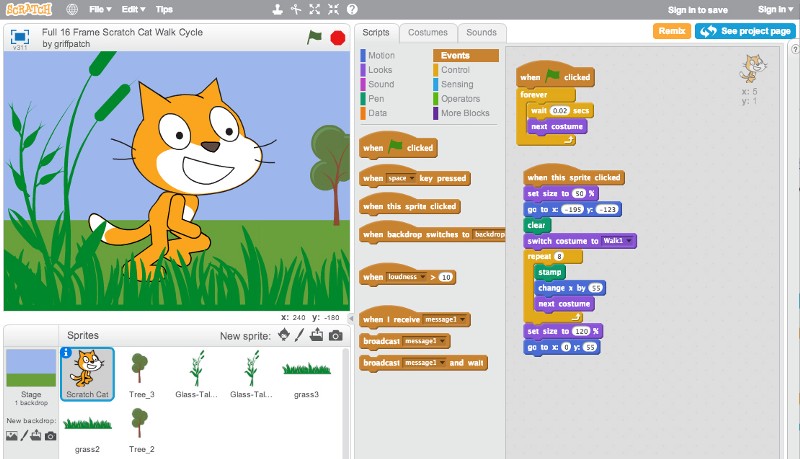
Kada otvorite Scratch editor, videćete nekoliko glavnih delova:
- Pozornica (Stage): Ovo je mesto gde se dešava radnja vaše igre. Ovde će vaši likovi (sprajtovi) živeti i kretati se. U početku, na pozornici je čuvena Scratch mačka.
- Lista sprajtova (Sprite Pane): Ispod pozornice nalazi se lista svih sprajtova u vašem projektu. Možete dodavati nove sprajtove (iz biblioteke, crtati svoje, ili čak ubaciti slike sa računara) i birati koji sprajt trenutno programirate.
- Paleta blokova (Blocks Palette): Sa leve strane nalazi se riznica šarenih blokova, podeljenih u kategorije kao što su „Kretanje“ (plavi), „Izgled“ (ljubičasti), „Zvuk“ (roze), „Događaji“ (žuti), „Upravljanje“ (narandžasti), „Osećaji“ (svetlo plavi), „Operacije“ (zeleni) i „Promenljive“ (tamno narandžaste). Svaka kategorija ima blokove specifične za tu vrstu akcije.
- Oblast za skriptovanje (Scripting Area): Ovo je veliki prazan prostor sa desne strane palete blokova. Ovde prevlačite blokove iz palete i spajate ih da biste kreirali programe (skripte) za odabrani sprajt ili za pozornicu.
- Kostimi i Zvuci (Tabs): Iznad palete blokova, videćete tabove „Kôd“ (Code), „Kostimi“ (Costumes) i „Zvuci“ (Sounds). U tabu „Kostimi“ možete menjati izgled sprajta ili crtati nove. U tabu „Zvuci“ možete dodavati i uređivati zvukove.
Ne brinite ako vam sve ovo deluje mnogo odjednom. Kroz pravljenje naše prve igre, upoznaćemo se sa svakim delom detaljnije. Najbolji način da naučite Scratch je da počnete da ga koristite!
Roditelji: Ohrabrite dete da slobodno istražuje Scratch interfejs. Neka klikće na različite blokove, isprobava ih. Scratch je dizajniran tako da je „bezbedan za igru“ – teško je nešto trajno pokvariti, a uvek se možete vratiti korak unazad ili početi novi projekat. Postoje i sjajni tutorijali unutar samog Scratch-a (potražite ikonicu sijalice ili „Tutorijali“ / Tutorials).
Korak 3: Korak po korak – Pravimo igru „Uhvati voćkice“ u Scratch-u
Sada najzabavniji deo! Napravićemo zajedno jednostavnu igru „Uhvati Voćkice“ koju smo planirali. Pratite korake, ali slobodno menjajte detalje da igra bude baš vaša!
Podsećanje na naš plan:
- Junak: Korpica koja se pomera levo-desno.
- Objekti: Jabuke koje padaju sa vrha.
- Cilj: Uhvatiti jabuke za poene.
- Gubitak: Ako jabuka padne na dno, gubi se život. 3 promašaja = kraj igre.
Idemo!
1. Priprema pozornice i brisanje mačke (Žao nam je, Maco!)
- Kada otvorite novi Scratch projekat, na pozornici je Scratch mačka. Za našu igru, ona nam ne treba. Kliknite na sprajt mačke u Listi sprajtova (ispod pozornice). Videćete malu ikonicu kante za smeće na sprajtu. Kliknite na nju da obrišete mačku.
- Sada dodajmo pozadinu. U donjem desnom uglu, pored dugmeta za dodavanje novog sprajta, nalazi se dugme „Odaberi pozadinu“ (Choose a Backdrop). Kliknite na njega. Možete izabrati neku iz biblioteke (npr. „Blue Sky“) ili nacrtati svoju. Za našu igru „Blue Sky“ je odličan izbor.
2. Dodavanje našeg igrača – Korpice
- U donjem desnom uglu, kliknite na dugme „Odaberi sprajt“ (Choose a Sprite). To je ikonica sa glavom mačke i plusićem.
- Otvoriće se biblioteka sprajtova. U polju za pretragu ukucajte „Bowl“ (činija/korpa). Kliknite na nju da je dodate na pozornicu.
- Korpica će se pojaviti na pozornici. Možete je mišem prevući na dno ekrana, otprilike na sredinu. Ako je prevelika ili premala, možete joj promeniti veličinu. Kliknite na sprajt korpice, a zatim u delu ispod pozornice gde piše „Veličina“ (Size), umesto 100 (što je 100%), ukucajte manji ili veći broj (npr. 80) i pritisnite Enter.
3. Naterajmo korpicu da se pomera levo-desno
Sada ćemo programirati korpicu da se pomera kada pritisnemo levu i desnu strelicu na tastaturi.
- Proverite da li je sprajt korpice selektovan u Listi sprajtova (trebalo bi da bude plavo oivičen).
- Idemo u Oblast za skriptovanje. Treba nam događaj koji pokreće akciju. Idite u kategoriju blokova „Događaji“ (žuta). Pronađite blok „kada je taster [space] pritisnut“ ( when [space] key pressed) i prevucite ga u Oblast za skriptovanje.
- Kliknite na malu strelicu pored reči „space“ na tom bloku. Otvoriće se padajući meni sa svim tasterima. Izaberite „desna strelica“ (right arrow).
- Sada nam treba akcija pomeranja. Idite u kategoriju „Kretanje“ (plava). Pronađite blok „pomeri se za x osu za [10]“ (change x by [10]) i spojite ga ispod žutog bloka (kao LEGO kockicu). Vrednost 10 znači da će se korpica pomeriti za 10 koraka udesno. Možete eksperimentisati sa ovim brojem – veći broj znači brže kretanje.
- Sada ponovite isto za levu strelicu:
- Opet iz kategorije „Događaji“ prevucite blok „kada je taster [space] pritisnut“. Promenite „space“ u „leva strelica“ (left arrow).
- Iz kategorije „Kretanje“ prevucite blok „pomeri se za x osu za [10]“. Spojite ga ispod. Ali, da bi se kretala ulevo, treba nam negativan broj. Promenite 10 u -10.
Isprobajte! Kliknite na zelenu zastavicu iznad pozornice (iako za ove blokove tehnički ne mora, dobra je navika). Pritiskajte levu i desnu strelicu. Korpica bi trebalo da se pomera!
Dodatni savet: Možda ne želite da korpica izađe sa ekrana. Možete dodati blok „ako si na rubu, okreni se“ (if on edge, bounce) iz kategorije „Kretanje“ posle svakog pomeranja, ali onda ćete morati da podesite i stil rotacije sprajta (u informacijama o sprajtu, ispod pozornice, kliknite na „Smer“ / Direction i izaberite srednju opciju „levo-desno“ / left-right) da se ne bi okretala naglavačke. Jednostavnije rešenje za početak je da je samo pazite da ne ode predaleko. Za sada, ovo je dovoljno.
4. Dodavanje objekta koji pada – jabuke
- Kliknite opet na dugme „Odaberi sprajt“. U biblioteci pronađite „Apple“ (jabuka) i dodajte je.
- Jabuka će se verovatno pojaviti negde na sredini. To je u redu za sada.
5. Naterajmo jabuku da pada (i da se pojavljuje nasumično)
Sada programiramo jabuku. Kliknite na sprajt jabuke u Listi sprajtova da biste je selektovali.
- Želimo da jabuka počne da pada kada igra krene. Idite u „Događaji“ (žuta) i prevucite blok „kada je zelena zastavica kliknuta“ (when green flag clicked).
- Kada igra počne, želimo da jabuka ode na vrh ekrana, na neku nasumičnu x poziciju (levo-desno).
- Iz kategorije „Kretanje“ (plava), uzmite blok „idi na x: [ ] y: [ ]“ (go to x: [ ] y: [ ]). Y osa kontroliše visinu. Vrh pozornice je otprilike y: 180. Unesite 180 u polje za y.
- Za x poziciju, želimo da bude nasumična. Idite u kategoriju „Operacije“ (zelena). Pronađite blok „slučajan broj od [1] do [10]“ (pick random [1] to [10]) i prevucite ga unutar x polja na bloku „idi na x: y:“. X pozicije na pozornici idu otprilike od -240 (skroz levo) do 240 (skroz desno). Unesite te vrednosti: „slučajan broj od [-220] do [220]“ (malo manje od ivica da se cela jabuka vidi).
- Sada treba da jabuka neprestano pada. Za ponavljanje akcije, koristićemo petlju. Idite u „Upravljanje“ (narandžasta) i uzmite blok „ponavljaj zauvek“ (forever). Spojite blok „idi na x: y:“ tako da bude iznad petlje „ponavljaj zauvek“, a onda ćemo unutar petlje staviti logiku padanja.
- Unutar petlje „ponavljaj zauvek“, jabuka treba da se pomera nadole. Iz „Kretanje“ (plava) uzmite blok „promeni y za [-10]“ (change y by [-10]). Negativan broj znači kretanje nadole. Broj -10 određuje brzinu padanja (probajte -5 za sporije).
- Testirajte! Kliknite zelenu zastavicu. Jabuka bi trebalo da se pojavi na vrhu i pada! Ali, šta se desi kada padne na dno? Samo ostane tamo. To ćemo sad srediti.
6. Šta se dešava kada jabuka dodirne dno ili korpicu?
Još uvek programiramo jabuku. Unutar petlje „ponavljaj zauvek“, ispod bloka „promeni y za [-10]“, treba da proverimo dve stvari: 1. Da li je jabuka dotakla korpicu? (Poen!) 2. Da li je jabuka dotakla dno ekrana? (Gubimo život / jabuka se vraća na vrh)
-
Provera dodira sa korpicom:
- Iz „Upravljanje“ (narandžasta), uzmite blok „ako < > onda“ (if < > then). Stavite ga unutar petlje „ponavljaj zauvek“, ispod bloka „promeni y za [-10]“.
- U prazan šestougaoni prostor na „ako“ bloku, treba da stavimo uslov. Idite u „Osećaji“ (svetlo plava). Uzmite blok „dodiruješ li [pokazivač miša]?“ (touching [mouse-pointer]?). Prevucite ga u šestougaoni prostor. Kliknite na strelicu pored „pokazivač miša“ i izaberite ime vašeg sprajta korpice (verovatno „Bowl“).
- Šta se dešava ako dodirne korpicu? Za sada, neka se samo vrati na vrh i krene ponovo da pada. Kasnije ćemo dodati poene. Kopiraćemo blokove koje smo već napravili za početnu poziciju jabuke:
- Prevucite blok „idi na x: (slučajan broj od -220 do 220) y: 180“ (koji smo već napravili na početku skripte za jabuku) unutar „ako“ bloka. Ako ne želite da ga prevlačite, možete ga ponovo sastaviti.
-
Provera da li je jabuka pala na dno:
- Treba nam još jedan „ako < > onda“ blok. Stavite ga unutar petlje „ponavljaj zauvek“, ispod prethodnog „ako“ bloka (ne unutar njega).
- Koji je uslov da je jabuka na dnu? Njena y pozicija je veoma mala. Idite u „Operacije“ (zelena) i uzmite blok „< [ ] < [ ] >“ (operator poređenja „manje od“).
- U prvi prazan prostor ovog bloka, treba nam trenutna y pozicija jabuke. Idite u „Kretanje“ (plava), na samom dnu kategorije naći ćete okrugli blok „y položaj“ (y position). Prevucite ga u prvi prostor.
- U drugi prostor upišite vrednost koja predstavlja dno (npr. -170; dno je oko -180, pa malo iznad da bi sigurno registrovalo). Dakle, uslov je „< [y položaj] < [-170] >“. Prevucite ceo ovaj zeleni blok u šestougaoni prostor drugog „ako“ bloka.
- Šta se dešava ako dodirne dno? Opet, neka se vrati na vrh. Kopirajte (ili ponovo sastavite) blok „idi na x: (slučajan broj od -220 do 220) y: 180“ unutar ovog „ako“ bloka.
Isprobajte! Kliknite zelenu zastavicu. Jabuka pada. Ako je uhvatite korpicom, trebalo bi da nestane i pojavi se nova na vrhu. Ako padne na dno, takođe bi trebalo da se pojavi nova na vrhu. Već liči na igru!
 7. Dodavanje poena
Vreme je za poene! Poeni se čuvaju u nečemu što se zove promenljiva.
- Idite u kategoriju „Promenljive“ (tamno narandžasta). Kliknite na dugme „Napravi promenljivu“ (Make a Variable).
- Nazovite je „Poeni“ (ili „Score“). Proverite da je izabrano „Za sve sprajtove“ (For all sprites). Kliknite „OK“.
- Na pozornici će se pojaviti prikazivač poena. Možete ga prevući gde želite (npr. u gornji levi ugao).
- Sada, kada igra počne, poeni treba da budu 0.
- Vratite se na skriptu za jabuku (ili ovo možete staviti i u skriptu za Pozornicu, što je često dobra praksa za inicijalizaciju opštih stvari). Ako stavljate u jabuku, na samom početku skripte (ispod „kada je zelena zastavica kliknuta“, ali pre petlje), dodajte blok iz „Promenljive“: „postavi [Poeni] na [0]“ (set [Poeni] to [0]).
- Kada jabuka dodirne korpicu, treba da povećamo poene.
- U skripti za jabuku, unutar prvog „ako“ bloka (gde proveravamo
dodiruješ li [Bowl]?), pre nego što jabuka ode na vrh, dodajte blok iz „Promenljive“: „promeni [Poeni] za [1]“ (change [Poeni] by [1]).
- U skripti za jabuku, unutar prvog „ako“ bloka (gde proveravamo
Testirajte! Hvatate jabuke, poeni rastu! Sjajno!
8. Dodavanje života i kraj igre
Slično poenima, napravićemo promenljivu za živote.
- U „Promenljive“, kliknite „Napravi promenljivu“. Nazovite je „Životi“ (ili „Lives“).
- Kada igra počne, postavite živote na, recimo, 3. U istoj skripti gde ste postavili poene na 0 (npr. u sprajtu jabuke ili na Pozornici, ispod „kada je zelena zastavica kliknuta“), dodajte blok „postavi [Životi] na [3]“.
- Kada jabuka padne na dno (u skripti za jabuku, unutar drugog „ako“ bloka gde proveravamo
y položaj < -170):- Pre nego što se jabuka vrati na vrh, dodajte blok „promeni [Životi] za [-1]“.
- Sada, najvažniji deo – šta se dešava kada životi dođu do 0? Igra treba da se zaustavi.
- Još uvek u skripti za jabuku, odmah posle bloka „promeni [Životi] za [-1]“, treba nam provera. Dodajte novi „ako < > onda“ blok.
- Uslov je: da li su Životi = 0? Iz „Operacije“ (zelena), uzmite blok „< [ ] = [ ] >“. U prvi prostor stavite okrugli blok „[Životi]“ iz „Promenljive“, a u drugi upišite 0.
- Ako je uslov ispunjen, igra se završava. Iz „Upravljanje“ (narandžasta), uzmite blok „zaustavi [sve]“ (stop [all]) i stavite ga unutar ovog „ako“ bloka.
Testirajte! Promašite tri jabuke. Igra bi trebalo da se zaustavi. Bravo!
9. Ulepšavanje: Zvuci i poruka „Kraj igre“
- Zvuk za hvatanje jabuke:
- Selektujte sprajt jabuke. Idite na tab „Zvuci“. Možete kliknuti na ikonicu zvučnika sa plusićem dole levo da „Odabereš zvuk“ (Choose a Sound). Potražite neki kratak, veseo zvuk (npr. „Collect“ ili „Coin“).
- Vratite se na tab „Kôd“ za jabuku. U onom delu gde jabuka dodiruje korpicu i dobijate poen, pre nego što se jabuka vrati na vrh, dodajte blok iz kategorije „Zvuk“ (roze): „pokreni zvuk [Collect]“ (start sound [Collect]).
- Zvuk za promašaj (opciono): Slično, možete dodati zvuk kada jabuka padne na dno (npr. neki tužniji zvuk).
- Poruka „Kraj Igre“:
- Najlakši način je da napravite novi sprajt koji će biti ta poruka. Kliknite „Nacrtaj“ (Paint) kod opcije „Odaberi sprajt“.
- U editoru za crtanje, izaberite alatku „Tekst“ (slovo T). Napišite „KRAJ IGRE“ ili „GAME OVER“. Izaberite boju i veličinu. Pozicionirajte tekst na sredinu oblasti za crtanje. Nazovite ovaj sprajt npr. „KrajPoruka“.
- Skripta za sprajt „KrajPoruka“:
- Iz „Događaji“: „kada je zelena zastavica kliknuta“.
- Iz „Izgled“ (ljubičasta): „sakrij“ (hide). Ne želimo da se vidi na početku.
- Sada nam treba način da ovaj sprajt sazna kada da se pojavi. Koristićemo nešto što se zove „poruka“ (broadcast).
- Vratite se na skriptu za jabuku. Tamo gde ste stavili blok „zaustavi [sve]“ (kada životi dođu do 0), pre tog bloka, dodajte blok iz „Događaji“: „razglasi poruku [poruka1]“ (broadcast [message1]). Kliknite na „poruka1“ i izaberite „Nova poruka…“. Nazovite je npr. „KrajIgre“.
- Sada se vratite na skriptu za sprajt „KrajPoruka“. Iz „Događaji“, prevucite blok „kada primim [KrajIgre]“ (when I receive [KrajIgre]).
- Ispod njega, iz „Izgled“, stavite blok „prikaži“ (show). Možda želite i da ga stavite na sredinu ekrana: iz „Kretanje“, blok „idi na x: [0] y: [0]“.
Testirajte sve! Imate poene, živote, zvukove, i poruku za kraj igre! Vaša prva igra je GOTOVA! Čestitamo!
Čuvanje vašeg remek-dela: Ako ste napravili nalog na Scratch sajtu, kliknite na „Datoteka“ (File) u gornjem meniju, pa „Sačuvaj sada“ (Save Now). Dajte ime svom projektu gore u polju pored „Datoteka“.
Korak 4: Ideje za unapređenje vaše prve igre (Kada ste spremni za još!)
Sada kada imate osnovnu igru, možete je učiniti još zanimljivijom! Evo nekoliko ideja:
- Više vrsta objekata koji padaju:
- Dodajte novi sprajt, npr. „Banana“. Neka banane vrede više poena (npr. 5 poena).
- Dodajte „Bombu“. Ako uhvatite bombu, gubite život ili se igra odmah završava! Logika je slična jabuci, samo su posledice drugačije.
- Povećanje brzine:
- Napravite promenljivu npr. „BrzinaPadanja“. Na početku je postavite na npr. -5.
- Koristite tu promenljivu u bloku „promeni y za [BrzinaPadanja]“ za jabuku.
- Svaki put kada igrač sakupi npr. 10 poena, promenite „BrzinaPadanja“ za -1 (da bude brže, jer je negativan broj).
- Vremensko ograničenje: Umesto života, igra može da traje određeno vreme (npr. 60 sekundi). Napravite promenljivu „Vreme“, postavite je na 60 na početku. Koristite blok „čekaj [1] sekundu“ (wait [1] seconds) i „promeni [Vreme] za [-1]“ unutar petlje koja se izvršava kada je zelena zastavica kliknuta (ovo je najbolje staviti u skriptu Pozornice). Kada vreme dođe do 0, razglasi poruku „KrajIgre“.
- Početni ekran i dugme „Start“:
- Napravite pozadinu za početni ekran sa naslovom igre.
- Napravite sprajt „DugmeStart“. Kada se klikne na njega (koristite blok „kada je ovaj sprajt kliknut“ / when this sprite clicked), on razglasi poruku npr. „PocniIgru“. Svi ostali sprajtovi (korpica, jabuka) bi bili sakriveni na početku, a pokazali bi se i počeli sa radom tek kada prime poruku „PocniIgru“.
- Nivoi: Kada igrač dostigne određen broj poena, može da pređe na sledeći nivo gde je igra brža ili ima više prepreka. Ovo je malo naprednije, ali koristi se ista logika poruka i promenljivih.
- Bolja grafika i animacije:
- Nacrtajte sopstvene sprajtove i pozadine u Scratch editoru za crtanje.
- Dodajte više kostima sprajtovima da biste napravili animacije (npr. korpica se malo njiše dok se kreće, ili jabuka rotira dok pada). Koristite blokove „sledeći kostim“ (next costume) i „čekaj“ da kontrolišete brzinu animacije.
Roditelji: Ovo je faza gde dete zaista može da pusti mašti na volju. Ohrabrujte eksperimentisanje! Nema pogrešnih ideja. Neke će biti lakše za implementaciju, neke teže. Ako dete zapne, pomozite mu da problem razbije na manje delove.
Korak 5: Šta dalje? Putovanje se nastavlja!
Čestitamo još jednom! Napravili ste svoju prvu video igru. Ovo je ogroman uspeh! Ali, ovo je tek početak vašeg putovanja u svet game developmenta. Šta možete sledeće da uradite?
- Istražujte Scratch:
- Pogledajte tutorijale na Scratch sajtu. Ima ih mnogo, za razne vrste projekata.
- Istražujte projekte drugih korisnika. Kliknite na dugme „Zaviri u kôd“ (See inside) da vidite kako su drugi napravili svoje igre. Možete mnogo naučiti na ovaj način.
- Pokušajte da „remiksujete“ postojeće projekte – uzmite nečiji projekat kao osnovu i dodajte svoje ideje.
- Delite svoju igru: Ako imate Scratch nalog, podelite svoju igru sa zajednicom! Dobijanje povratnih informacija od drugih može biti veoma motivišuće. Možete podeliti link i sa prijateljima i porodicom.
- Postavite sebi nove izazove: Osmislite novu, malo složeniju igru. Možda platformer (kao Super Mario), pucačinu iz svemira, ili čak neku edukativnu igru.
- Učite o osnovama dizajna igara: Razmišljajte o tome šta čini igru zabavnom. Šta su dobra pravila? Kako napraviti dobar balans težine? Postoje sjajni resursi online (članci, videi) o dizajnu igara, čak i za početnike.
- Isprobajte druge alate (kada budete spremni):
- Kada se budete osećali veoma sigurno u Scratch-u, možda ćete poželeti da istražite i druge alate. Neki popularni 2D alati koji su korak dalje, ali i dalje vizuelni ili sa jednostavnijim kodiranjem su:
- GDevelop: Besplatan, open-source, koristi vizuelno programiranje slično Scratch-u, ali sa više mogućnosti. Može da pravi igre za PC, web, pa čak i mobilne.
- Construct 3: Popularan alat, takođe baziran na vizuelnom skriptovanju. Ima besplatnu verziju sa ograničenjima.
- Za one koji žele da probaju tekstualno programiranje na jednostavan način, Python sa Pygame Zero bibliotekom je odličan sledeći korak. Python je veoma popularan programski jezik, a Pygame Zero ga čini lakšim za pravljenje igara.
- Roditelji: Prelazak na naprednije alate je veliki korak. Istražite ih zajedno. Mnogi od ovih alata takođe imaju svoje zajednice i tutorijale.
- Kada se budete osećali veoma sigurno u Scratch-u, možda ćete poželeti da istražite i druge alate. Neki popularni 2D alati koji su korak dalje, ali i dalje vizuelni ili sa jednostavnijim kodiranjem su:
Rešavanje problema i saveti za mlade developere (i njihove strpljive roditelje)
Pravljenje igara je retko kada put bez prepreka. Evo nekoliko saveta kako da se nosite sa izazovima:
- „Bagovi“ su normalni: Svaki programer, od početnika do eksperta, susreće se sa „bagovima“ – greškama u programu koje čine da se on ne ponaša kako je zamišljeno. Ne nervirajte se! Gledajte na bagove kao na zagonetke koje treba rešiti.
- Testirajte često: Posle svakog malog koraka ili promene, testirajte igru. Tako ćete lakše pronaći gde je problem nastao.
- Čitajte svoj kod polako: Prođite kroz blokove jedan po jedan i razmišljajte šta svaki od njih radi. Ponekad je greška očigledna kada se pažljivo pogleda.
- Princip „gumene patkice“: Ako ste zapeli, probajte da objasnite problem nekome drugom (roditelju, prijatelju, ili čak plišanoj igrački – otuda ime!). Često, dok objašnjavate, sami shvatite rešenje.
- Napravite pauzu: Ako ste frustrirani, najbolje je da se odmaknete od kompjutera na neko vreme. Prošetajte, popijte sok. Kada se vratite svežeg uma, problem može izgledati drugačije.
- Tražite pomoć: Ako ste sve probali, a i dalje ne ide, potražite pomoć. Pitajte roditelje, starijeg brata ili sestru, ili postavite pitanje na Scratch forumima (uz nadzor roditelja). Budite precizni kada opisujete problem.
- Ne plašite se da eksperimentišete: Najbolji način da naučite je da isprobavate nove stvari. Šta ako promenim ovaj broj? Šta ako dodam ovaj blok? Ponekad „srećne greške“ dovedu do sjajnih novih ideja!
- Budite ponosni na svoj rad: Svaka igra koju napravite, koliko god jednostavna bila, je vaše dostignuće. Pokažite je drugima, objasnite kako ste je napravili.
Korisni resursi
- Zvanični Scratch sajt: scratch.mit.edu – Mesto za početak, sa tutorijalima, zajednicom i samim alatom.
- Scratch Wiki: en.scratch-wiki.info – Ogromna baza znanja o Scratch blokovima, konceptima i tehnikama (na engleskom).
- YouTube kanali: Postoji mnogo kanala koji nude Scratch tutorijale na raznim jezicima. Potražite „Scratch tutorijali za decu“ ili „kako napraviti igru u Scratchu“. (Roditelji, proverite sadržaj kanala pre nego što ga preporučite detetu).
- Lokalne radionice i kursevi programiranja za decu: Raspitajte se da li u vašem gradu postoje škole programiranja ili klubovi koji nude kurseve za decu. To može biti sjajan način za učenje u grupi i upoznavanje vršnjaka sa sličnim interesovanjima.
Vi ste kreatori!
Stigli smo do kraja ovog vodiča, ali nadamo se, tek do početka vaše avanture u svetu pravljenja igara! Videli ste da uz malo mašte, strpljenja i pravih alata, svako može da postane kreator.
Zapamtite, najvažnije je da se zabavljate, da učite i da se ne plašite da svoje ideje pretvorite u stvarnost. Možda vaša prva igra neće biti svetski hit, ali znanje i veštine koje ste stekli praveći je su neprocenjivi. Svaki profesionalni game developer je počeo baš ovako – sa jednostavnom idejom i željom da stvara.
Deco: Nastavite da istražujete, da budete radoznali i da sanjate velike snove. Sledeća velika igračka zvezda možda ste baš vi!
Roditelji: Hvala vam što podržavate kreativnost vaše dece. Vaša uloga je ključna u negovanju njihovih talenata i interesovanja. Nastavite da ih ohrabrujete i da zajedno sa njima otkrivate čuda digitalnog sveta.
Sada, idite i stvarajte! Svet čeka vaše igre! Srećno kodiranje!

